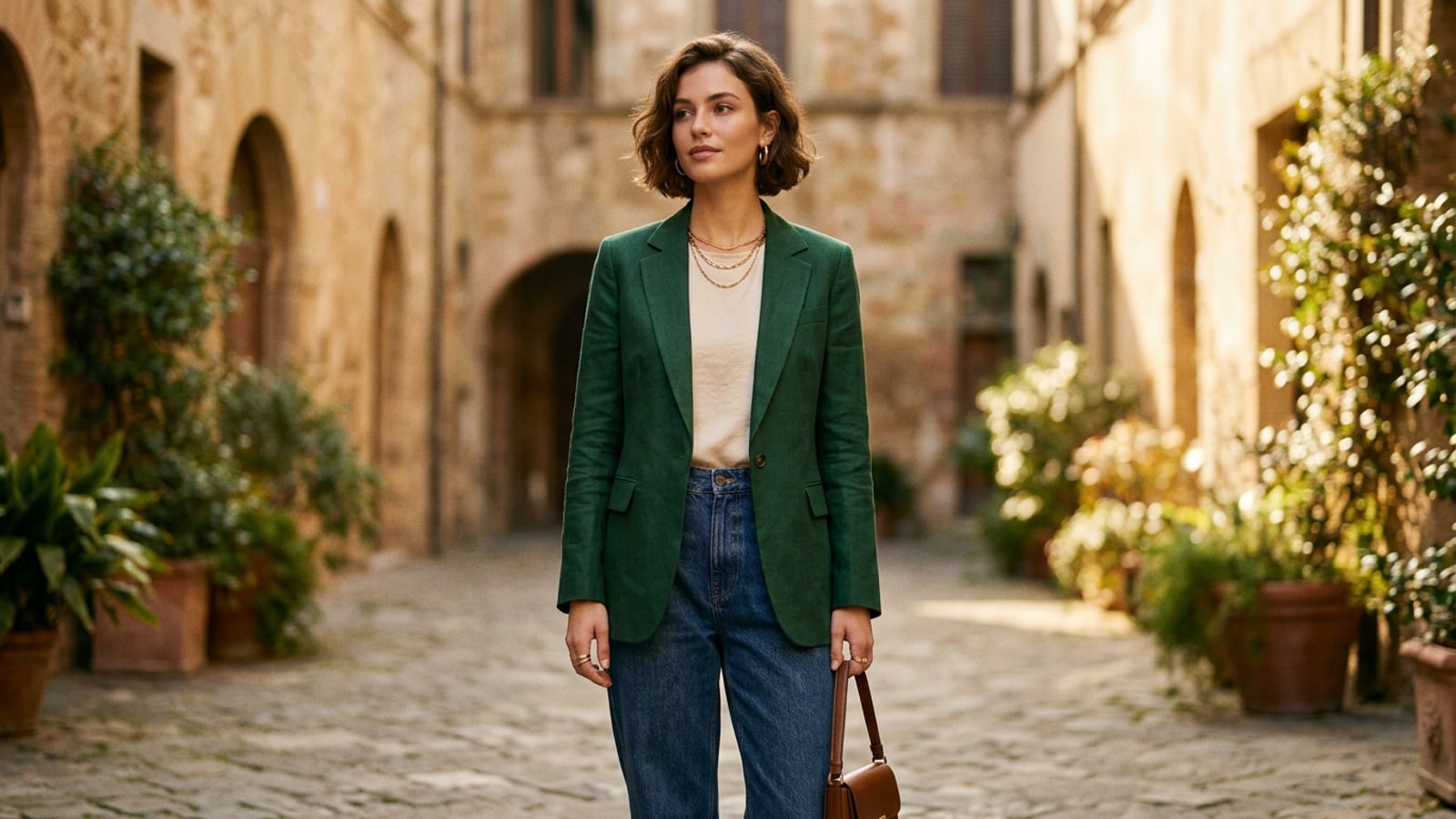
為什麼全圖 AI 無法完美更換服裝(以及為什麼 AI Replace 可行)
了解全圖重新生成為何會改變面部特徵與姿勢,以及精準的 AI Replace 區域修補如何將變更嚴格限制在服裝區域。
嘗試將人像相片提交給一般文字轉圖像生成器來更換服裝,通常會導致令人沮喪的身分特徵漂移。由於全圖生成模型會同時重新計算畫布上的每個像素,因此它們會無意中重塑面部特徵、改變膚色、修改身體比例,並完全替換原本的背景環境。[1][3]
精準的 AI Replace 區域修補透過將生成計算嚴格限制在已上遮罩的選擇區域內,解決了這個根本問題。透過鎖定未選取區域的像素,精準修補能在指定的遮罩邊界內直接生成全新衣物質感的同時,完整保留你的精確面部幾何形狀、頭髮質感、雙手、身體姿勢與環境光源。[1][2]
在 iPhone 上使用 AI Replace 更換服裝的分步指南
遵循此行動裝置工作流程來選取相片、塗抹精準選取遮罩,並執行無縫的服裝更換。
直接在 iPhone 上執行逼真的服裝更換需要謹慎的選取遮罩與清晰的文字提示。遵循謹慎的分步程序可確保 AI 模型準確解讀衣物邊界,而不會扭曲周圍細節。[1][2]
- 在 CARA 中開啟 AI Replace
在 iPhone 上啟動 CARA App,並導覽至「首頁 > AI 編輯 > AI Replace」以開啟目標式生成修補工具。[2]
- 匯入你的人像相片
從相機膠卷中選取清晰的人像相片。具備獨特光源且胸前沒有過多頭髮重疊的相片能產生最乾淨的生成過渡。[1]
- 套用內刷式遮罩技巧
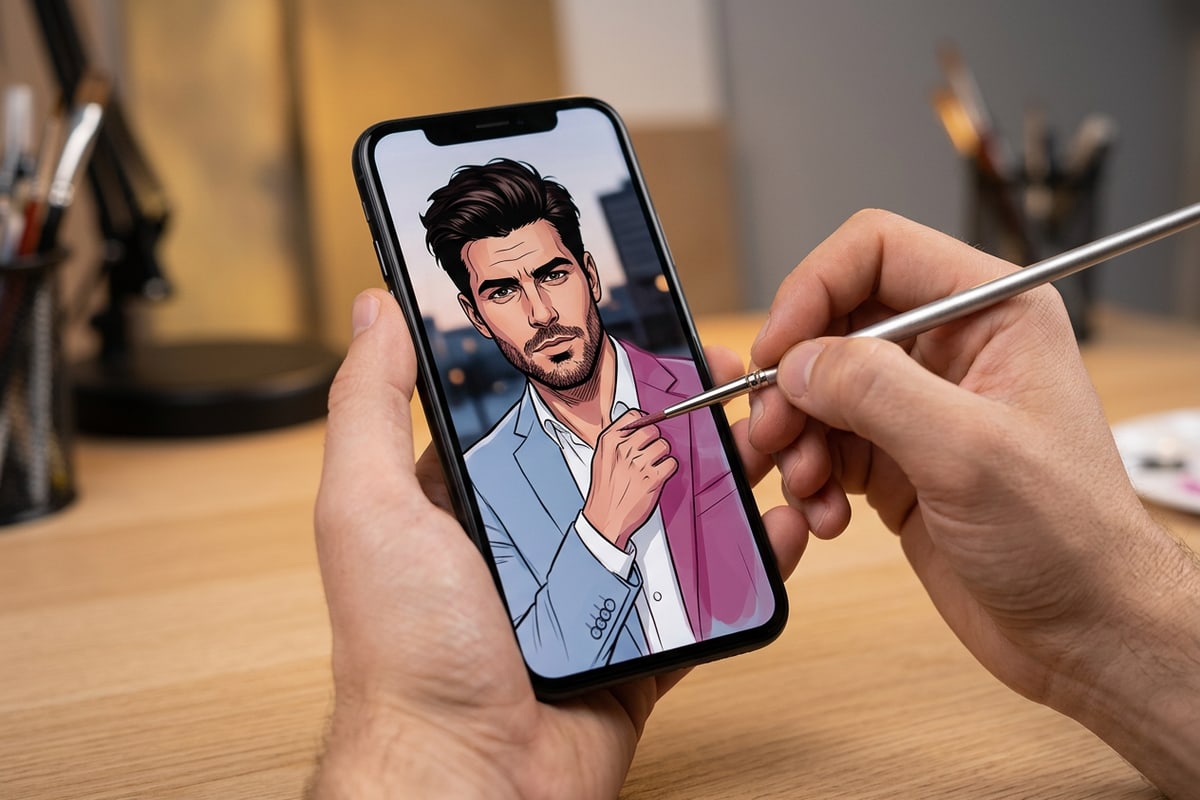
塗抹在你希望更換的衣物區域上。沿著如頸部、鎖骨或前臂等皮膚邊緣時,將你的筆刷選取範圍保持在衣物邊緣內側 1 到 2 像素,而不是延伸到皮膚上。[2]
用於實現逼真布料質感的三部分 OOTD 提示詞公式
掌握可重複使用的提示詞架構,指定服裝剪裁、實體布料織紋與保留錨點,以呈現超逼真的垂墜感。
像是「一件黑色皮夾克」這類模糊的提示詞,通常會產生缺乏微小細節與深度的扁平、人工感質感。生成式模型需要描述性語言來指定實體布料重量、織紋密度與剪裁細節,以符合自然的相機顆粒感與方向性光源。[3]
使用三部分框架來結構化你的文字指令,可在羊毛、亞麻、丹寧與絲綢等各種布料類型中提供可預測、高保真的結果。[3]
- 第 1 部分 - 服裝剪裁與風格:定義結構剪裁元素,例如雙排扣翻領、羅紋袖口、結構化墊肩或寬鬆剪裁輪廓。[3]
- 第 2 部分 - 布料物理與質感:指定觸覺材料屬性,例如厚實刷毛羊毛織紋、霧面亞麻質感、帶對比車縫線的原色靛藍丹寧,或是帶有自然微褶皺的柔軟絲綢光澤。[3]
- 第 3 部分 - 保留錨點:包含明確的身分指令,例如「保持面部特徵、姿勢、頸部區域與背景光源完全不變」。[3]
分層服裝更換前的預先清理重疊配件
了解如何在修補前移除會干擾的背帶、項鍊或徽章,以防止邊緣糊化與奇怪的布料裁剪。
當人像相片具有斜背包帶、掛繩或重疊在胸前的厚重項鍊時,直接在上方塗抹服裝更換遮罩可能會混淆 AI 模型。這通常會導致背帶碎片糊化或奇怪的布料裁剪。[2][3]
一個極具成效的前置處理工作流程涉及在執行服裝更換前清除重疊配件。透過導覽至「首頁 > AI 編輯 > AI Eraser」,你可以先從原始相片中擦除會干擾的背帶或徽章,為 AI Replace 提供乾淨的布料畫布。[2]
如果你經常編輯旅行或戶外人像,你也可以使用類似的技術從度假相片中移除人群,而不會破壞背景地面質感。
行動裝置上常見服裝更換偽影的故障排除
透過簡單的遮罩與提示詞調整,診斷並解決邊緣顏色暈染、鋸齒狀接縫與光源不匹配的問題。
即使是先進的生成式替換工具,如果選取邊界溢出到皮膚或背景區域,偶爾也會產生邊緣偽影。了解選取遮罩如何與對比邊界互動,能讓你有能力進行快速修正。[1][2]
如果初次生成導致顏色暈染到你的頸部或手臂上,請縮小筆刷尺寸並在衣物邊界內側重新上遮罩。留下微小的未上遮罩邊緣,可以讓 AI 模型有空間將新衣物乾淨地貼齊自然的實體對比線條。[2]
使用 CARA Agent 進行對話式服裝調整
探索 CARA Agent 中的自然語言相片編輯如何透過對話聊天實現直覺的服裝更新。
除了專用的筆刷遮罩工具外,對話式相片編輯還提供互動式聊天介面,用於請求服裝調整。透過存取 CARA 中的「首頁 > Agent」,創作者可以輸入自然語言指令來探索風格變化。[2]
對話式編輯非常適合快速的全局服裝顏色調整或快速風格實驗。對於想要將風格化人像轉化為獨特收藏品概念的創作者,請查看我們關於如何在 iPhone 上建立 3D AI 公仔相片的指南。[2]