为什么全图 AI 不适用于服装替换(以及为什么 AI Replace 行之有效)
了解为什么全图重新生成会改变面部特征和姿态,以及有针对性的 AI Replace 局部重绘如何将更改严格隔离在服装区域。
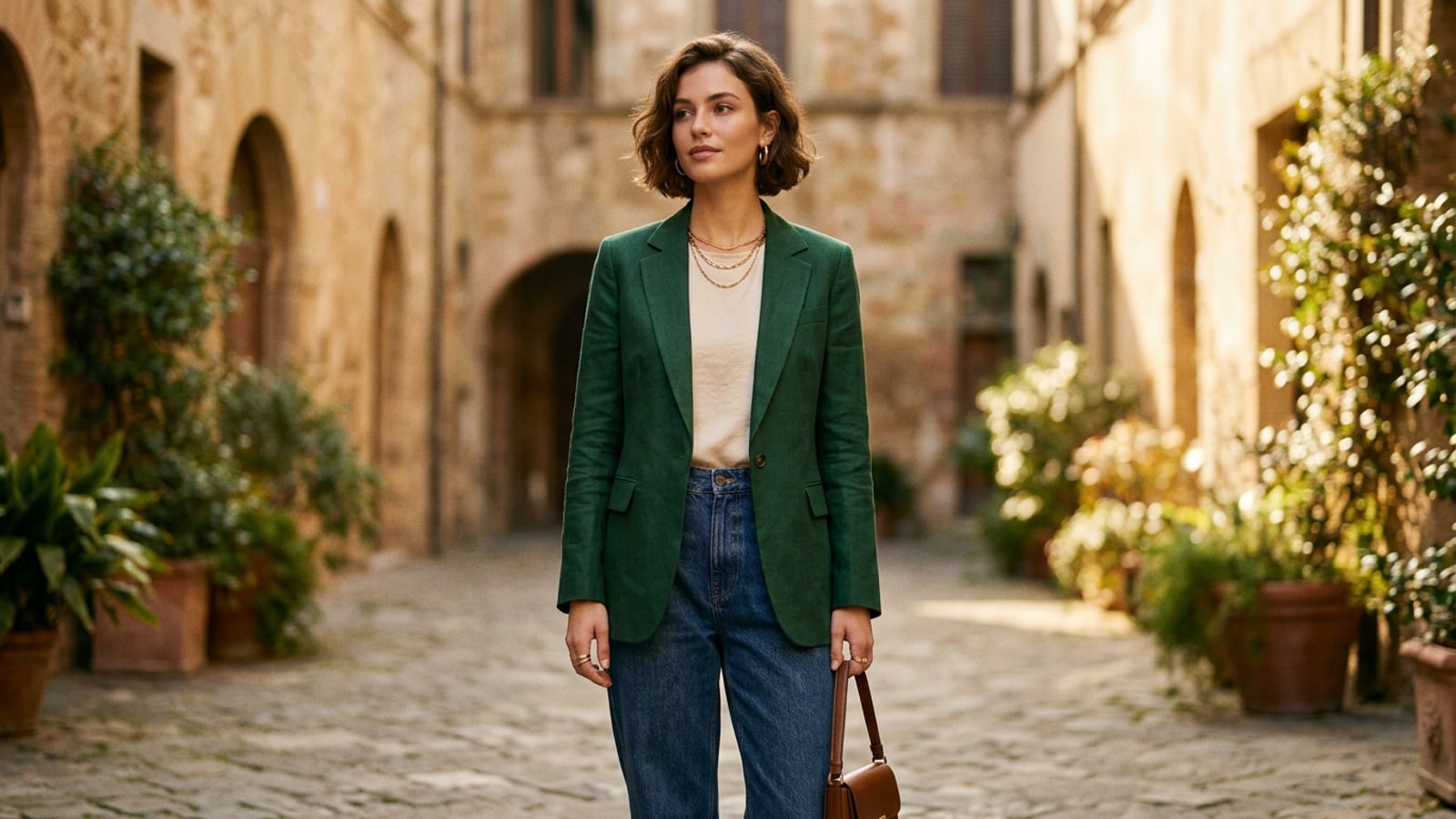
尝试通过将人像照片提交给通用文生图生成器来更换服装,往往会导致令人沮丧的身份漂移。由于全图生成模型会同时重新计算画布上的每一个像素,它们会无意中重塑面部特征、改变肤色、修改身体比例并彻底替换原始背景环境。[1][3]
有针对性的 AI Replace 局部重绘通过将生成计算严格限制在加了蒙版的选择区域内,解决了这一根本问题。通过保持未选定区域的像素锁定,局部重绘在指定蒙版边界内直接生成全新服装质感的同时,能够完整保留你精确的面部几何形状、头发质感、双手、身体姿态和环境光影。[1][2]
在 iPhone 上使用 AI Replace 替换服装的分步指南
遵循此移动端工作流程选择照片、绘制精确的选择蒙版并执行无缝的衣橱更换。
直接在 iPhone 上执行逼真的服装替换需要仔细的选择蒙版和清晰的文字提示。遵循严谨的分步程序可确保 AI 模型准确解释服装边界,而不会扭曲周围的细节。[1][2]
- 在 CARA 中打开 AI Replace
在 iPhone 上启动 CARA 应用,并导航至 Home > AI Editing > AI Replace 以打开有针对性的生成式局部重绘工具。[2]
- 导入你的人像照片
从你的相机胶卷中选择一张清晰的人像照片。具有独特光线且胸前几乎没有头发重叠的照片能产生最干净的生成过渡。[1]
- 应用向内涂抹的蒙版技术
涂抹你希望替换的服装区域。沿着颈部、锁骨或前臂等皮肤边缘,保持你的画笔选择在服装边缘内侧 1 到 2 像素处,而不是延伸到皮肤上。[2]
用于逼真面料的 3 部分 OOTD 提示词公式
掌握可重复使用的提示词架构,指定服装剪裁、物理面料织物以及用于超逼真垂坠感的保留锚点。
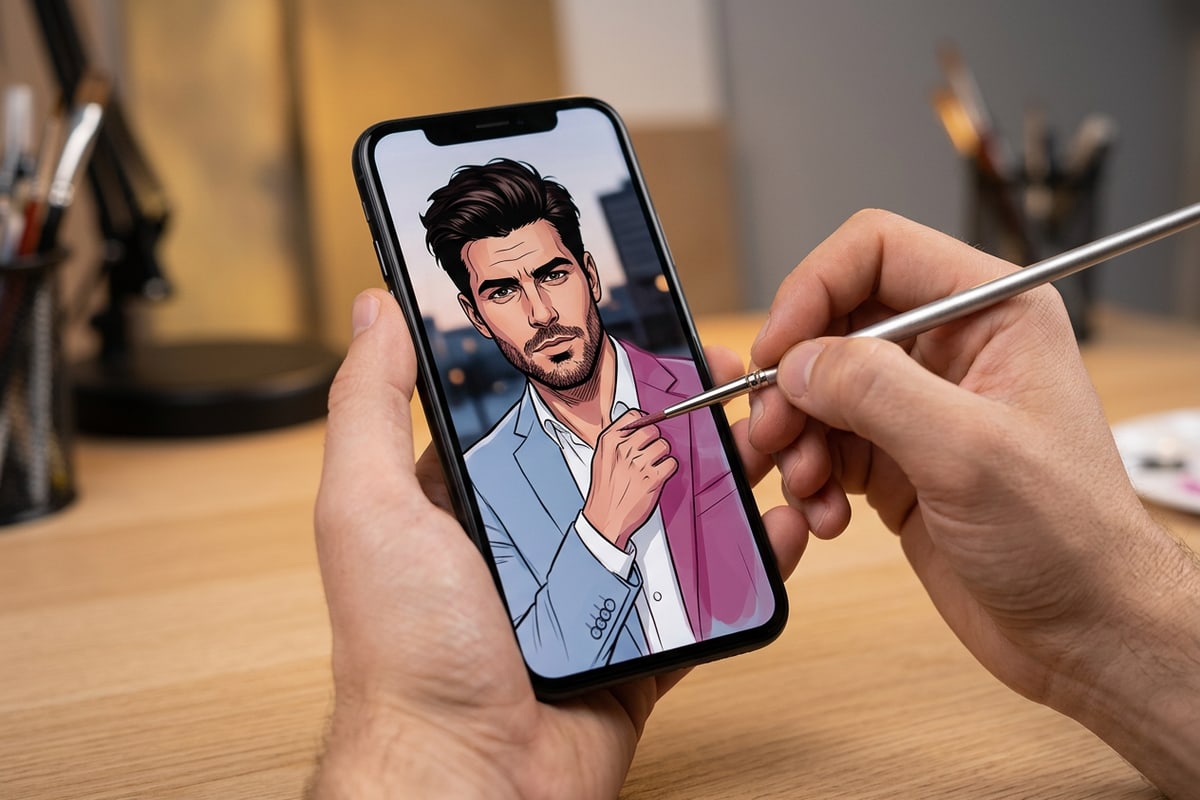
诸如“一件黑色皮夹克”之类含糊不清的提示词通常会导致平坦、人工痕迹明显且缺乏微观细节和深度的质感。生成模型需要指定物理面料重量、织物密度和剪裁细节的描述性语言,以匹配自然的相机颗粒感和定向光线。[3]
使用 3 部分框架结构化你的文字指令,能够针对羊毛、亚麻、牛仔布和丝绸等各种面料类型提供可预测的高保真结果。[3]
- 第 1 部分 - 服装剪裁与风格:定义结构剪裁元素,例如双排扣驳头、罗纹袖口、结构化垫肩或超大宽松轮廓。[3]
- 第 2 部分 - 面料物理特性与质感:指定触觉材料属性,例如厚实的磨毛羊毛织物、哑光亚麻质感、带对比色缝线的原色靛蓝牛仔布或带有自然微褶的柔软真丝光泽。[3]
- 第 3 部分 - 保留锚点:包含明确的身份指令,例如“保持面部特征、姿态、颈部区域和背景光线完全不变”。[3]
为分层服装替换预先清理重叠配饰
了解如何在局部重绘之前移除分散注意力的肩带、项链或徽章,从而防止边缘杂乱和尴尬的面料裁切。
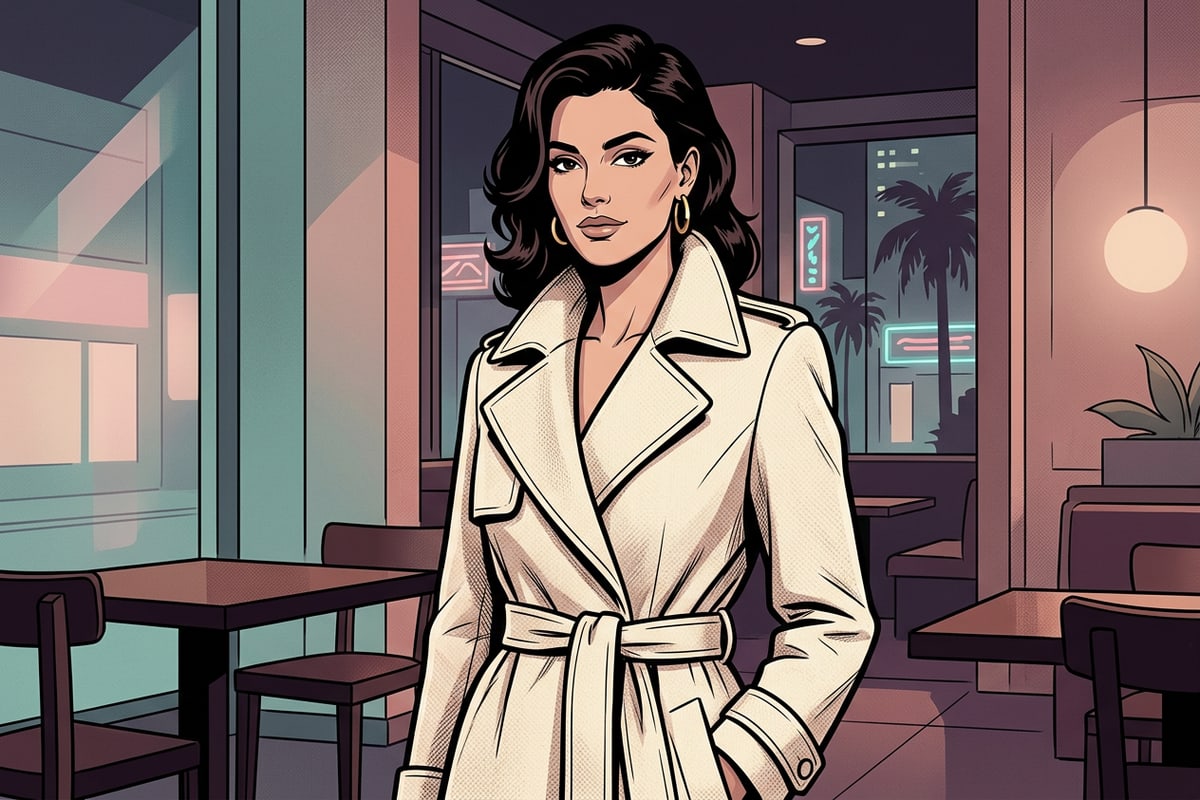
当人像照片具有跨身包带、挂绳或重叠在胸前的沉重项链时,直接在它们上面绘制服装替换蒙版可能会使 AI 模型感到困惑。这通常会导致杂乱的肩带碎片或尴尬的面料裁剪。[2][3]
一个高效的预处理工作流程涉及在执行服装替换之前清除重叠的配饰。通过导航至 Home > AI Editing > AI Eraser,你可以首先从原始照片中擦除分散注意力的肩带或徽章,从而为 AI Replace 提供干净的面料画布。[2]
如果你经常编辑旅行或户外人像,你还可以使用类似的技术从度假照片中移除人群,而不会破坏背景地面质感。
排查移动端常见的服装替换伪影
通过简单的蒙版和提示词调整来诊断和解决边缘颜色渗漏、锯齿状接缝和光影不匹配问题。
如果选择边界溢出到皮肤或背景区域,即使是高级的生成式局部重绘工具偶尔也会产生边缘伪影。了解选择蒙版如何与对比度边界相互作用,可以让你进行快速修正。[1][2]
如果初始生成在你的颈部或手臂上产生了颜色渗漏,请缩小画笔尺寸并在服装边界内侧稍微重新加蒙版。留下微观大小的未加蒙版边缘,可以为 AI 模型留出空间,使新服装能够干净利落地贴合到自然物理对比度线上。[2]
使用自然语言进行对话式服装调整
探索 CARA Agent 中的自然语言照片编辑如何通过对话式聊天实现直观的服装更新。
除了专门的画笔蒙版工具外,对话式照片编辑还提供了一个交互式聊天界面,用于请求衣橱调整。通过访问 CARA 中的 Home > Agent,创作者可以输入自然语言命令来探索风格变体。[2]
对话式编辑非常适合快速全局服装颜色调整或快速风格实验。对于希望将风格化人像变成独特的收藏品概念的创作者,请查看我们关于如何在 iPhone 上创建 3D AI 动作玩偶照片的指南。[2]