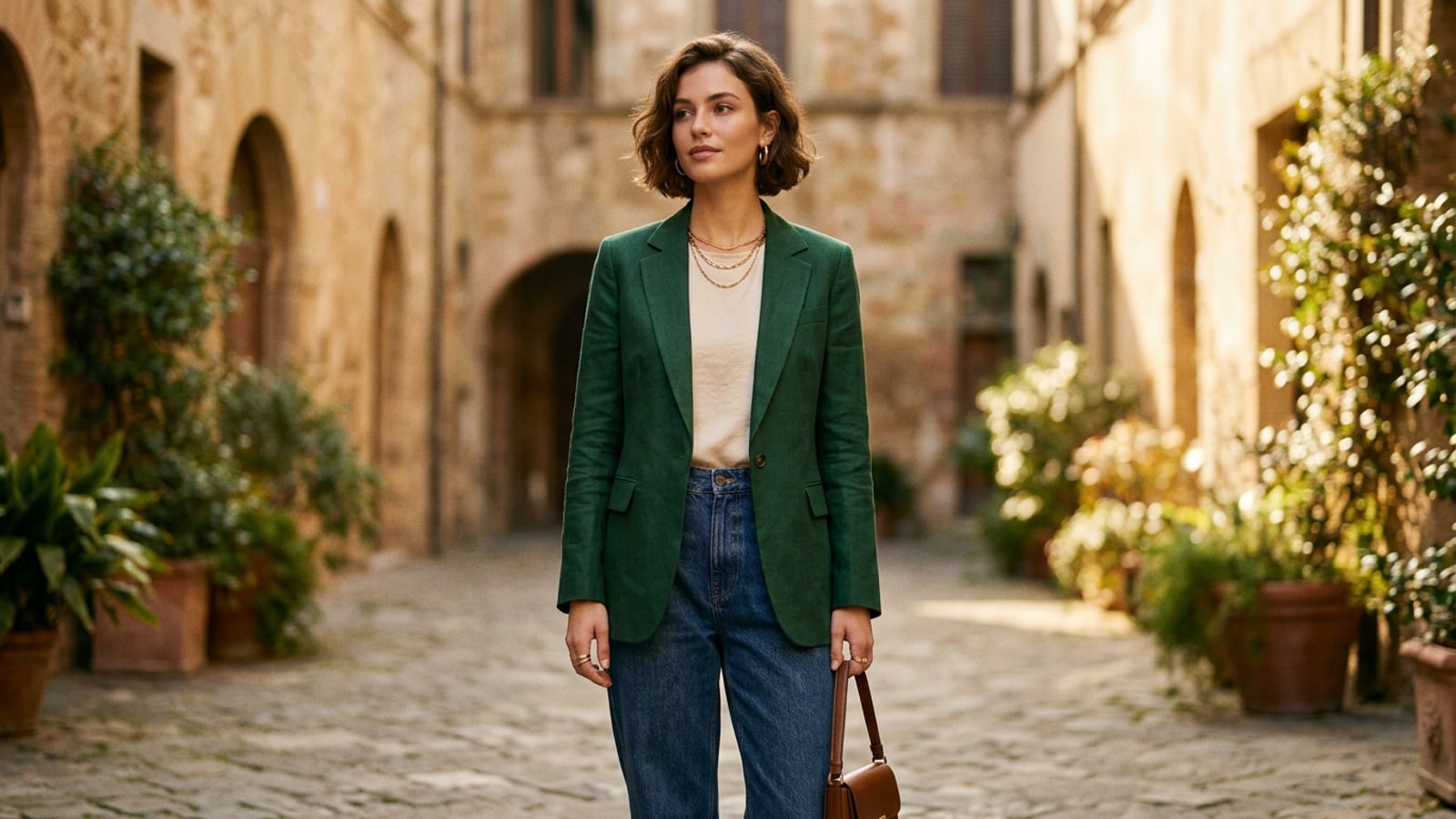
Tại Sao AI Toàn Cảnh Thất Bại trong Việc Đổi Trang Phục (và Lý Do AI Replace Hoạt Động)
Hiểu lý do tại sao việc tạo lại toàn bộ hình ảnh làm thay đổi nhận dạng khuôn mặt và tư thế, và cách tính năng tô màu AI Replace có mục tiêu cô lập các thay đổi chỉ đối với khu vực trang phục.
Việc cố gắng thay đổi quần áo bằng cách gửi ảnh chân dung tới trình tạo văn bản thành hình ảnh chung thường dẫn đến hiện tượng trôi dạt danh tính gây thất vọng. Do các mô hình sinh tạo toàn ảnh tính toán lại từng pixel trên khung hình cùng lúc, chúng vô tình định hình lại các đặc điểm khuôn mặt, thay đổi tông màu da, sửa đổi tỷ lệ cơ thể và thay thế hoàn toàn môi trường nền ban đầu.[1][3]
Tính năng tô màu thay thế có mục tiêu AI Replace giải quyết vấn đề cơ bản này bằng cách giới hạn quá trình tính toán sinh tạo nghiêm ngặt trong một vùng chọn có mặt nạ. Bằng cách khóa pixel các vùng không được chọn, tính năng tô màu có mục tiêu bảo toàn chính xác hình học khuôn mặt, kết cấu tóc, bàn tay, tư thế cơ thể và ánh sáng xung quanh của bạn trong khi tạo kết cấu quần áo mới trực tiếp bên trong ranh giới mặt nạ được chỉ định.[1][2]
Hướng Dẫn Từng Bước Đổi Trang Phục trên iPhone Bằng AI Replace
Thực hiện theo quy trình di động này để chọn ảnh, vẽ mặt nạ lựa chọn chính xác và thực hiện các thao tác chuyển đổi tủ quần áo liền mạch.
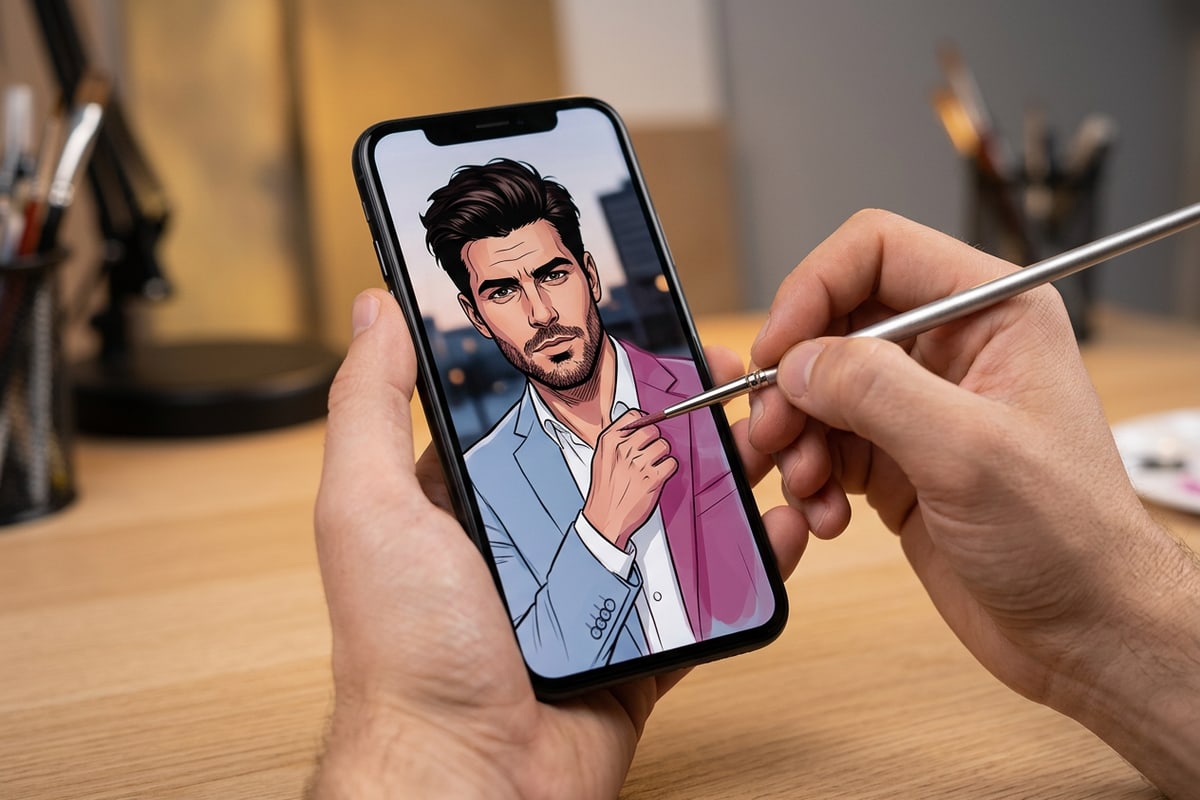
Việc thực hiện thay đổi trang phục chân thực trực tiếp trên iPhone của bạn đòi hỏi phải có mặt nạ lựa chọn cẩn thận và nhắc nhở bằng văn bản rõ ràng. Việc tuân theo quy trình từng bước có chủ ý đảm bảo mô hình AI diễn giải chính xác ranh giới trang phục mà không làm biến dạng các chi tiết xung quanh.[1][2]
- Mở AI Replace trong CARA
Khởi chạy ứng dụng CARA trên iPhone của bạn và điều hướng đến Home > AI Editing > AI Replace để mở công cụ tô màu sinh tạo có mục tiêu.[2]
- Nhập Ảnh Chân Dung Của Bạn
Chọn một bức ảnh chân dung rõ nét từ cuộn camera của bạn. Những bức ảnh có ánh sáng rõ ràng và tóc chồng chéo tối thiểu trên ngực sẽ tạo ra các chuyển đổi sinh tạo sạch sẽ nhất.[1]
- Áp Dụng Kỹ Thuật Mặt Nạ Cọ Hướng Vào Trong
Sơn đè lên vùng quần áo bạn muốn thay đổi. Dọc theo đường viền da như cổ, xương đòn hoặc cẳng tay, hãy giữ lựa chọn cọ vẽ của bạn từ 1 đến 2 pixel bên trong mép quần áo thay vì kéo dài ra vùng da.[2]
Công Thức Câu Lệnh OOTD 3 Phần Cho Vải Chân Thực
Làm chủ kiến trúc câu lệnh có thể tái sử dụng để chỉ định kiểu cắt trang phục, cấu trúc vải vật lý và các mỏ neo bảo tồn để tạo ra lớp rũ siêu thực.
Các câu lệnh mơ hồ chẳng hạn như 'một chiếc áo khoác da màu đen' thường dẫn đến các kết cấu phẳng, nhân tạo, thiếu chi tiết vi mô và độ sâu. Các mô hình sinh tạo yêu cầu ngôn ngữ mô tả chỉ định trọng lượng vải vật lý, mật độ dệt và các chi tiết may đo để phù hợp với hạt máy ảnh tự nhiên và ánh sáng định hướng.[3]
Cấu trúc hướng dẫn văn bản của bạn bằng cách sử dụng khung 3 phần mang lại kết quả có độ trung thực cao, có thể dự đoán được trên nhiều loại vải khác nhau bao gồm len, vải lanh, denim và lụa.[3]
- Phần 1 - Kiểu Cắt & Phong Cách Trang Phục: Xác định các yếu tố may đo kết cấu như ve áo hai hàng khuy, cổ tay áo gân, miếng đệm vai có cấu trúc hoặc kiểu dáng suông rộng.[3]
- Phần 2 - Vật Lý & Kết Cấu Vải: Chỉ định các đặc tính vật liệu hữu hình như vải len chải nặng, kết cấu vải lanh mờ, vải denim chàm thô có đường khâu tương phản, hoặc độ bóng của lụa mềm với các nếp nhăn vi mô tự nhiên.[3]
- Phần 3 - Mỏ Neo Bảo Tồn: Bao gồm các hướng dẫn nhận dạng rõ ràng chẳng hạn như 'giữ nguyên các đặc điểm khuôn mặt, tư thế, vùng cổ và ánh sáng nền hoàn toàn không thay đổi'.[3]
Làm Sạch Trước Các Phụ Kiện Chồng Chéo Để Thay Đổi Trang Phục Nhiều Lớp
Tìm hiểu cách loại bỏ các dây đeo, vòng cổ hoặc huy hiệu gây xao lãng trước khi tô màu để ngăn chặn các cạnh bị biến dạng và hiện tượng kẹt vải kỳ quặc.
Khi ảnh chân dung có dây đeo túi đeo chéo, dây buộc thẻ hoặc dây chuyền nặng chồng lên ngực, việc vẽ mặt nạ thay thế trang phục trực tiếp lên chúng có thể làm mô hình AI bối rối. Điều này thường dẫn đến các mảnh dây đeo bị bóp méo hoặc hiện tượng kẹt vải kỳ quặc.[2][3]
Quy trình xử lý trước cực kỳ hiệu quả bao gồm việc xóa các phụ kiện chồng chéo trước khi thực hiện đổi trang phục. Bằng cách điều hướng đến Home > AI Editing > AI Eraser, trước tiên bạn có thể xóa dây đeo hoặc huy hiệu gây mất tập trung khỏi bức ảnh gốc, cung cấp một khung vải sạch cho AI Replace.[2]
Nếu bạn thường xuyên chỉnh sửa ảnh chân dung du lịch hoặc ngoài trời, bạn cũng có thể sử dụng các kỹ thuật tương tự để xóa đám đông khỏi ảnh kỳ nghỉ mà không làm hỏng kết cấu mặt đất nền.
Khắc Phục Sự Cố Các Lỗi Đổi Trang Phục Phổ Biến trên Thiết Bị Di Động
Chẩn đoán và giải quyết tình trạng lem màu cạnh, đường may răng cưa và sự không khớp ánh sáng bằng các điều chỉnh mặt nạ và câu lệnh đơn giản.
Ngay cả các công cụ thay thế sinh tạo tiên tiến cũng có thể thỉnh thoảng tạo ra các hiện tượng lạ ở cạnh nếu ranh giới vùng chọn tràn lên da hoặc các khu vực nền. Nhận biết cách các mặt nạ lựa chọn tương tác với các ranh giới tương phản cho phép bạn thực hiện các điều chỉnh nhanh chóng.[1][2]
Nếu một lần tạo ban đầu tạo ra hiện tượng lem màu lên cổ hoặc tay của bạn, hãy giảm kích thước cọ vẽ và tạo lại mặt nạ hơi sâu bên trong đường viền quần áo. Việc để lại một cạnh không có mặt nạ ở mức độ vi mô sẽ giúp mô hình AI có không gian để gắn kết quần áo mới một cách sạch sẽ vào các đường tương phản vật lý tự nhiên.[2]
- Lem Màu Vải Trên Da: Thu nhỏ kích thước cọ và tạo lại mặt nạ cách viền da từ 1 đến 2 pixel để ngăn chặn hiện tượng pha trộn màu.[2]
- Đường May Răng Cưa: Làm sạch trước các yếu tố chồng chéo phức tạp bằng AI Eraser hoặc làm mịn cạnh ngoài của mặt nạ.[2]
- Ánh Sáng Không Khớp: Thêm các mô tả ánh sáng (ví dụ: 'ánh sáng xung quanh trong nhà ấm áp' hoặc 'bóng râm ngoài trời mềm mại') để căn chỉnh các điểm nổi bật của vải mới với bức ảnh gốc.[3]
Chỉnh Sửa Trang Phục Đàm Thoại Bằng Ngôn Ngữ Tự Nhiên
Khám phá cách chỉnh sửa ảnh bằng ngôn ngữ tự nhiên trong CARA Agent cho phép cập nhật trang phục trực quan thông qua trò chuyện đàm thoại.
Ngoài các công cụ tạo mặt nạ bằng cọ chuyên dụng, chỉnh sửa ảnh đối thoại cung cấp giao diện trò chuyện tương tác để yêu cầu điều chỉnh tủ quần áo. Bằng cách truy cập Home > Agent trong CARA, người sáng tạo có thể nhập các lệnh bằng ngôn ngữ tự nhiên để khám phá các biến thể phong cách.[2]
Chỉnh sửa đàm thoại là lý tưởng để điều chỉnh màu sắc quần áo toàn cục nhanh chóng hoặc thử nghiệm phong cách nhanh. Đối với những người sáng tạo muốn biến những bức ảnh chân dung cách điệu thành các khái niệm sưu tập độc đáo, hãy xem hướng dẫn của chúng tôi về cách tạo ảnh hành động đồ chơi 3D AI trên iPhone.[2]