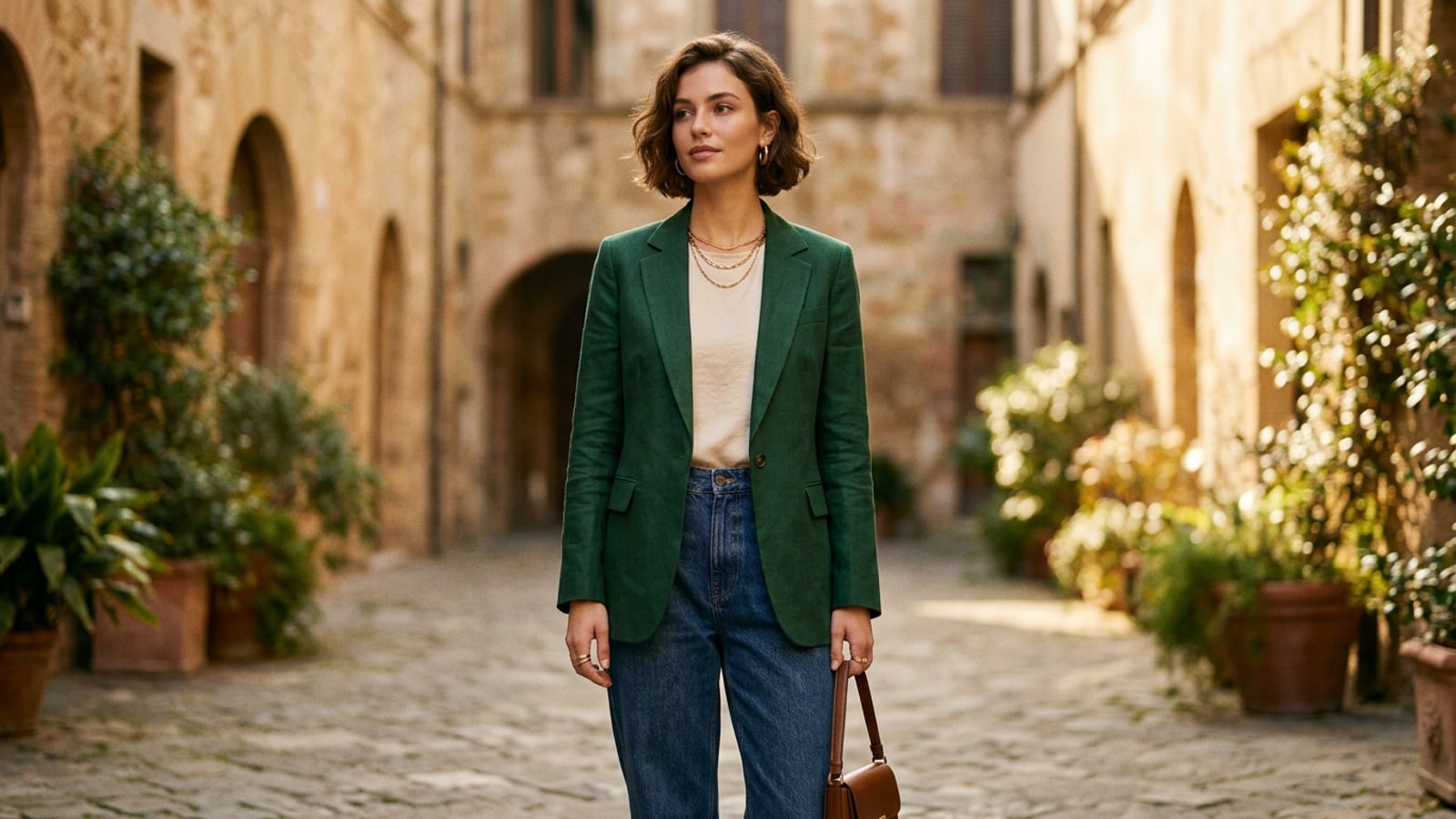
ทำไม AI ที่สร้างภาพทั้งภาพจึงล้มเหลวในการเปลี่ยนชุด (และทำไม AI Replace ถึงได้ผล)
ทำความเข้าใจปัญหาพื้นฐานของการเปลี่ยนแปลงเอกลักษณ์ใบหน้าและท่าทางเมื่อสร้างภาพใหม่ทั้งภาพ และวิธีที่ AI Replace แบบเจาะจงช่วยจำกัดการเปลี่ยนแปลงเฉพาะส่วนของเสื้อผ้า
การพยายามเปลี่ยนเสื้อผ้าโดยส่งรูปภาพพอร์ตเทรตไปยังเครื่องมือสร้างภาพด้วยข้อความทั่วไปมักส่งผลให้เกิดปัญหาการสูญเสียตัวตนที่น่าหงุดหงิด เนื่องจากโมเดลเชิงเร่งการสร้างภาพทั้งภาพจะคำนวณพิกเซลทุกจุดบนผืนผ้าใบพร้อมกัน จึงส่งผลให้ใบหน้าเปลี่ยนรูป โทนสีผิวผิดเพี้ยน สัดส่วนร่างกายเปลี่ยนไป และทำลายสภาพแวดล้อมฉากหลังเดิมไปอย่างสิ้นเชิง[1][3]
การทำ Inpainting แบบเจาะจงด้วย AI Replace แก้ไขปัญหาพื้นฐานนี้โดยจำกัดการประมวลผลของการสร้างภาพไว้เฉพาะบริเวณที่เลือกผ่านการมาสก์เท่านั้น ด้วยการล็อกพิกเซลในส่วนที่ไม่ได้เลือกไว้ การทำ Inpainting แบบเจาะจงจึงช่วยรักษาเรขาคณิตของใบหน้า เนื้อผิว เส้นผม มือ ท่าทางของร่างกาย และแสงรอบตัวของคุณไว้ได้อย่างแม่นยำ พร้อมทั้งสร้างเนื้อผ้าใหม่ขึ้นมาภายในขอบเขตมาสก์ที่กำหนด[1][2]
ขั้นตอนทีละขั้นตอนในการเปลี่ยนชุดบน iPhone โดยใช้ AI Replace
ปฏิบัติตามขั้นตอนบนมือถือนี้เพื่อเลือกรูปภาพ วาดมาสก์เลือกพื้นที่อย่างแม่นยำ และทำการเปลี่ยนชุดอย่างไร้รอยต่อ
การเปลี่ยนชุดให้มีความสมจริงดั่งถ่ายแฟชั่นโดยทำบน iPhone โดยตรงนั้น จำเป็นต้องมีการมาสก์เลือกพื้นที่อย่างระมัดระวังและใช้ข้อความพรอมต์ที่ชัดเจน การปฏิบัติตามขั้นตอนที่รอบคอบจะช่วยให้โมเดล AI ตีความขอบเขตของเสื้อผ้าได้อย่างแม่นยำโดยไม่บิดเบือนรายละเอียดรอบข้าง[1][2]
- เปิด AI Replace ในแอป CARA
เปิดแอป CARA บน iPhone ของคุณ แล้วไปที่ Home > AI Editing > AI Replace เพื่อเปิดเครื่องมือ Inpainting เชิงสร้างสรรค์แบบเจาะจง[2]
- นำเข้ารูปภาพพอร์ตเทรตของคุณ
เลือกรูปภาพพอร์ตเทรตที่คมชัดจากคลังภาพของคุณ รูปภาพที่มีแสงชัดเจนและมีเส้นผมทับซ้อนช่วงอกน้อยที่สุดจะช่วยให้การเปลี่ยนผ่านของภาพมีความสะอาดเรียบร้อยที่สุด[1]
- ใช้เทคนิคการมาสก์แบบปัดเข้าด้านใน
ระบายสีทับบริเวณเสื้อผ้าที่คุณต้องการเปลี่ยน บริเวณขอบผิวหนัง เช่น คอ กระดูกไหปลาร้า หรือท่อนแขน ให้ระบายแปรงอยู่ด้านในขอบเสื้อผ้าประมาณ 1 ถึง 2 พิกเซลแทนที่จะลามไปโดนผิวหนัง[2]
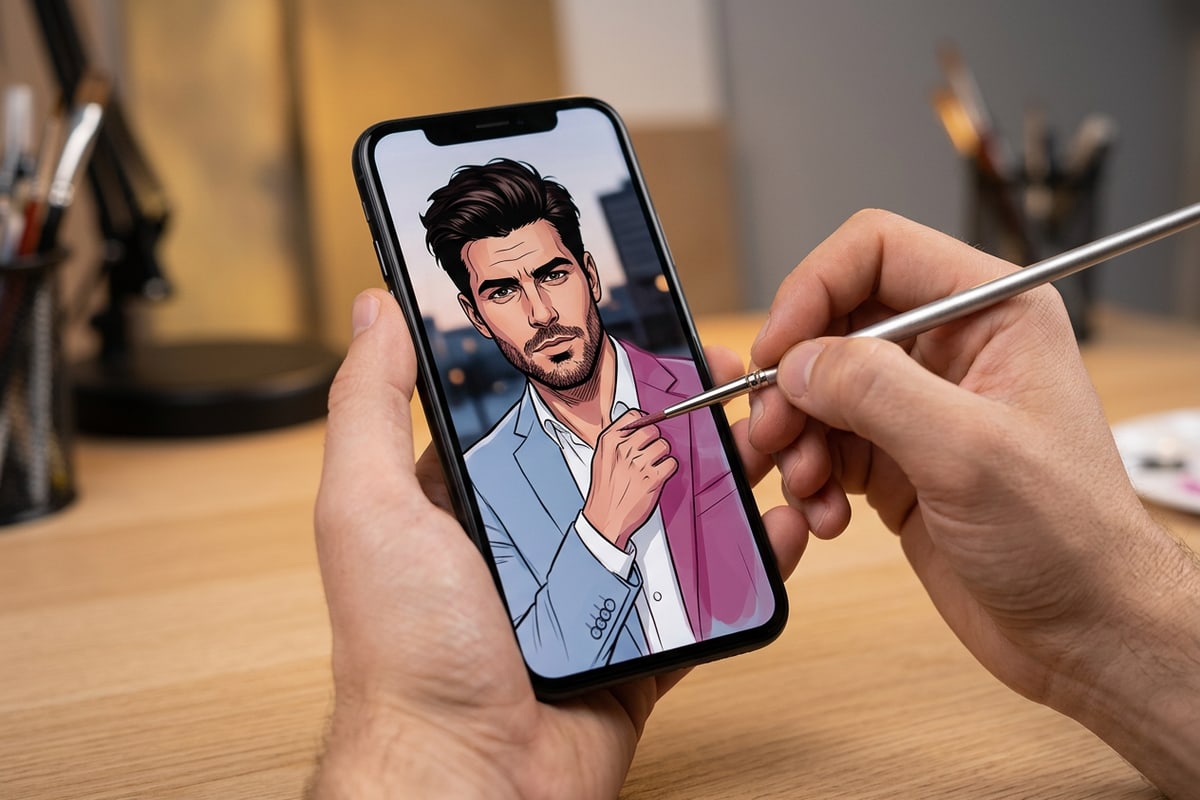
สูตรพรอมต์ OOTD 3 ส่วนสำหรับเนื้อผ้าที่สมจริง
เชี่ยวชาญโครงสร้างพรอมต์ที่นำกลับมาใช้ใหม่ได้ซึ่งระบุทรงเสื้อผ้า เนื้อผ้าทางกายภาพ และจุดยึดการรักษาเพื่อรอยพับที่สมจริงที่สุด
พรอมต์แบบกว้างๆ เช่น 'แจ็กเก็ตหนังสีดำ' มักส่งผลให้ได้เนื้อผ้าที่แบนราบและดูไม่เป็นธรรมชาติ ขาดรายละเอียดระดับไมโครและความลึก โมเดลเชิงสร้างสรรค์จำเป็นต้องใช้ภาษาเชิงบรรยายที่ระบุความหนาของเนื้อผ้า ความหนาแน่นของการทอ และรายละเอียดการตัดเย็บเพื่อให้สอดคล้องกับเกรนกล้องและทิศทางแสงที่เป็นธรรมชาติ[3]
การจัดโครงสร้างคำสั่งข้อความของคุณโดยใช้กรอบการทำงาน 3 ส่วน จะช่วยให้ผลลัพธ์มีความแม่นยำสูงและคาดเดาได้ง่ายสำหรับเนื้อผ้าหลากหลายประเภท เช่น ผ้าขนสัตว์ ผ้าลินิน้าย ผ้าเดนิม และผ้าไหม[3]
- ส่วนที่ 1 - ทรงและสไตล์เสื้อผ้า: กำหนดองค์ประกอบการตัดเย็บ เช่น ปกเสื้อกระดุมสองแถว ปลายแขนเสื้อแบบจั๊บ แผ่นเสริมไหล่ หรือทรงเสื้อแบบหลวมโอเวอร์ไซส์[3]
- ส่วนที่ 2 - ฟิสิกส์และเนื้อผ้า: ระบุคุณสมบัติทางกายภาพของวัสดุ เช่น ผ้าขนสัตว์ทอหนาขัดเงา เนื้อผ้าลินินแบบด้าน ผ้ายีนส์อินดิโกดิบพร้อมตะเข็บตัดกัน หรือผ้าไหมเงาสวยงามพร้อมรอยยับไมโครตามธรรมชาติ[3]
- ส่วนที่ 3 - จุดยึดการรักษา (Preservation Anchors): ใส่คำสั่งระบุตัวตนที่ชัดเจน เช่น 'รักษาฟีเจอร์ใบหน้า ท่าทาง บริเวณลำคอ และแสงฉากหลังให้คงเดิมไม่เปลี่ยนแปลง'[3]
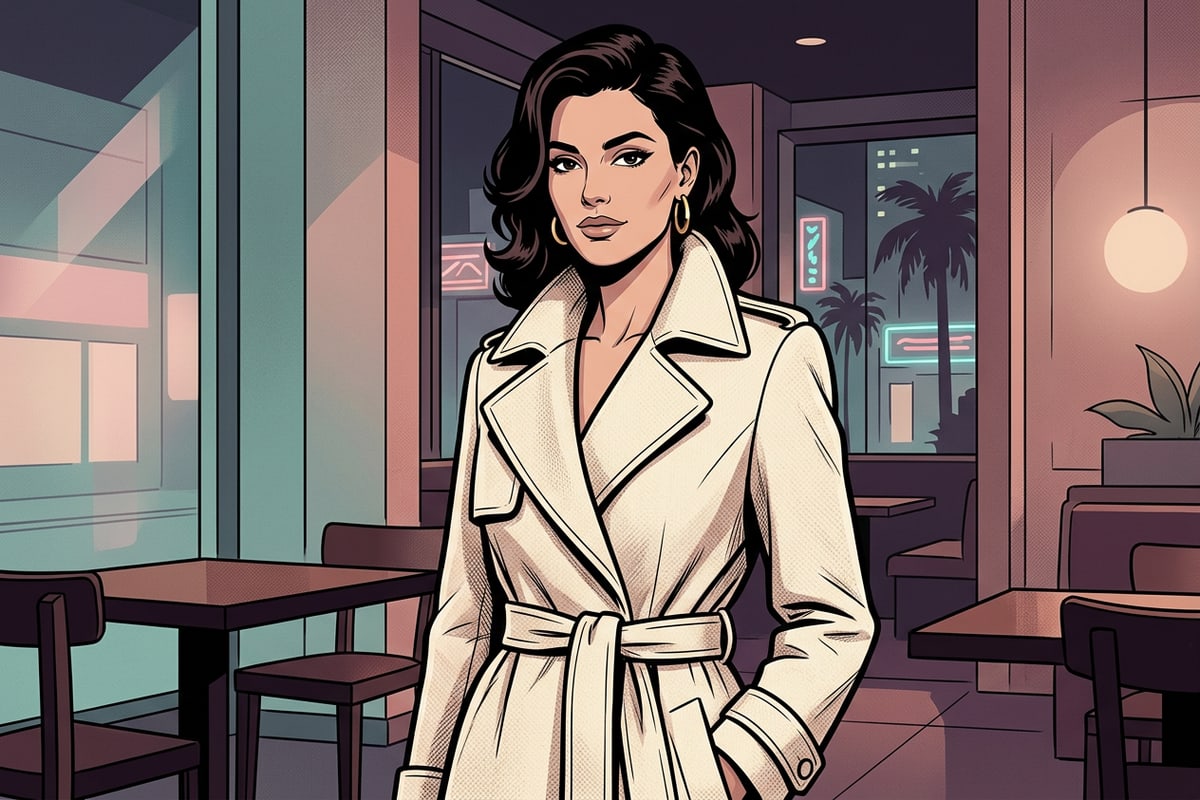
การทำความสะอาดเครื่องประดับที่ทับซ้อนกันล่วงหน้าสำหรับการเปลี่ยนชุดแบบซ้อนเลเยอร์
เรียนรู้วิธีการลบสายสะพาย สร้อยคอ หรือป้ายชื่อที่กวนสายตาก่อนการทำ Inpainting เพื่อป้องกันขอบที่ผิดเพี้ยนและการตัดทอนของเสื้อผ้าที่ไม่เป็นธรรมชาติ
เมื่อภาพพอร์ตเทรตมีสายสะพายกระเป๋าคาดลำตัว สายคล้องคอ หรือสร้อยคอเส้นหนาพาดทับหน้าอก การวาดมาสก์เปลี่ยนชุดทับลงไปโดยตรงอาจทำให้โมเดล AI เกิดความสับสน ซึ่งมักส่งผลให้เกิดเศษสายสะพายที่ผิดเพี้ยนหรือรอยตัดของเสื้อผ้าที่ดูแปลกประหลาด[2][3]
ขั้นตอนการเตรียมการที่มีประสิทธิภาพสูงคือการเคลียร์เครื่องประดับที่ทับซ้อนกันออกก่อนทำการเปลี่ยนชุด โดยไปที่ Home > AI Editing > AI Eraser คุณสามารถลบสายสะพายหรือป้ายชื่อที่รบกวนสายตาออกจากรูปภาพต้นฉบับได้ก่อน เพื่อเตรียมผืนผ้าใบเสื้อผ้าที่สะอาดสำหรับการใช้ AI Replace[2]
หากคุณมักจะแก้ไขภาพพอร์ตเทรตท่องเที่ยวหรือกลางแจ้งบ่อยๆ คุณยังสามารถใช้เทคนิคที่คล้ายคลึงกันนี้เพื่อลบฝูงชนออกจากภาพถ่ายวันหยุดโดยไม่ทำลายเนื้อสัมผัสพื้นหลังได้อีกด้วย
การแก้ไขปัญหาข้อบกพร่องทั่วไปในการเปลี่ยนชุดบนมือถือ
วินิจฉัยและแก้ไขปัญหาสีผ้าเลอะ ขอบตะเข็บหยัก และความไม่เข้ากันของแสงด้วยการปรับมาสก์และพรอมต์ง่ายๆ
แม้แต่เครื่องมือ Generative Replace ขั้นสูงก็ยังอาจสร้างข้อบกพร่องที่ขอบภาพเป็นครั้งคราวหากขอบเขตการเลือกมาสก์ลามไปโดนผิวหนังหรือพื้นที่ฉากหลัง การเข้าใจว่ามาสก์การเลือกโต้ตอบกับขอบเขตความตัดกันอย่างไรจะช่วยให้คุณทำการแก้ไขได้อย่างรวดเร็ว[1][2]
หากการสร้างภาพครั้งแรกทำให้สีเลอะมาที่คอหรือแขนของคุณ ให้ลดขนาดแปรงลงและวาดมาสก์ใหม่โดยเว้นระยะเข้ามาด้านในขอบเสื้อผ้าเล็กน้อย การเว้นขอบที่ไม่ได้มาสก์ไว้ระดับไมโครจะช่วยให้โมเดล AI มีพื้นที่ในการเชื่อมต่อเสื้อผ้าใหม่เข้ากับเส้นตัดกันทางกายภาพธรรมชาติได้อย่างสะอาดเรียบร้อย[2]
- สีผ้าเลอะบนผิวหนัง: ลดขนาดแปรงและมาสก์ใหม่โดยเว้นระยะห่างจากขอบผิวหนัง 1 ถึง 2 พิกเซล เพื่อป้องกันการกลืนกันของสี[2]
- รอยตะเข็บหยัก: ทำความสะอาดองค์ประกอบที่ทับซ้อนกันที่ซับซ้อนด้วย AI Eraser ล่วงหน้า หรือทำให้ขอบด้านนอกของมาสก์มีความนุ่มนวลขึ้น[2]
- แสงไม่เข้ากัน: เพิ่มคำอธิบายแสง (เช่น 'แสงรอบข้างภายในอาคารที่อบอุ่น' หรือ 'ร่มเงากลางแจ้งที่นุ่มนวล') เพื่อปรับไฮไลต์เนื้อผ้าใหม่ให้เข้ากับรูปภาพต้นฉบับ[3]
การปรับแต่งชุดผ่านบทสนทนากับ CARA Agent
สำรวจว่าการแก้ไขรูปภาพด้วยภาษาธรรมชาติใน CARA Agent ช่วยให้การอัปเดตชุดเป็นเรื่องง่ายผ่านแชทสนทนาอย่างไร
นอกเหนือจากเครื่องมือแปรงมาสก์เฉพาะทางแล้ว การแก้ไขภาพผ่านบทสนทนายังมีอินเทอร์เฟซแชทแบบโต้ตอบสำหรับการขอปรับแต่งเสื้อผ้า การเข้าใช้งานผ่าน Home > Agent ในแอป CARA ช่วยให้ครีเอเตอร์สามารถพิมพ์คำสั่งภาษาธรรมชาติเพื่อสำรวจรูปแบบสไตล์ที่หลากหลายได้[2]
การแก้ไขด้วยบทสนทนานี้เหมาะอย่างยิ่งสำหรับการปรับเปลี่ยนสีเสื้อผ้าทั่วทั้งตัวอย่างรวดเร็วหรือการทดลองสไตล์ไวๆ สำหรับครีเอเตอร์ที่ต้องการเปลี่ยนภาพพอร์ตเทรตที่มีสไตล์ให้กลายเป็นแนวคิดของสะสมที่ไม่เหมือนใคร โปรดดูคู่มือของเราเกี่ยวกับวิธีสร้างภาพแอคชั่นฟิกเกอร์ 3D AI บน iPhone[2]