Por Que a IA de Imagem Inteira Falha em Trocas de Roupa (e Por Que o AI Replace Funciona)
Entenda por que a regeneração de imagem inteira altera a identidade facial e a postura, e como a inoperação direcionada por AI Replace isola as mudanças estritamente às áreas do vestuário.
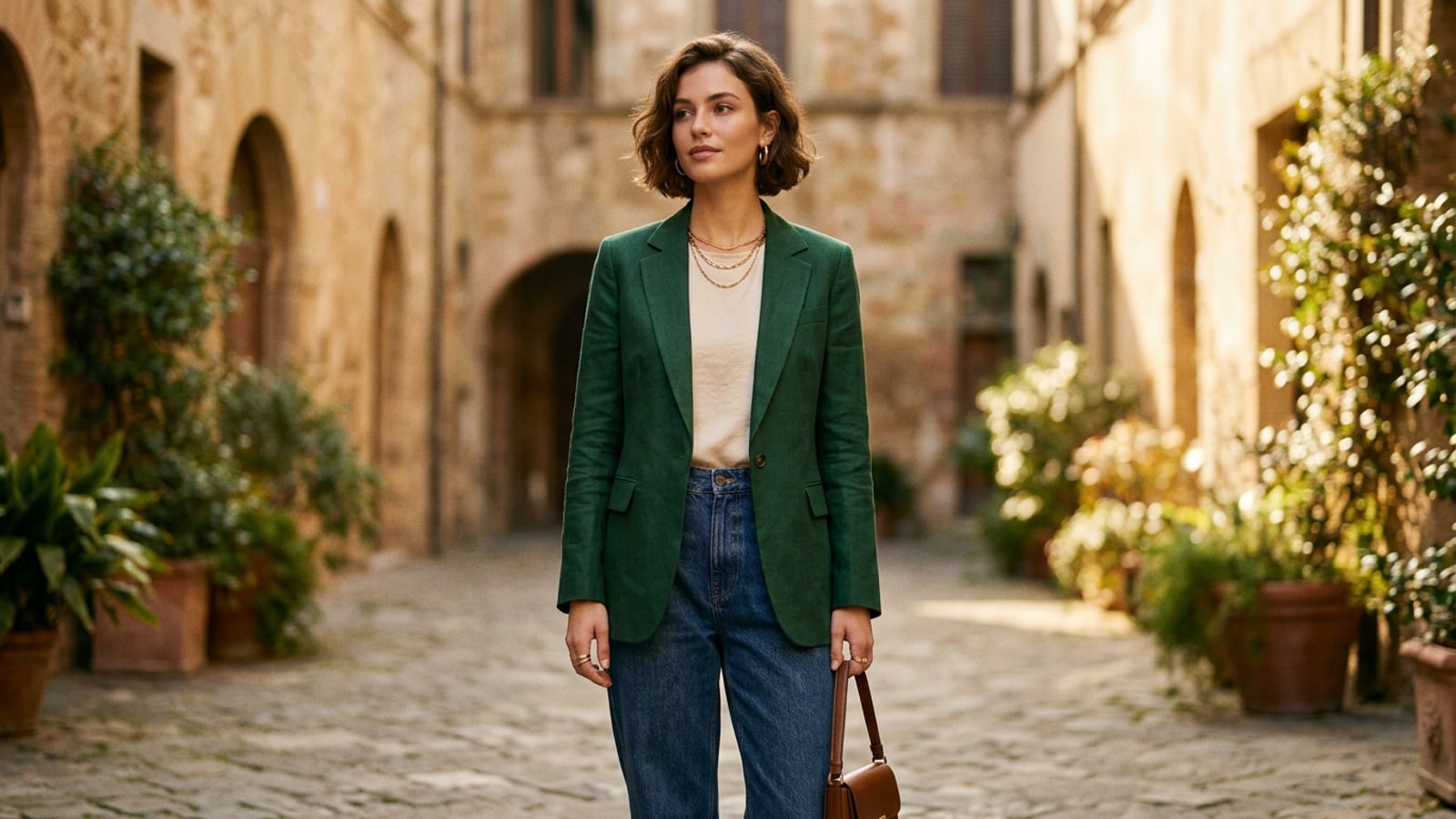
Tentar mudar de roupa enviando uma foto de retrato para um gerador geral de texto para imagem frequentemente resulta em uma frustrante mudança de identidade. Como os modelos gerativos de imagem inteira recalculam cada pixel da tela simultaneamente, eles acabam remodelando feições faciais, alterando tons de pele, modificando proporções corporais e substituindo completamente os ambientes de fundo originais.[1][3]
A inoperação direcionada por AI Replace resolve esse problema fundamental ao restringir a computação gerativa estritamente a uma seleção mascarada. Ao deixar as regiões não selecionadas travadas em pixels, a inoperação direcionada preserva sua geometria facial exata, textura do cabelo, mãos, postura corporal e iluminação ambiente enquanto gera novas texturas de roupas diretamente dentro dos limites da máscara designada.[1][2]
Guia Passo a Passo para Trocar de Roupa no iPhone Usando o AI Replace
Siga este fluxo de trabalho móvel para selecionar fotos, pintar máscaras de seleção de precisão e executar trocas de guarda-roupa perfeitas.
Executar uma troca de roupa fotorrealista diretamente no seu iPhone requer mascaramento de seleção cuidadoso e comandos de texto claros. Seguir um procedimento passo a passo deliberado garante que o modelo de IA interprete com precisão os limites da roupa sem distorcer os detalhes ao redor.[1][2]
- Abra o AI Replace no CARA
Inicie o aplicativo CARA no seu iPhone e navegue até Home > AI Editing > AI Replace para abrir a ferramenta de inoperação gerativa direcionada.[2]
- Importe Sua Foto de Retrato
Selecione uma foto de retrato nítida do seu rolo de câmera. Fotos com iluminação distinta e sobreposição mínima de cabelo físico no peito produzem as transições gerativas mais limpas.[1]
- Aplique a Técnica de Máscara com Pincel para Dentro
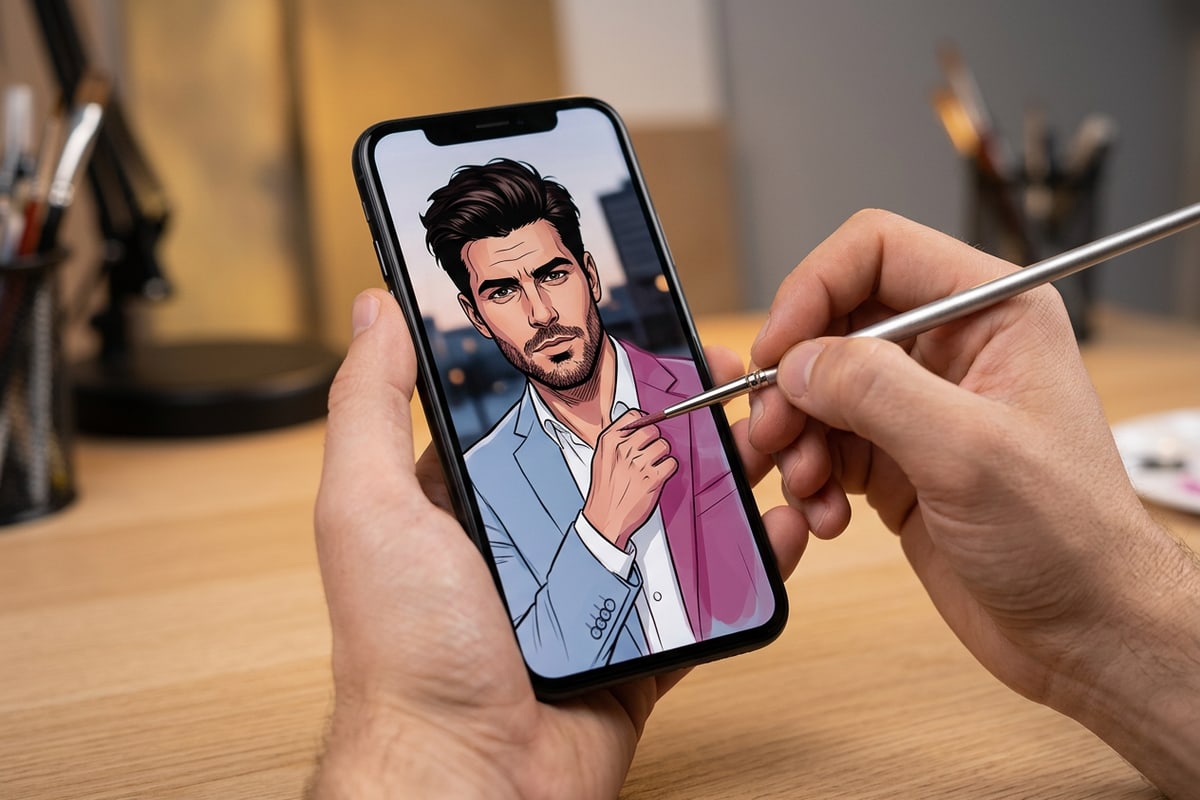
Pinte sobre a área da roupa que você deseja trocar. Ao longo das bordas da pele, como o pescoço, clavículas ou antebraços, mantenha a seleção do pincel de 1 a 2 pixels dentro da borda da roupa, em vez de estender para a pele.[2]
A Fórmula de Prompt OOTD de 3 Partes para Tecidos Fotorrealistas
Domine uma arquitetura de prompt reutilizável que especifica o corte da peça, a trama física do tecido e as âncoras de preservação para um caimento hiper-realista.
Prompts vagos como 'uma jaqueta de couro preto' frequentemente resultam em texturas planas e artificiais que carecem de microdetalhes e profundidade. Modelos gerativos exigem linguagem descritiva especificando peso físico do tecido, densidade da trama e detalhes de alfaiataria para corresponder ao grão natural da câmera e à iluminação direcional.[3]
Estruturar suas instruções de texto usando uma estrutura de 3 partes entrega resultados previsíveis e de alta fidelidade em vários tipos de tecido, incluindo lã, linho, jeans e seda.[3]
- Parte 1 - Corte e Estilo da Peça: Defina elementos de alfaiataria estrutural, como lapelas cruzadas, punhos canelados, ombreiras estruturadas ou uma silhueta oversized descontraída.[3]
- Parte 2 - Física e Textura do Tecido: Especifique propriedades materiais táteis, como trama de lã grossa escovada, textura de linho fosco, jeans índigo cru com costura contrastante ou brilho de seda macia com micro-rugas naturais.[3]
- Parte 3 - Âncoras de Preservação: Inclua instruções explícitas de identidade, como 'manter feições faciais, postura, área do pescoço e iluminação de fundo completamente inalteradas'.[3]
Pré-Limpeza de Acessórios Sobrepostos para Trocas de Roupas em Camadas
Aprenda como remover alças, colares ou distintivos que distraem antes da inoperação evita bordas distorcidas e recortes incômodos de tecido.
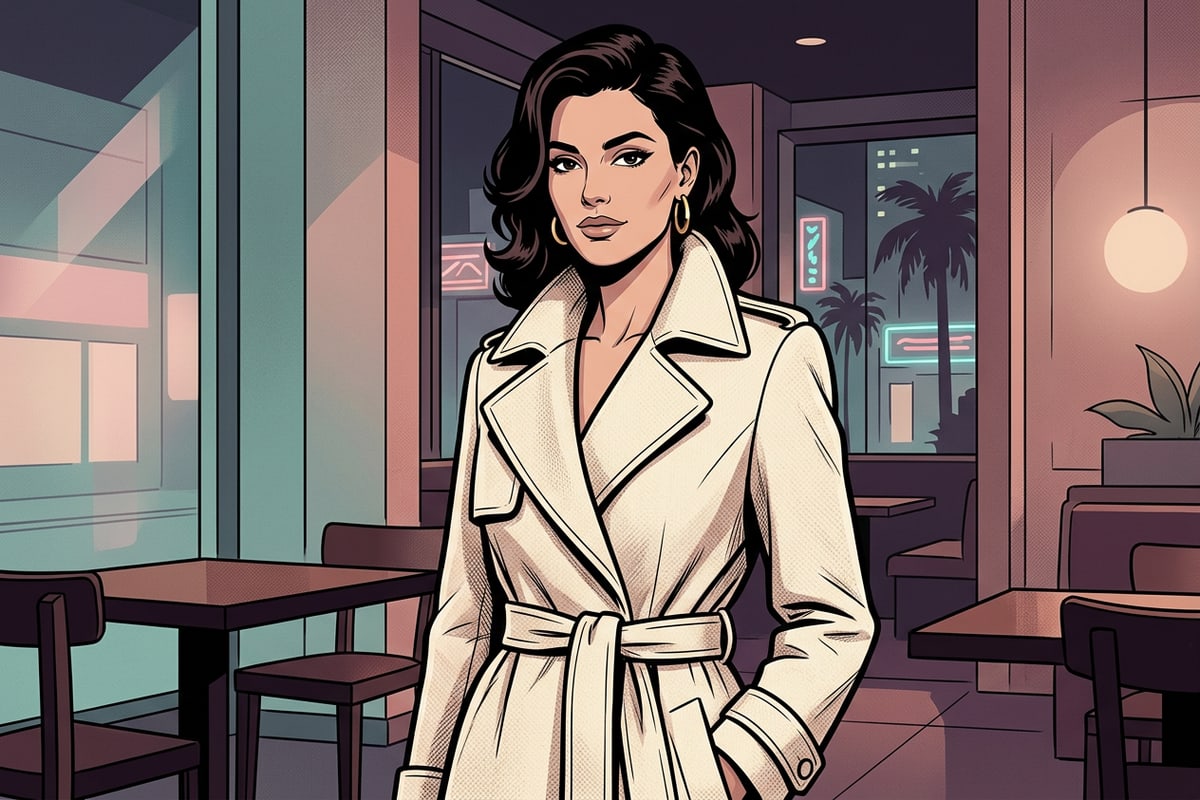
Quando fotos de retrato apresentam alças de bolsa transversal, cordões de crachá ou colares pesados sobrepostos ao peito, pintar uma máscara de substituição de roupa diretamente sobre eles pode confundir o modelo de IA. Isso frequentemente resulta em fragmentos de alça embaralhados ou recortes incômodos de tecido.[2][3]
Um fluxo de trabalho de pré-processamento altamente eficaz envolve limpar acessórios sobrepostos antes de realizar a troca de roupa. Navegando até Home > AI Editing > AI Eraser, você pode apagar alças ou distintivos que distraem da foto original primeiro, fornecendo uma tela de tecido limpa para o AI Replace.[2]
Se você edita frequentemente retratos de viagens ou ao ar livre, também pode usar técnicas semelhantes para remover multidões de fotos de férias sem arruinar as texturas de fundo do solo.
Solução de Problemas Comuns de Artefatos de Troca de Roupa no Celular
Diagnostique e resolva sangramento de cor nas bordas, costuras irregulares e incompatibilidades de iluminação com ajustes simples de máscara e prompt.
Mesmo ferramentas avançadas de substituição gerativa podem ocasionalmente produzir artefatos nas bordas se os limites de seleção se espalharem para a pele ou áreas de fundo. Reconhecer como as máscaras de seleção interagem com os limites de contraste permite fazer correções rápidas.[1][2]
Se uma geração inicial produzir sangramento de cor no seu pescoço ou braços, reduza o tamanho do pincel e faça uma nova máscara ligeiramente dentro da borda da roupa. Deixar uma borda microscópica sem máscara dá ao modelo de IA espaço para encaixar a nova roupa limpidamente nas linhas de contraste físico naturais.[2]
- Vazamento de Cor do Tecido na Pele: Reduza o tamanho do pincel e faça a nova máscara de 1 a 2 pixels de distância das bordas da pele para evitar a mesclagem de cores.[2]
- Linhas de Costura Irregulares: Faça a pré-limpeza de elementos complexos sobrepostos com o AI Eraser ou suavize a borda externa da máscara.[2]
- Incompatibilidade de Iluminação: Adicione descritores de iluminação (por exemplo, 'luz ambiente interna quente' ou 'sombra externa suave') para alinhar os novos destaques do tecido com a foto original.[3]
Edições Conversacionais de Roupas Usando Linguagem Natural
Explore como a edição de fotos em linguagem natural no CARA Agent permite atualizações intuitivas de roupas por meio de chat conversacional.
Além das ferramentas dedicadas de pincel e máscara, a edição conversacional de fotos oferece uma interface de chat interativa para solicitar ajustes no guarda-roupa. Ao acessar Home > Agent no CARA, os criadores podem digitar comandos em linguagem natural para explorar variações de estilo.[2]
A edição conversacional é ideal para ajustes rápidos de cor de roupas globais ou experimentos rápidos de estilo. Para criadores que buscam transformar retratos estilizados em conceitos colecionáveis exclusivos, confira nosso guia sobre como criar fotos de bonecos de ação em 3D com IA no iPhone.[2]