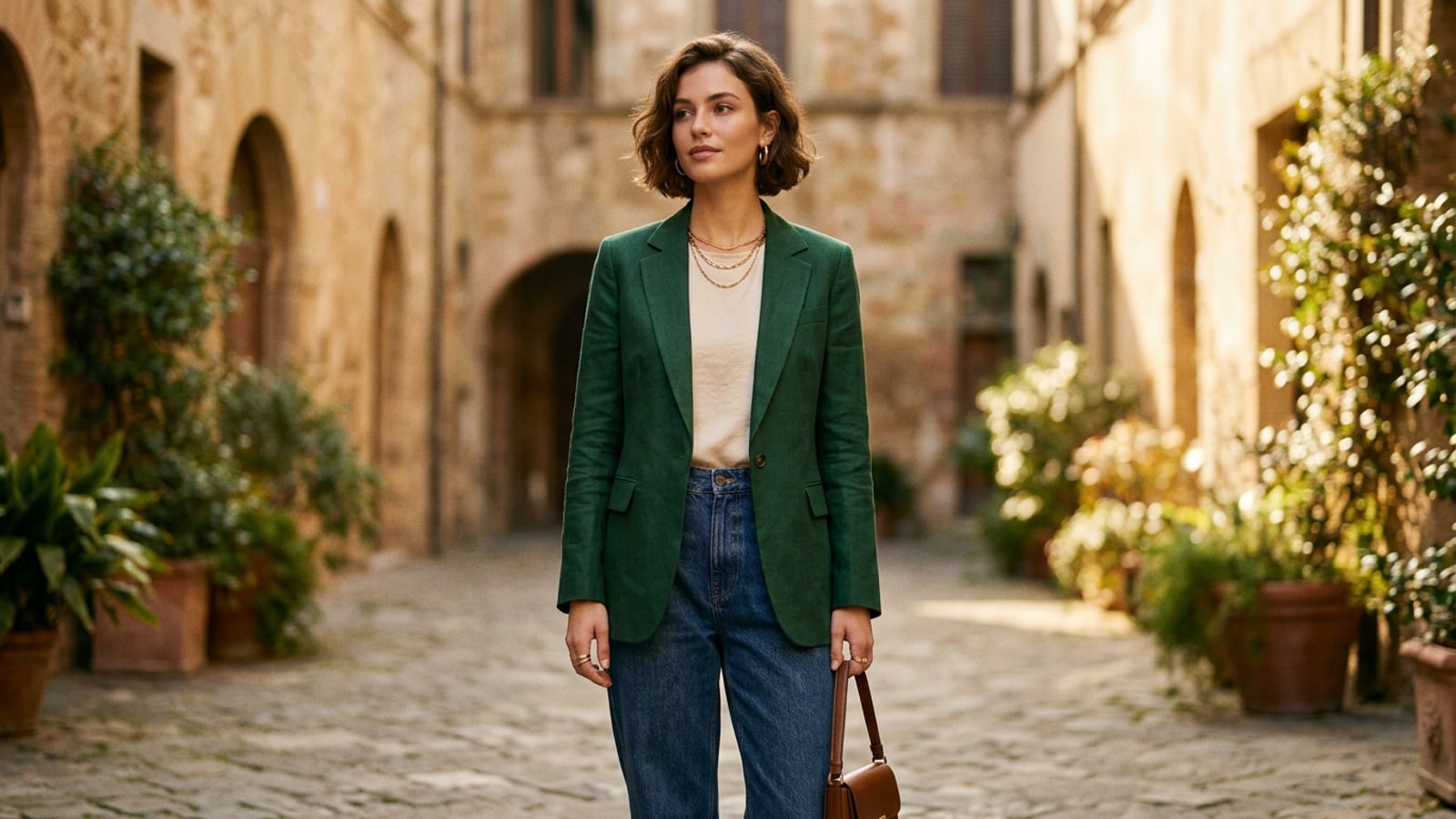
なぜ全体画像AIは衣装スワップに失敗するのか(そしてなぜAI置換が機能するのか)
全体画像再生成が顔のアイデンティティや姿勢を変えてしまう理由と、ターゲットを絞ったAI置換インペインティングがどのように変更をワードローブ領域のみに限定するのかを解説します。
ポートレート写真を一般的なテキストから画像へのジェネレーターに送信して衣服を変更しようとすると、しばしばフラストレーションのたまるアイデンティティのズレが生じます。全画像生成モデルはキャンバス上のすべてのピクセルを同時に再計算するため、意図せず顔のパーツの形を変えたり、肌の色トーンを変更したり、体型のプロポーションを修正したり、元の背景環境を完全に置き換えてしまったりします。[1][3]
ターゲットを絞ったAI置換インペインティングは、生成計算をマスクされた選択範囲に厳格に制限することで、この根本的な問題を解決します。非選択領域をピクセルロック状態に保つことで、ターゲットインペインティングは、指定されたマスク境界内に直接新しい衣服の質感を生成しながら、正確な顔の幾何学模様、髪の質感、手、体の姿勢、および環境のライティングを維持します。[1][2]
iPhoneでAI置換を使って衣装をスワップするためのステップバイステップガイド
写真の選択、高精度な選択マスクのペイント、そしてシームレスなワードローブスワップの実行に関するモバイルワークフローを詳しく解説します。
iPhoneで直接フォトリアルな衣装スワップを実行するには、慎重な選択マスクの適用と明確なテキストプロンプトが必要です。綿密なステップバイステップの手順に従うことで、AIモデルが周囲のディテールを歪めることなく正確に衣服の境界線を解釈できるようになります。[1][2]
- CARAでAI置換を開く
iPhoneでCARAアプリを起動し、「ホーム > AI編集 > AI置換」に移動して、ターゲット生成インペインティングツールを開きます。[2]
- ポートレート写真をインポートする
カメラロールから鮮明なポートレート写真を選択します。明確なライティングと、胸元を横切る髪の毛の重なりが最小限の写真を選ぶと、最もクリーンな生成トランジションが得られます。[1]
- 内側ブラシマスク技術を適用する
スワップしたい衣服の領域を塗りつぶします。首、鎖骨、前腕などの肌の境界線に沿う部分では、ブラシの選択範囲を肌の上に広げるのではなく、衣服の端の内側1〜2ピクセルに留めます。[2]
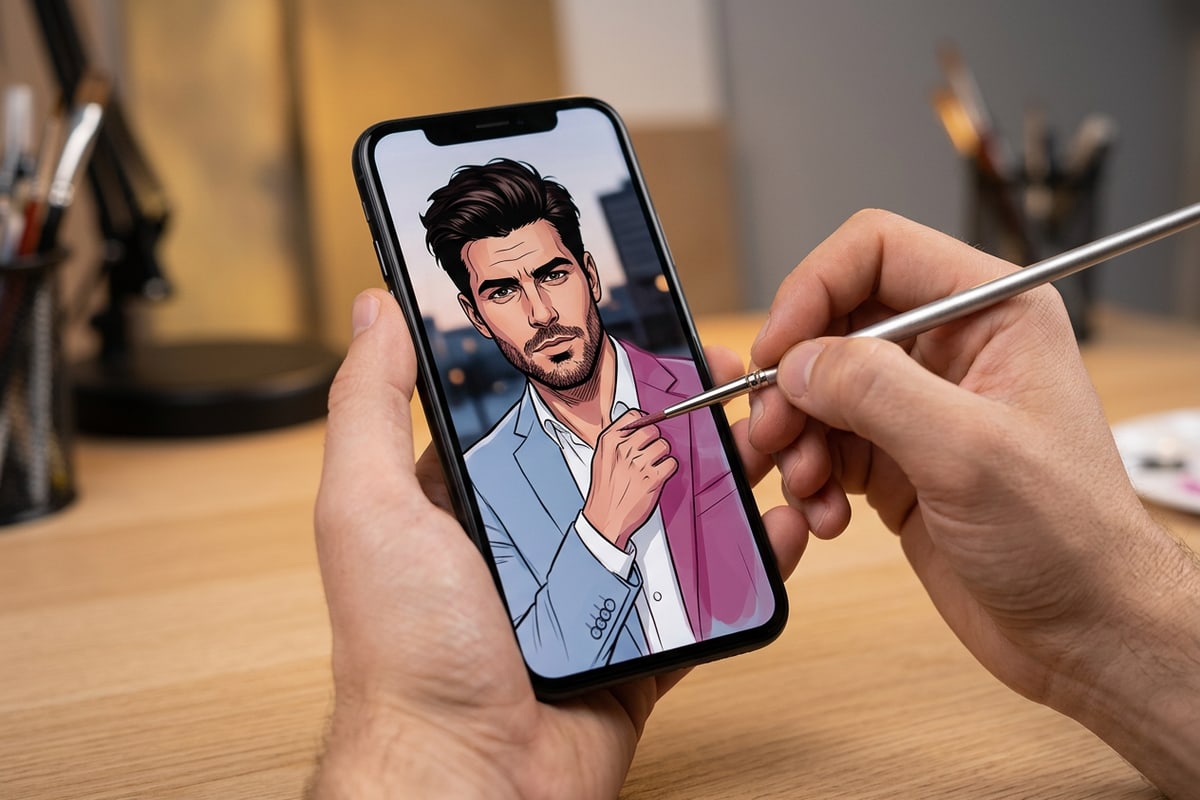
フォトリアルな生地を実現する3パートOOTDプロンプトフォーミュラ
衣服のカット、物理的な生地の織り目、そしてハイパーリアルなドレープのための維持アンカーを指定する、再利用可能なプロンプトアーキテクチャをマスターします。
「黒いレザージャケット」のような曖昧なプロンプトは、マイクロディテールや奥行きに欠ける平坦で人工的な質感をもたらすことがよくあります。生成モデルでは、自然なカメラの粒状感や指向性ライティングに合わせるために、物理的な生地の重量、織りの密度、テーラリングのディテールを指定する記述言語が必要です。[3]
3パートのフレームワークを使用してテキスト指示を構造化することで、ウール、リネン、デニム、シルクなど、さまざまな生地タイプにわたって予測可能で高忠実度の結果を提供します。[3]
- パート1 - 衣服のカット&スタイル:ダブルブレストのラペル、リブ付きの袖口、構築的なショルダーパッド、またはオーバーサイズのリラックスしたシルエットなどの構造的テーラリング要素を定義します。[3]
- パート2 - 生地物理学&質感:重厚なブラッシュドール織り、マットなリネン質感、コントラストステッチ入りのローインディゴデニム、または自然な微小なしわを持つソフトなシルクの光沢などの触覚的な素材特性を指定します。[3]
- パート3 - 維持アンカー:「顔のパーツ、姿勢、首の領域、および背景のライティングを完全に変更しないままにする」などの明示的なアイデンティティ指示を含めます。[3]
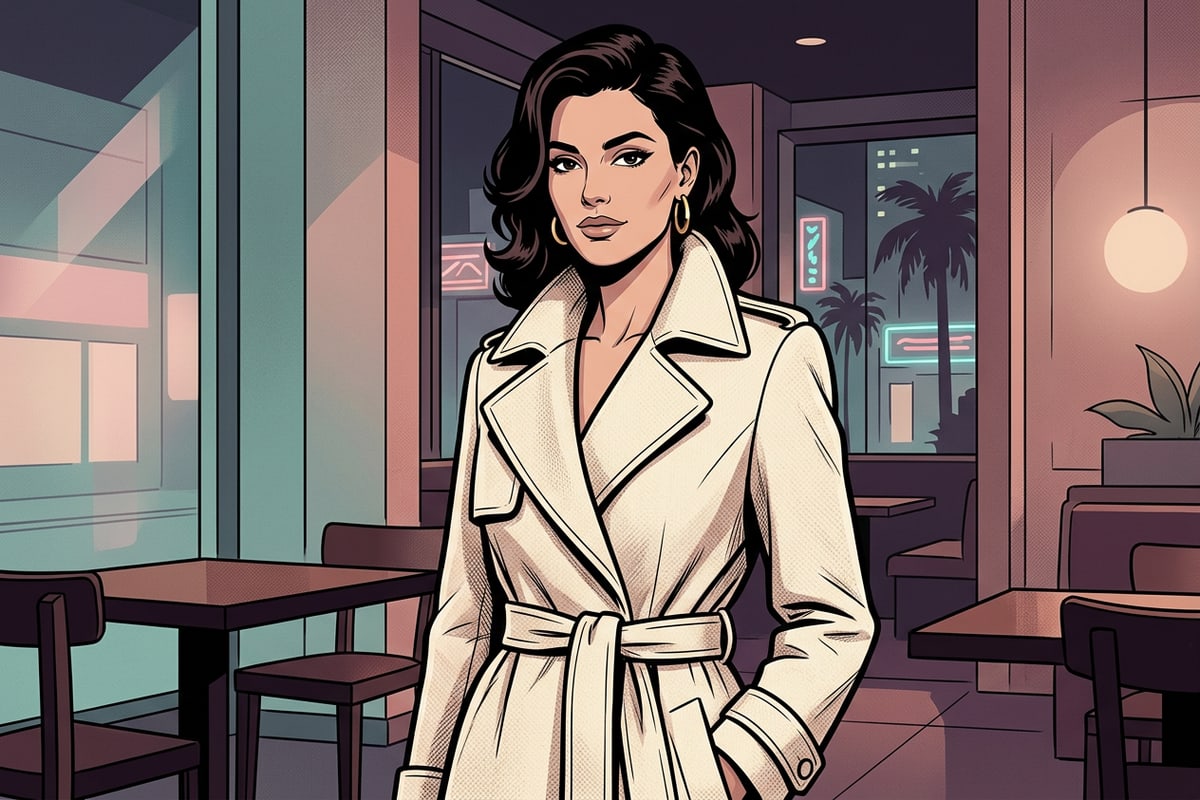
レイヤー状の衣装スワップに向けた重なり合うアクセサリーの事前クリーンアップ
インペインティングの前に、気を散らすストラップ、ネックレス、バッジを削除することで、ギザギザの境界線や不自然な衣服のクリッピングを防ぐ方法を学びます。
ポートレート写真にクロスボディバッグのストラップ、ランヤードのコード、または胸元に重なる重厚なネックレスが含まれている場合、その上から直接衣装置換マスクをペイントすると、AIモデルが混乱する可能性があります。これにより、乱雑なストラップの断片や不自然な衣服のクリッピングが発生することがよくあります。[2][3]
非常に効果的な前処理ワークフローには、衣装スワップを実行する前に重なり合うアクセサリーを消去することが含まれます。「ホーム > AI編集 > AI消しゴム」に移動することで、元の写真から気を散らすストラップやバッジを最初に消去し、AI置換用のクリーンな衣服キャンバスを提供できます。[2]
旅行や屋外のポートレートを頻繁に編集する場合は、背景の地面の質感を損なうことなく、バケーション写真から群衆を削除するためにも同様のテクニックを使用できます。
モバイルにおける一般的な衣装スワップのアーティファクトのトラブルシューティング
シンプルなマスクとプロンプトの調整によって、エッジの色のにじみ、ギザギザの縫い目、ライティングのミスマッチを診断して解決します。
高度な生成置換ツールであっても、選択境界が肌や背景領域にこぼれると、偶発的にエッジアーティファクトが発生することがあります。選択マスクがコントラスト境界とどのように相互作用するかを認識することで、迅速な修正を行うことができます。[1][2]
最初の生成で首や腕に色のにじみが生じた場合は、ブラシサイズを小さくし、衣服の境界線の内側を少しだけ再マスクします。マスクされていない微小なエッジを残すことで、AIモデルが新しい衣服を自然な物理的コントラストラインにきれいにスナップするための余地が生まれます。[2]
CARAエージェントを使用した対話型衣装編集
CARAエージェントにおける自然言語による写真編集が、対話型チャットを通じて直感的な衣装のアップデートを可能にする仕組みを探ります。
専用のブラシマスキングツールに加えて、対話型の写真編集では、ワードローブの調整をリクエストするためのインタラクティブなチャットインターフェースを提供します。CARAの「ホーム > エージェント」にアクセスすることで、クリエイターは自然言語のコマンドを入力してスタイルのバリエーションを探索できます。[2]
対話型編集は、迅速な全体的な衣服の色調整や、簡単なスタイルの実験に最適です。スタイライズされたポートレートをユニークな収集価値のあるコンセプトに変えたいクリエイターは、iPhoneで3D AIアクションフィギュア写真を作成する方法についてのガイドをご覧ください。[2]