Perché l'IA a immagine intera fallisce nei cambi d'abito (e perché AI Replace funziona)
Comprendi perché la rigenerazione dell'intera immagine altera l'identità del viso e la postura, e come il re-painting mirato di AI Replace isola i cambiamenti esclusivamente alle aree del guardaroba.
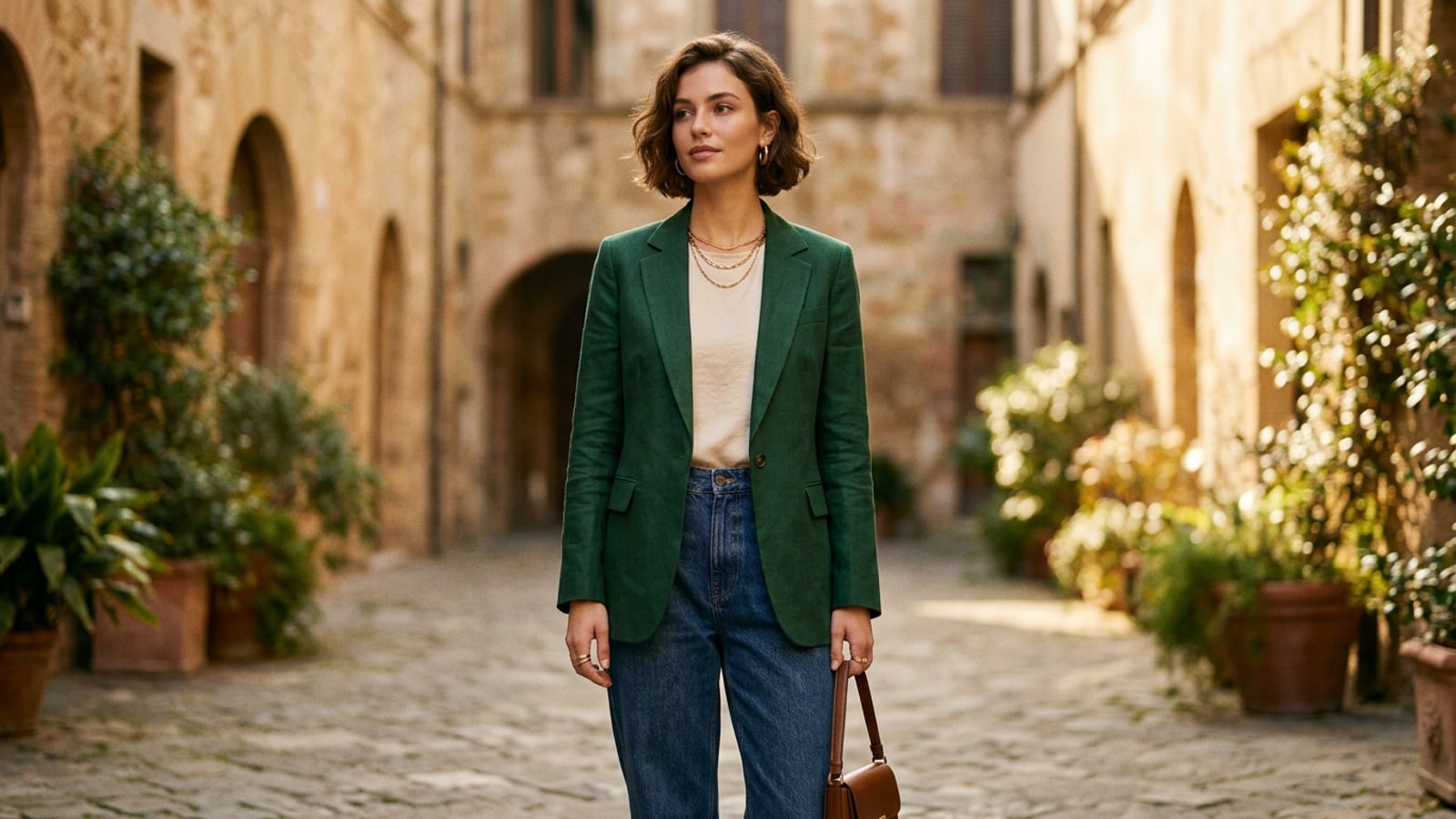
Tentare di cambiare abito inviando una foto ritratto a un generatore generale da testo a immagine porta frequentemente a una frustrante deriva dell'identità. Poiché i modelli generativi a immagine intera ricalcolano ogni pixel dell'inquadratura contemporaneamente, rimodellano inavvertitamente i tratti del viso, alterano le tonalità della pelle, modificano le proporzioni del corpo e sostituiscono completamente gli ambienti di sfondo originali.[1][3]
Il re-painting mirato con AI Replace risolve questo problema fondamentale limitando il calcolo generativo rigorosamente a una selezione mascherata. Lasciando bloccate al pixel le regioni non selezionate, il re-painting mirato preserva la geometria esatta del tuo viso, la texture dei capelli, le mani, la postura del corpo e l'illuminazione ambientale, generando al contempo nuove trame di abbigliamento direttamente all'interno dei confini della maschera designata.[1][2]
Guida passo-passo per cambiare abito su iPhone usando AI Replace
Segui questo flusso di lavoro mobile per selezionare le foto, dipingere maschere di selezione di precisione ed eseguire cambi di guardaroba senza cuciture.
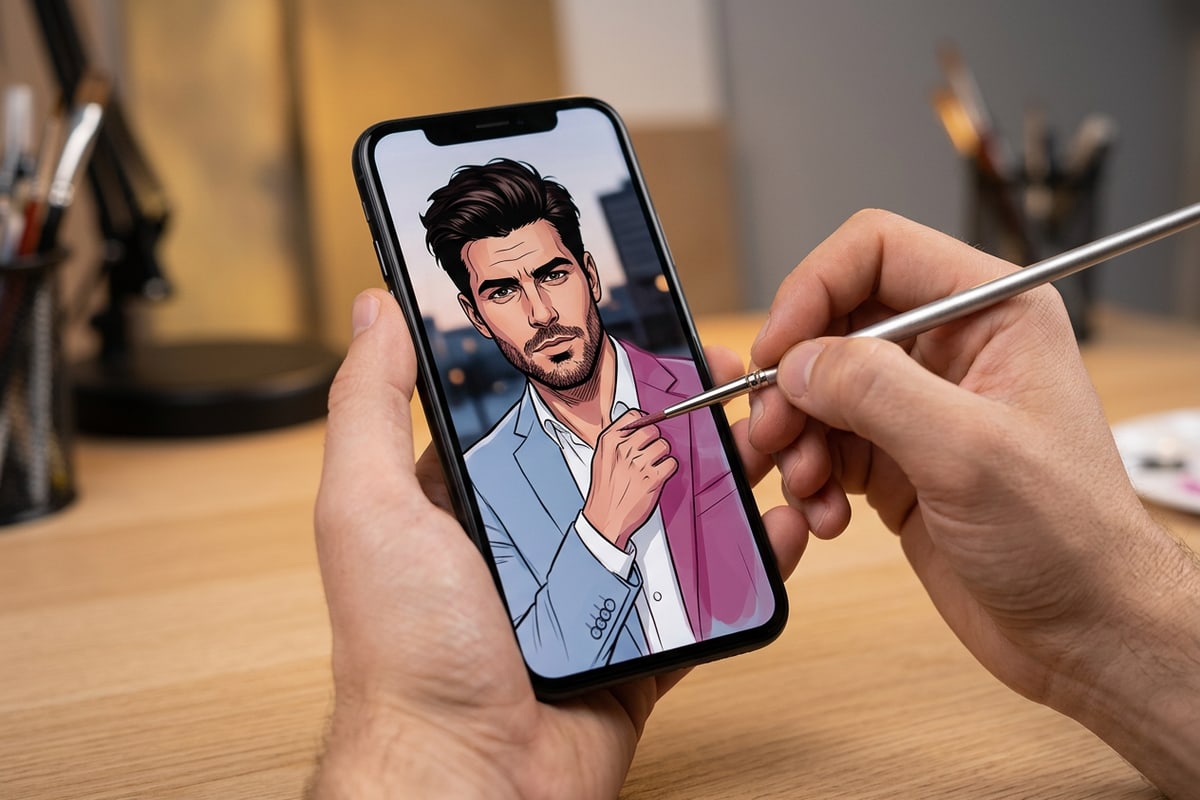
Eseguire un cambio d'abito fotorealistico direttamente sul tuo iPhone richiede un'attenta mascheramento della selezione e prompt di testo chiari. Seguire una procedura dettagliata passo-passo assicura che il modello di IA interpreti accuratamente i confini del capo senza distorcere i dettagli circostanti.[1][2]
- Apri AI Replace in CARA
Avvia l'app CARA sul tuo iPhone e naviga in Home > AI Editing > AI Replace per aprire lo strumento di re-painting generativo mirato.[2]
- Importa la tua foto ritratto
Seleziona una foto ritratto nitida dal rullino fotografico. Le foto con illuminazione distinta e minima sovrapposizione di capelli sul petto producono le transizioni generative più pulite.[1]
- Applica la tecnica di mascheramento verso l'interno
Dipingi sopra l'area di abbigliamento che desideri sostituire. Lungo i bordi della pelle come il collo, le clavicole o gli avambracci, mantieni la selezione del pennello da 1 a 2 pixel all'interno del bordo del vestito anziché estenderti sulla pelle.[2]
- Inserisci il prompt del capo e genera
Inserisci un prompt descrittivo che dettagli il taglio, la trama del tessuto e lo stile dell'abito sostitutivo. Tocca genera per elaborare la modifica. AI Replace funziona a un costo fisso di 30 punti per generazione, con rimborsi automatici in caso di errore di elaborazione.[2][3]
La formula del prompt OOTD in 3 parti per tessuti fotorealistici
Padroneggia un'architettura di prompt riutilizzabile che specifica il taglio del capo, la trama fisica del tessuto e gli ancoraggi di conservazione per drappeggi iper-realistici.
Prompt vaghi come 'una giacca di pelle nera' risultano spesso in texture piatte e artificiali che mancano di micro-dettagli e profondità. I modelli generativi richiedono un linguaggio descrittivo che specifichi il peso fisico del tessuto, la densità della trama e i dettagli sartoriali per abbinarsi alla grana della fotocamera naturale e all'illuminazione direzionale.[3]
Strutturare le tue istruzioni testuali usando un framework in 3 parti offre risultati prevedibili e ad alta fedeltà attraverso vari tipi di tessuti tra cui lana, lino, denim e seta.[3]
- Parte 1 - Taglio e Stile del Capo: Definisci elementi sartoriali strutturali come risvolti a doppiopetto, polsini a costine, spalline strutturate o una silhouette rilassata oversize.[3]
- Parte 2 - Fisica e Tessitura del Tessuto: Specifica proprietà materiali tattili come pesante trama di lana spazzolata, texture in lino opaco, denim indaco grezzo con cuciture a contrasto o morbida lucentezza della seta con micro-pieghe naturali.[3]
- Parte 3 - Ancoraggi di Conservazione: Includi istruzioni esplicite sull'identità come 'mantieni tratti del viso, postura, area del collo e illuminazione dello sfondo completamente invariati'.[3]
Pre-pulizia degli accessori sovrapposti per cambi d'abito stratificati
Scopri come la rimozione di cinturini, collane o badge distraenti prima del re-painting previene bordi distorti e goffi ritagli di tessuto.
Quando le foto ritratto presentano tracolle per borse, cordini per lanyard o collane pesanti che si sovrappongono al petto, dipingere una maschera di sostituzione dell'abito direttamente sopra di essi può confondere il modello di IA. Questo risulta frequentemente in frammenti di cinturini distorti o goffi ritagli di tessuto.[2][3]
Un flusso di lavoro di pre-elaborazione altamente efficace prevede la pulizia degli accessori sovrapposti prima di eseguire il cambio d'abito. Navigando in Home > AI Editing > AI Eraser, puoi cancellare prima cinturini o badge distraenti dalla foto originale, fornendo una tela di tessuto pulita per AI Replace.[2]
Se modifichi frequentemente ritratti di viaggio o all'aperto, puoi anche usare tecniche simili per rimuovere le folle dalle foto di vacanza senza rovinare le trame del terreno di sfondo.
Risoluzione dei problemi comuni legati agli artefatti da cambio d'abito su mobile
Diagnostica e risolvi la fuoriuscita di colore ai bordi, cuciture frastagliate e discrepanze di illuminazione con semplici aggiustamenti di maschere e prompt.
Anche strumenti di re-painting generativo avanzati possono occasionalmente produrre artefatti ai bordi se i confini della selezione si estendono sulla pelle o sulle aree di sfondo. Riconoscere come le maschere di selezione interagiscono con i confini di contrasto ti consente di effettuare correzioni rapide.[1][2]
Se una generazione iniziale produce una fuoriuscita di colore sul collo o sulle braccia, riduci la dimensione del pennello e rimaschera leggermente all'interno del bordo dell'indumento. Lasciare un bordo microscopico non mascherato dà al modello di IA lo spazio per agganciare pulito il nuovo capo alle linee di contrasto fisico naturali.[2]
- Fuoriuscita di colore del tessuto sulla pelle: Riduci la dimensione del pennello e rimaschera da 1 a 2 pixel lontano dai bordi della pelle per prevenire la miscelazione dei colori.[2]
- Linee di cucitura frastagliate: Pre-pulisci elementi sovrapposti complessi con AI Eraser o leviga il bordo esterno della maschera.[2]
- Discrepanza di illuminazione: Aggiungi descrittori di illuminazione (es. 'calda luce ambientale interna' o 'morbida ombra all'aperto') per allineare i nuovi punti luce del tessuto con la foto originale.[3]
Modifiche conversazionali del guardaroba con CARA Agent
Esplora come la modifica fotografica in linguaggio naturale in CARA Agent consenta aggiornamenti intuitivi dell'outfit tramite chat conversazionale.
Oltre agli strumenti dedicati di pennello-mascheramento, la modifica fotografica conversazionale offre un'interfaccia di chat interattiva per richiedere modifiche al guardaroba. Accedendo a Home > Agent in CARA, i creatori possono digitare comandi in linguaggio naturale per esplorare variazioni di stile.[2]
La modifica conversazionale è ideale per rapidi aggiustamenti globali del colore dell'abbigliamento o veloci esperimenti di stile. Per i creatori che desiderano trasformare ritratti stilizzati in unici concetti da collezione, consulta la nostra guida su come creare foto di action figure 3D in IA su iPhone.[2]