Mengapa AI Seluruh Gambar Gagal untuk Pertukaran Pakaian (dan Mengapa AI Replace Berhasil)
Pahami mengapa pembuatan ulang seluruh gambar mengubah identitas dan postur wajah, dan bagaimana inpainting AI Replace yang ditargetkan mengisolasi perubahan secara ketat ke area pakaian.
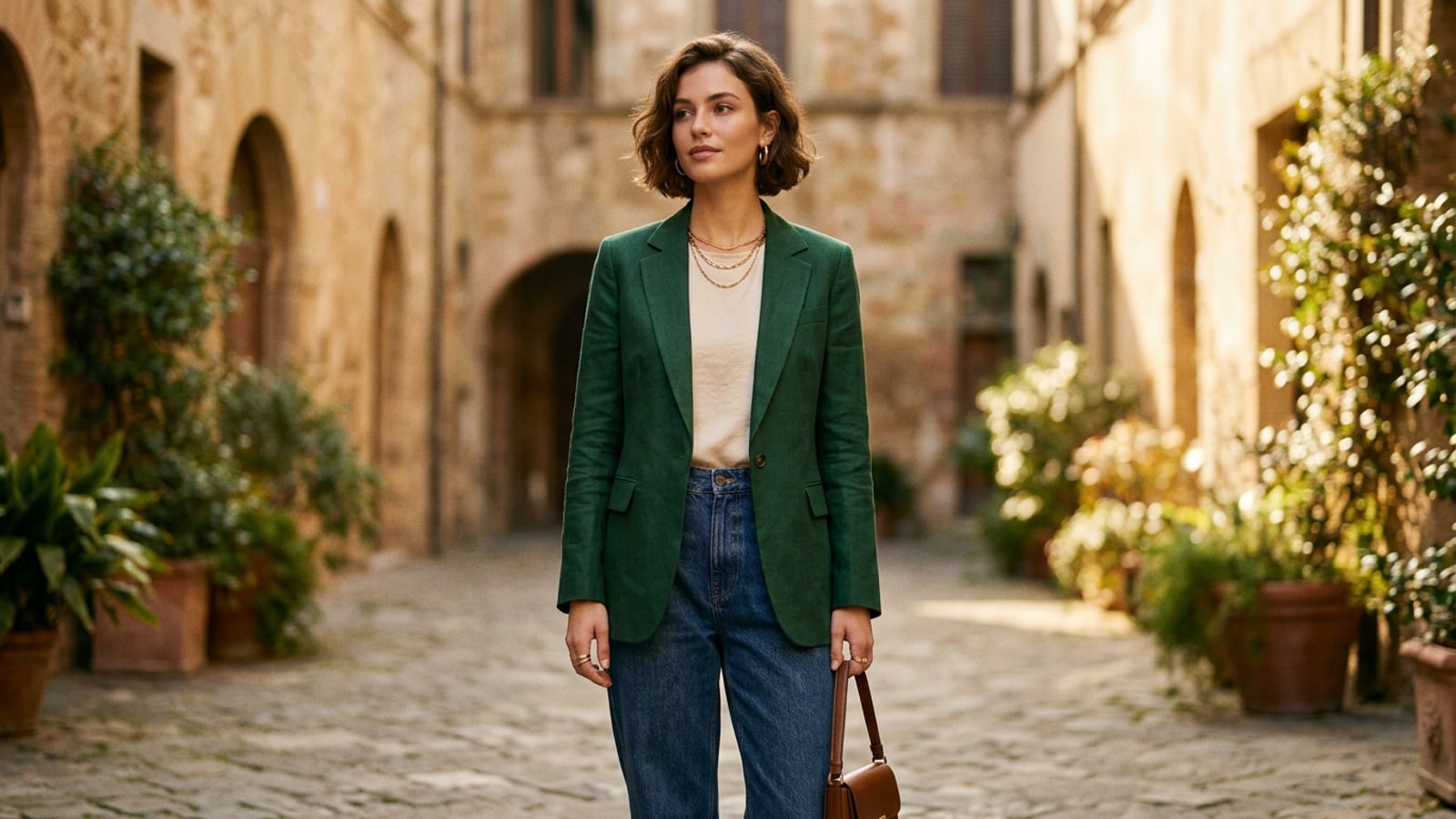
Berusaha mengganti pakaian dengan mengirimkan foto potret ke generator teks-ke-gambar umum sering kali menghasilkan pergeseran identitas yang membuat frustrasi. Karena model generatif seluruh gambar menghitung ulang setiap piksel di seluruh kanvas secara bersamaan, model tersebut secara tidak sengaja membentuk kembali fitur wajah, mengubah warna kulit, memodifikasi proporsi tubuh, dan sepenuhnya menggantikan lingkungan latar belakang asli.[1][3]
Inpainting AI Replace yang ditargetkan memecahkan masalah mendasar ini dengan membatasi komputasi generatif secara ketat pada seleksi yang dimasker. Dengan membiarkan wilayah yang tidak dipilih terkunci pikselnya, inpainting yang ditargetkan mempertahankan geometri wajah, tekstur rambut, tangan, postur tubuh, dan pencahayaan sekitar yang tepat sambil menghasilkan tekstur pakaian baru secara langsung di dalam batas masker yang ditentukan.[1][2]
Panduan Langkah demi Langkah untuk Menukar Pakaian di iPhone Menggunakan AI Replace
Ikuti alur kerja seluler ini untuk memilih foto, melukis masker seleksi presisi, dan mengeksekusi pertukaran pakaian yang mulus.
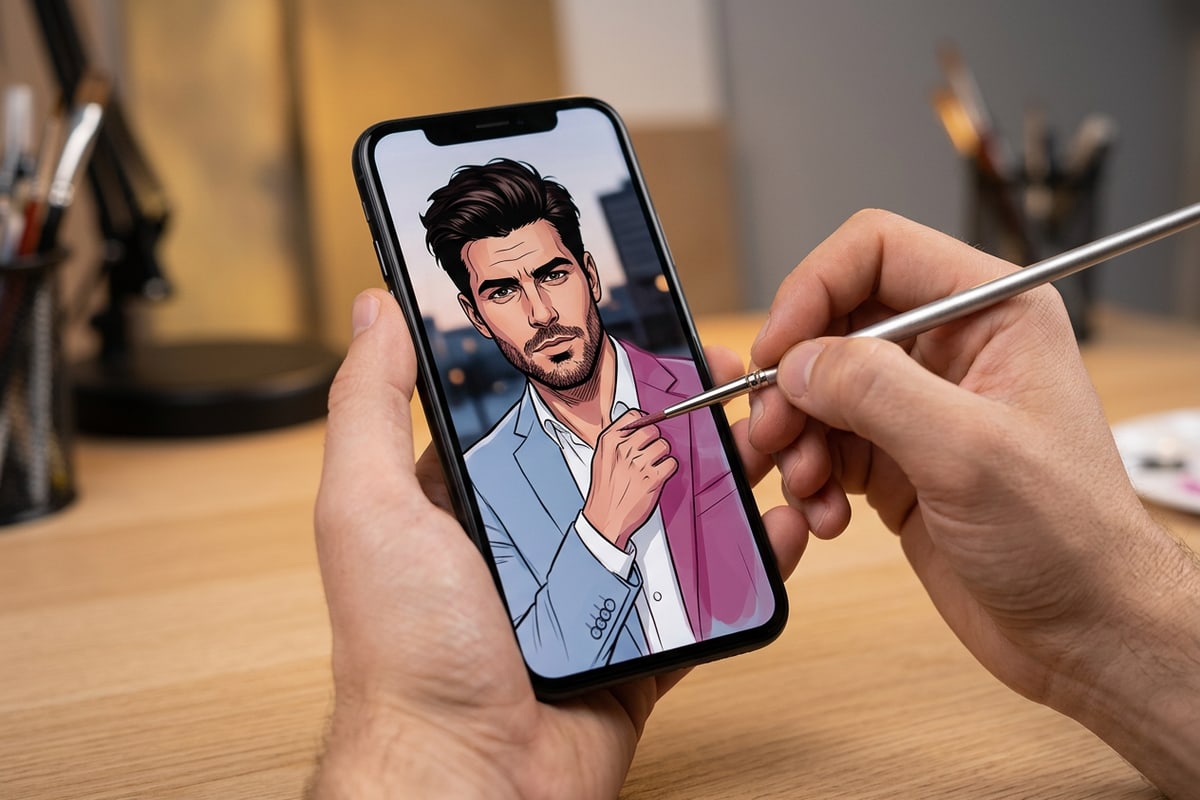
Mengeksekusi pertukaran pakaian fotorealistis langsung di iPhone Anda memerlukan masking seleksi yang cermat dan prompt teks yang jelas. Mengikuti prosedur langkah demi langkah yang disengaja memastikan model AI menafsirkan batas pakaian secara akurat tanpa mendistorsi detail di sekitarnya.[1][2]
- Buka AI Replace di CARA
Luncurkan aplikasi CARA di iPhone Anda dan navigasikan ke Beranda > Pengeditan AI > AI Replace untuk membuka alat inpainting generatif yang ditargetkan.[2]
- Impor Foto Potret Anda
Pilih foto potret yang jelas dari rol kamera Anda. Foto dengan pencahayaan yang jelas dan tumpang tindih rambut fisik minimal di dada menghasilkan transisi generatif paling bersih.[1]
- Terapkan Teknik Masker Sapuan ke Dalam
Lukis area pakaian yang ingin Anda tukar. Di sepanjang batas kulit seperti leher, tulang selangka, atau lengan bawah, jaga agar pilihan kuas Anda tetap berada 1 hingga 2 piksel di dalam tepi pakaian alih-alih meluas ke kulit.[2]
Rumus Prompt OOTD 3 Bagian untuk Kain Fotorealistis
Kuasai arsitektur prompt yang dapat digunakan kembali yang menentukan potongan pakaian, tenunan kain fisik, dan jangkar pengawetan untuk tirai yang sangat realistis.
Prompt yang samar seperti 'jaket kulit hitam' sering kali menghasilkan tekstur datar dan buatan yang tidak memiliki detail mikro dan kedalaman. Model generatif memerlukan bahasa deskriptif yang menentukan berat kain fisik, kepadatan tenunan, dan detail penjahitan agar sesuai dengan butiran kamera alami dan pencahayaan terarah.[3]
Menyusun instruksi teks Anda menggunakan kerangka kerja 3 bagian memberikan hasil yang dapat diprediksi dan fidelitas tinggi di berbagai jenis kain termasuk wol, linen, denim, dan sutra.[3]
- Bagian 1 - Potongan & Gaya Pakaian: Tentukan elemen penjahitan struktural seperti kerah berpayudara ganda, manset berusuk, bantalan bahu terstruktur, atau siluet santai yang longgar.[3]
- Bagian 2 - Fisika & Tekstur Kain: Tentukan properti bahan yang nyata seperti tenunan wol sikat berat, tekstur linen matte, denim indigo mentah dengan jahitan kontras, atau kilau sutra lembut dengan lipatan mikro alami.[3]
- Bagian 3 - Jangkar Pengawetan: Sertakan instruksi identitas eksplisit seperti 'jaga fitur wajah, postur, area leher, dan pencahayaan latar belakang agar tidak berubah sama sekali'.[3]
Pembersihan Awal Aksesori yang Tumpang Tindih untuk Pertukaran Pakaian Berlapis
Pelajari cara menghapus tali, kalung, atau lencana yang mengganggu sebelum inpainting untuk mencegah tepi yang kabur dan kliping kain yang canggung.
Ketika foto potret menampilkan tali tas selempang, tali lanyard, atau kalung tebal yang menutupi dada, melukis masker pengganti pakaian langsung di atasnya dapat membingungkan model AI. Hal ini sering kali menghasilkan fragmen tali yang kabur atau kliping kain yang canggung.[2][3]
Alur kerja pra-pemrosesan yang sangat efektif melibatkan pembersihan aksesori yang tumpang tindih sebelum melakukan pertukaran pakaian. Dengan menavigasi ke Beranda > Pengeditan AI > AI Eraser, Anda dapat menghapus tali atau lencana yang mengganggu dari foto asli terlebih dahulu, menyediakan kanvas kain yang bersih untuk AI Replace.[2]
Jika Anda sering mengedit potret perjalanan atau luar ruangan, Anda juga dapat menggunakan teknik serupa untuk menghapus kerumunan dari foto liburan tanpa merusak tekstur tanah latar belakang.
Mengatasi Artefak Pertukaran Pakaian Umum di Seluler
Diagnosis dan selesaikan pendaran warna tepi, jahitan bergerigi, dan ketidakcocokan pencahayaan dengan penyesuaian masker dan prompt sederhana.
Bahkan alat pengganti generatif tingkat lanjut terkadang dapat menghasilkan artefak tepi jika batas seleksi tumpah ke kulit atau area latar belakang. Menyadari bagaimana masker seleksi berinteraksi dengan batas kontras memungkinkan Anda melakukan koreksi cepat.[1][2]
Jika generasi awal menghasilkan pendaran warna ke leher atau lengan Anda, kurangi ukuran kuas Anda dan beri masker ulang sedikit di dalam batas pakaian. Menyisgalkan tepi mikroskopis yang tidak dimasker memberi ruang bagi model AI untuk merapatkan pakaian baru dengan bersih ke garis kontras fisik alami.[2]
- Tumpahan Warna Kain pada Kulit: Kecilkan ukuran kuas dan beri masker ulang 1 hingga 2 piksel jauh dari batas kulit untuk mencegah pencampuran warna.[2]
- Garis Jahitan Bergerigi: Bersihkan terlebih dahulu elemen tumpang tindih yang kompleks dengan AI Eraser atau haluskan tepi luar masker.[2]
- Ketidakcocokan Pencahayaan: Tambahkan deskriptor pencahayaan (misalnya, 'cahaya sekitar dalam ruangan yang hangat' atau 'teduh luar ruangan yang lembut') untuk menyelaraskan sorotan kain baru dengan foto asli.[3]
Pengeditan Pakaian Percakapan Menggunakan Bahasa Alami
Jelajahi bagaimana pengeditan foto bahasa alami di CARA Agent memungkinkan pembaruan pakaian yang intuitif melalui obrolan percakapan.
Selain alat kuas-masker khusus, pengeditan foto percakapan menawarkan antarmuka obrolan interaktif untuk meminta penyesuaian lemari pakaian. Dengan mengakses Beranda > Agent di CARA, kreator dapat mengetik perintah bahasa alami untuk menjelajahi variasi gaya.[2]
Pengeditan percakapan sangat ideal untuk penyesuaian warna pakaian global yang cepat atau eksperimen gaya cepat. Bagi kreator yang ingin mengubah potret bergaya menjadi konsep koleksi yang unik, lihat panduan kami tentang cara membuat foto action figure 3D AI di iPhone.[2]