Pourquoi l'IA d'image complète échoue pour les échanges de tenues (et pourquoi AI Replace fonctionne)
Comprenez pourquoi la régénération d'image complète altère l'identité faciale et la posture, et comment l'inpainting ciblé d'AI Replace isole les modifications strictement aux zones vestimentaires.
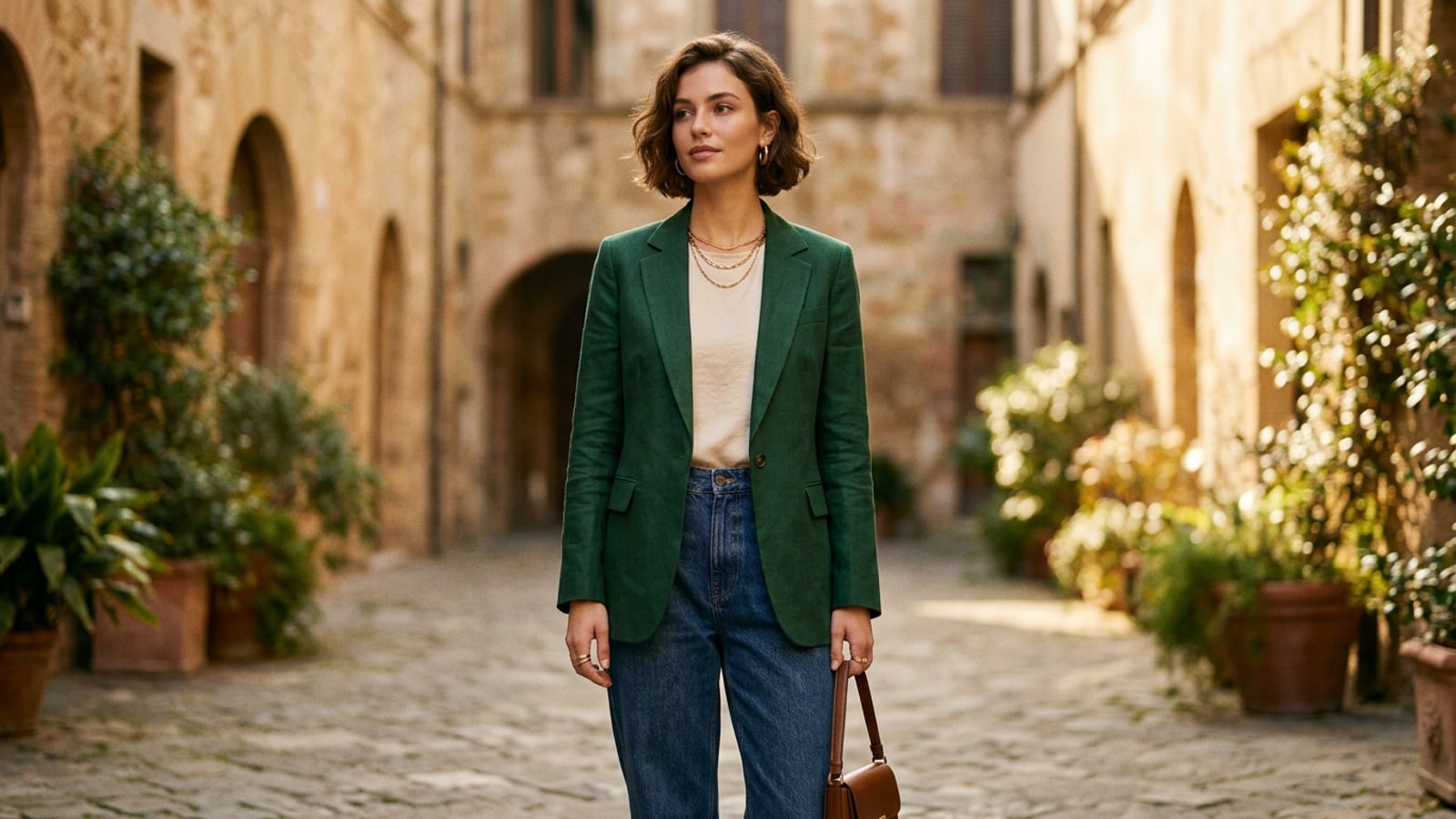
Tenter de changer de vêtements en soumettant une photo portrait à un générateur de texte-image général entraîne fréquemment une dérive d'identité frustrante. Étant donné que les modèles génératifs d'images complètes recalculent chaque pixel de la toile simultanément, ils remodèlent par inadvertance les traits du visage, modifient les tons de peau, altèrent les proportions du corps et remplacent complètement les environnements d'arrière-plan d'origine.[1][3]
L'inpainting ciblé d'AI Replace résout ce problème fondamental en restreignant le calcul génératif strictement à une sélection masquée. En laissant les régions non sélectionnées verrouillées par pixel, l'inpainting ciblé préserve votre géométrie faciale exacte, la texture de vos cheveux, vos mains, votre posture corporelle et votre éclairage ambiant tout en générant de nouvelles textures de vêtements directement à l'intérieur des limites du masque désigné.[1][2]
Guide étape par étape pour échanger des tenues sur iPhone à l'aide d'AI Replace
Suivez ce flux de travail mobile pour sélectionner des photos, peindre des masques de sélection de précision et exécuter des échanges de garde-robe fluides.
L'exécution d'un échange de tenues photoréaliste directement sur votre iPhone nécessite un masquage de sélection minutieux et des invites textuelles claires. Suivre une procédure étape par étape délibérée garantit que le modèle d'IA interprète avec précision les limites des vêtements sans déformer les détails environnants.[1][2]
- Ouvrez AI Replace dans CARA
Lancez l'application CARA sur votre iPhone et accédez à Accueil > Édition IA > AI Replace pour ouvrir l'outil d'inpainting génératif ciblé.[2]
- Importez votre photo portrait
Sélectionnez une photo portrait claire dans votre pellicule. Les photos avec un éclairage distinct et un chevauchement minimal des cheveux physiques sur la poitrine produisent les transitions génératives les plus propres.[1]
- Appliquez la technique du masque à brossage vers l'intérieur
Peignez sur la zone de vêtements que vous souhaitez échanger. Le long des bordures de la peau comme le cou, les clavicules ou les avant-bras, gardez votre sélection de pinceau à 1 ou 2 pixels à l'intérieur du bord du vêtement plutôt que de dépasser sur la peau.[2]
- Entrez le prompt du vêtement et générez
Saisissez un prompt descriptif détaillant la coupe, la texture du tissu et le style de la tenue de remplacement. Appuyez sur générer pour traiter la modification. AI Replace fonctionne à un coût fixe de 30 points par génération, avec des remboursements automatiques en cas d'échec du traitement.[2][3]
La formule de prompt OOTD en 3 parties pour des tissus photoréalistes
Maîtrisez une architecture de prompt réutilisable qui spécifie la coupe du vêtement, le tissage physique du tissu et les ancres de préservation pour des draperies hyper-réalistes.
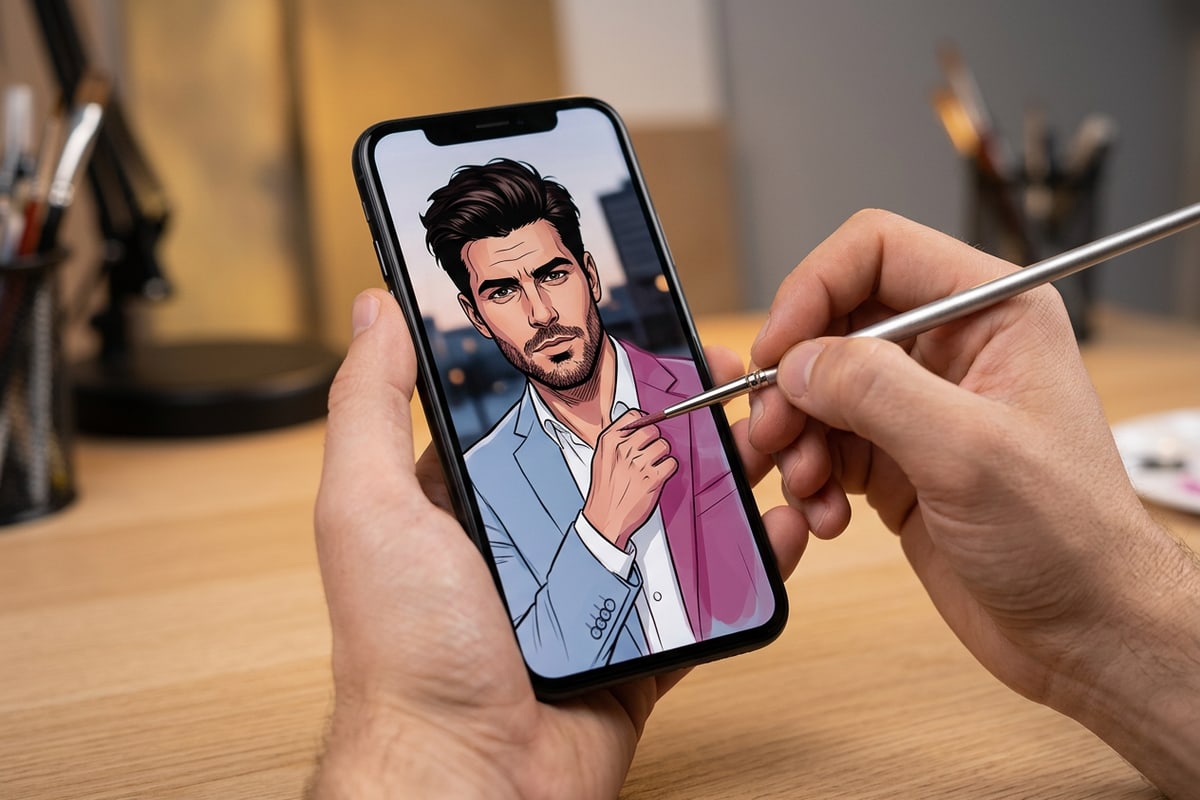
Des prompts vagues tels que « une veste en cuir noir » donnent souvent des textures plates et artificielles qui manquent de micro-détails et de profondeur. Les modèles génératifs nécessitent un langage descriptif spécifiant le poids physique du tissu, la densité du tissage et les détails de couture pour correspondre au grain naturel de l'appareil photo et à l'éclairage directionnel.[3]
Structurer vos instructions textuelles à l'aide d'un cadre en 3 parties offre des résultats prévisibles et de haute fidélité à travers divers types de tissus, y compris la laine, le lin, le denim et la soie.[3]
- Partie 1 - Coupe et style du vêtement : Définissez les éléments de couture structurels tels que des revers croisés, des poignets côtelés, des épaulettes structurées ou une silhouette oversize décontractée.[3]
- Partie 2 - Physique et texture du tissu : Spécifiez les propriétés matérielles tactiles telles qu'un tissage en laine brossée lourde, une texture de lin mate, un denim indigo brut avec surpiqûres contrastées, ou un éclat de soie douce avec micro-plis naturels.[3]
- Partie 3 - Ancres de préservation : Incluez des instructions d'identité explicites telles que « garder les traits du visage, la posture, la zone du cou et l'éclairage de l'arrière-plan complètement inchangés ».[3]
Pré-nettoyage des accessoires superposés pour les échanges de vêtements multicouches
Apprenez comment la suppression des lanières, colliers ou badges distrayants avant l'inpainting évite les bords brouillés et les coupures de tissu maladroites.
Lorsque les photos de portrait comportent des lanières de sac en bandoulière, des cordons de tour de cou ou de lourds colliers superposés sur la poitrine, peindre un masque de remplacement de vêtement directement par-dessus peut perturber le modèle d'IA. Cela entraîne fréquemment des fragments de lanière brouillés ou des coupures de tissu maladroites.[2][3]
Un flux de travail de prétraitement très efficace consiste à effacer les accessoires superposés avant d'effectuer l'échange de tenues. En accédant à Accueil > Édition IA > AI Eraser, vous pouvez effacer les lanières ou badges distrayants de la photo originale en premier, fournissant une toile de tissu propre pour AI Replace.[2]
Si vous éditez fréquemment des portraits de voyage ou en extérieur, vous pouvez également utiliser des techniques similaires pour supprimer les foules des photos de vacances sans ruiner les textures du sol de l'arrière-plan.
Dépannage des artefacts courants d'échange de tenues sur mobile
Diagnostiquez et résolvez les bavures de couleur sur les bords, les coutures irrégulières et les incompatibilités d'éclairage avec de simples ajustements de masque et de prompt.
Même les outils de remplacement génératifs avancés peuvent parfois produire des artefacts de bord si les limites de sélection débordent sur la peau ou les zones d'arrière-plan. Reconnaître comment les masques de sélection interagissent avec les limites de contraste vous permet d'effectuer des corrections rapides.[1][2]
Si une génération initiale produit des bavures de couleur sur votre cou ou vos bras, réduisez la taille de votre pinceau et masquez à nouveau légèrement à l'intérieur de la bordure du vêtement. Laisser un bord microscopique non masqué donne au modèle d'IA de la marge pour faire s'accrocher proprement le nouveau vêtement aux lignes de contraste physique naturelles.[2]
- Bavure de couleur de tissu sur la peau : Réduisez la taille du pinceau et masquez à nouveau à 1 ou 2 pixels des bordures de la peau pour éviter le mélange des couleurs.[2]
- Lignes de couture irrégulières : Pré-nettoyez les éléments superposés complexes avec AI Eraser ou lissez le bord extérieur du masque.[2]
- Incompatibilité d'éclairage : Ajoutez des descripteurs d'éclairage (par exemple, « lumière ambiante intérieure chaude » ou « ombre extérieure douce ») pour aligner les reflets du nouveau tissu avec la photo d'origine.[3]
Édition de tenues conversationnelle avec CARA Agent
Découvrez comment l'édition de photos en langage naturel dans CARA Agent permet des mises à jour de tenues intuitives par le biais d'un chat conversationnel.
En plus des outils de masquage au pinceau dédiés, l'édition de photos conversationnelle offre une interface de chat interactive pour demander des ajustements de garde-robe. En accédant à Accueil > Agent dans CARA, les créateurs peuvent taper des commandes en langage naturel pour explorer des variations de style.[2]
L'édition conversationnelle est idéale pour des ajustements rapides de couleur de vêtements globaux ou des expériences de style rapides. Pour les créateurs cherchant à transformer des portraits stylisés en concepts de figurines à collectionner uniques, consultez notre guide sur la façon de créer des photos de figurines d'action 3D par IA sur iPhone.[2]