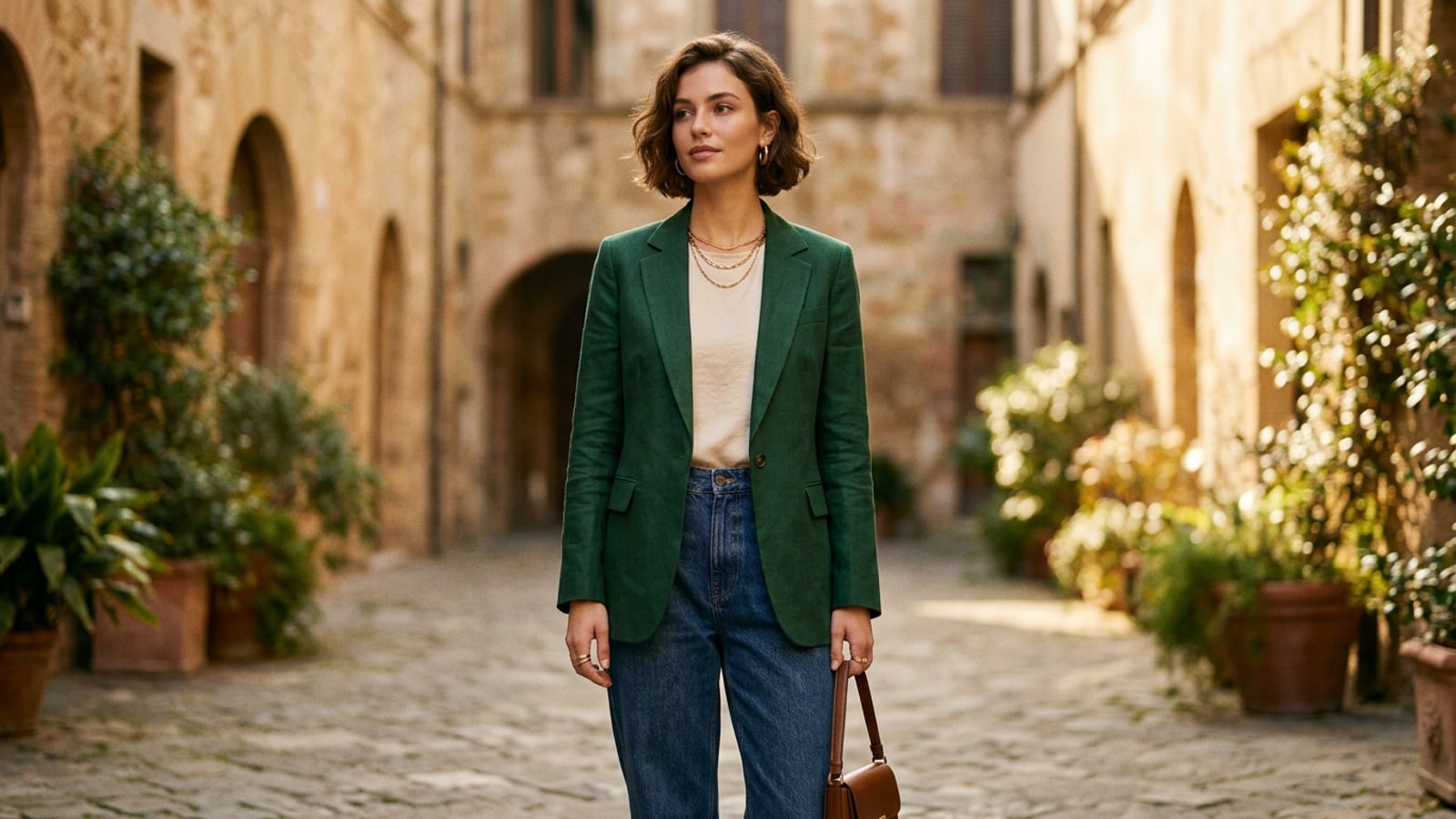
Por qué la IA de imagen completa falla en los cambios de ropa (y por qué funciona AI Replace)
Comprende por qué la regeneración de imagen completa altera la identidad facial y la postura, y cómo el inpainting dirigido de AI Replace aísla los cambios estrictamente a las áreas del guardarropa.
Intentar cambiar de ropa enviando una foto de retrato a un generador general de texto a imagen suele provocar una frustrante deriva de identidad. Debido a que los modelos generativos de imagen completa recalculan cada píxel del lienzo simultáneamente, remodelan sin querer los rasgos faciales, alteran los tonos de piel, modifican las proporciones corporales y reemplazan por completo los entornos de fondo originales.[1][3]
El inpainting dirigido de AI Replace resuelve este problema fundamental al restringir el cálculo generativo estrictamente a una selección enmascarada. Al dejar las regiones no seleccionadas bloqueadas por píxeles, el inpainting dirigido preserva tu geometría facial exacta, la textura del cabello, las manos, la postura corporal y la iluminación ambiental mientras genera nuevas texturas de ropa directamente dentro de los límites de la máscara designada.[1][2]
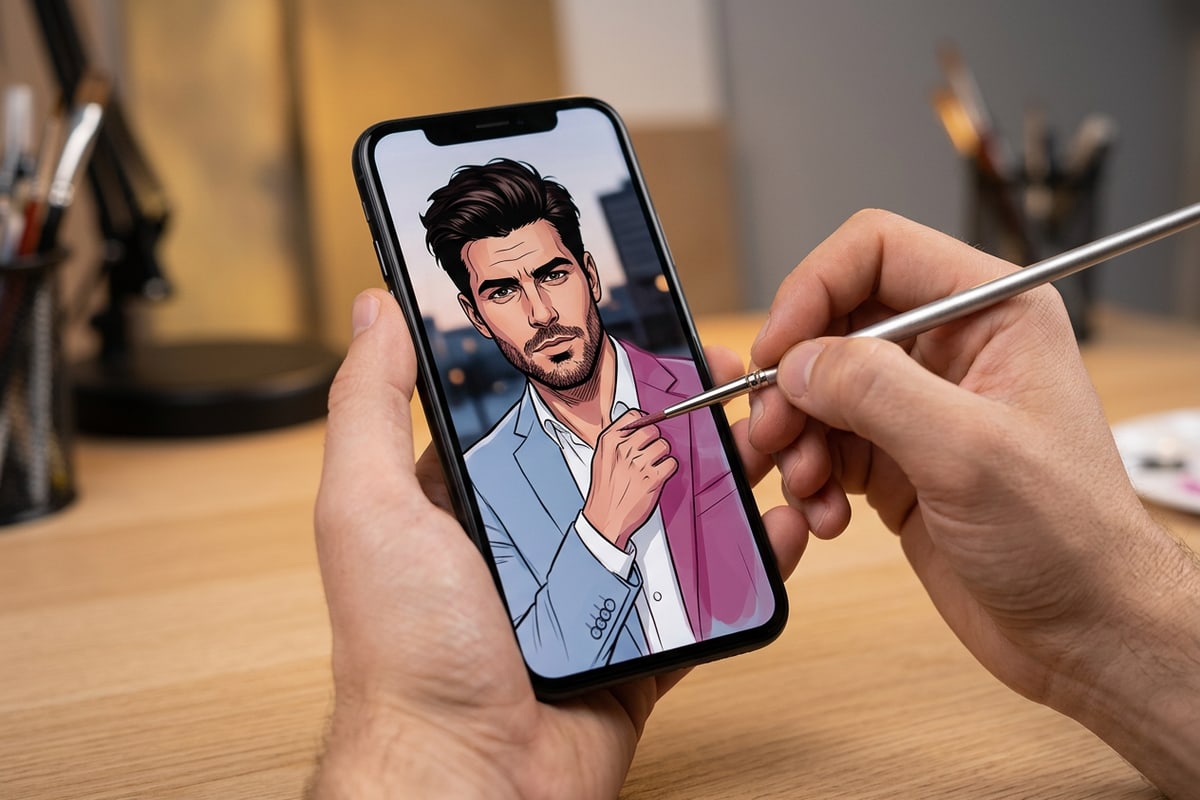
Guía paso a paso para cambiar de ropa en el iPhone usando AI Replace
Sigue este flujo de trabajo móvil para seleccionar fotos, pintar máscaras de selección de precisión y ejecutar cambios de guardarropa fluidos.
Ejecutar un cambio de ropa fotorrealista directamente en tu iPhone requiere una máscara de selección cuidadosa y un texto de prompt claro. Seguir un procedimiento deliberado paso a paso garantiza que el modelo de IA interprete con precisión los límites de la prenda sin distorsionar los detalles circundantes.[1][2]
- Abre AI Replace en CARA
Inicia la aplicación CARA en tu iPhone y navega a Home > AI Editing > AI Replace para abrir la herramienta de inpainting generativo dirigido.[2]
- Importa tu foto de retrato
Selecciona una foto de retrato clara de tu rollo de cámara. Las fotos con iluminación distintiva y una superposición mínima de cabello físico sobre el pecho producen las transiciones generativas más limpias.[1]
- Aplica la técnica de máscara con pincel hacia adentro
Pinta sobre el área de la ropa que deseas cambiar. A lo largo de los bordes de la piel como el cuello, las clavículas o los antebrazos, mantén la selección de tu pincel de 1 a 2 píxeles dentro del borde de la ropa en lugar de extenderla sobre la piel.[2]
- Introduce el prompt de la prenda y genera
Ingresa un prompt descriptivo que detalle el corte, la textura de la tela y el estilo de la prenda de reemplazo. Toca generar para procesar la edición. AI Replace se ejecuta a un costo fijo de 30 puntos por generación, con reembolsos automáticos si el procesamiento falla.[2][3]
La fórmula de prompts OOTD de 3 partes para telas fotorrealistas
Domina una arquitectura de prompts reutilizable que especifica el corte de la prenda, el tejido físico de la tela y los anclajes de preservación para un drapeado hiperrealista.
Los prompts vagos como 'una chaqueta de cuero negro' a menudo dan como resultado texturas planas y artificiales que carecen de microdetalles y profundidad. Los modelos generativos requieren un lenguaje descriptivo que especifique el peso físico de la tela, la densidad del tejido y los detalles de sastrería para que coincidan con el grano natural de la cámara y la iluminación direccional.[3]
Estructurar tus instrucciones de texto utilizando un marco de 3 partes ofrece resultados predecibles y de alta fidelidad en varios tipos de tela, incluidos lana, lino, mezclilla y seda.[3]
- Parte 1 - Corte y estilo de la prenda: Define elementos de sastrería estructural como solapas de doble botonadura, puños acanalados, hombreras estructuradas o una silueta holgada y relajada.[3]
- Parte 2 - Física y textura de la tela: Especifica propiedades materiales táctiles como tejido de lana cepillada gruesa, textura de lino mate, mezclilla índigo crudo con costuras en contraste o brillo de seda suave con micropliegues naturales.[3]
- Parte 3 - Anclajes de preservación: Incluye instrucciones explícitas de identidad como 'mantener los rasgos faciales, la postura, el área del cuello y la iluminación de fondo completamente sin cambios'.[3]
Limpieza previa de accesorios superpuestos para cambios de ropa en capas
Aprende cómo eliminar correas molestas, collares o insignias antes del inpainting previene bordes distorsionados y recortes de tela incómodos.
Cuando las fotos de retrato presentan correas de bolsos cruzadas, cordones de identificación o collares pesados superpuestos en el pecho, pintar una máscara de reemplazo de ropa directamente sobre ellos puede confundir al modelo de IA. Esto con frecuencia resulta en fragmentos de correas distorsionados o recortes de tela incómodos.[2][3]
Un flujo de trabajo de procesamiento previo altamente efectivo implica limpiar los accesorios superpuestos antes de realizar el cambio de ropa. Al navegar a Home > AI Editing > AI Eraser, puedes borrar correas o insignias que distorsionan de la foto original primero, proporcionando un lienzo de tela limpio para AI Replace.[2]
Si frecuentemente editas retratos de viajes o al aire libre, también puedes usar técnicas similares para eliminar multitudes de fotos de vacaciones sin arruinar las texturas del suelo de fondo.
Solución de problemas comunes de artefactos de cambio de ropa en dispositivos móviles
Diagnostica y resuelve el sangrado de color en los bordes, costuras dentadas y desajustes de iluminación con simples ajustes de máscara y prompt.
Incluso las herramientas avanzadas de reemplazo generativo pueden producir ocasionalmente artefactos en los bordes si los límites de selección se extienden sobre la piel o las áreas de fondo. Reconocer cómo interactúan las máscaras de selección con los límites de contraste te permite hacer correcciones rápidas.[1][2]
Si una generación inicial produce sangrado de color en tu cuello o brazos, reduce el tamaño de tu pincel y vuelve a enmascarar ligeramente dentro del borde de la prenda. Dejar un borde microscópico sin enmascarar le da al modelo de IA espacio para ajustar la nueva prenda limpiamente a las líneas de contraste físico natural.[2]
- Sangrado de color de la tela en la piel: Reduce el tamaño del pincel y vuelve a enmascarar de 1 a 2 píxeles lejos de los bordes de la piel para evitar la mezcla de colores.[2]
- Líneas de costura dentadas: Pre limpia los elementos superpuestos complejos con AI Eraser o suaviza el borde exterior de la máscara.[2]
- Desajuste de iluminación: Agrega descriptores de iluminación (p. ej., 'luz ambiental interior cálida' o 'sombra exterior suave') para alinear los nuevos reflejos de la tela con la foto original.[3]
Edición conversacional de ropa con CARA Agent
Explora cómo la edición de fotos en lenguaje natural en CARA Agent permite actualizaciones intuitivas de guardarropa a través de chat conversacional.
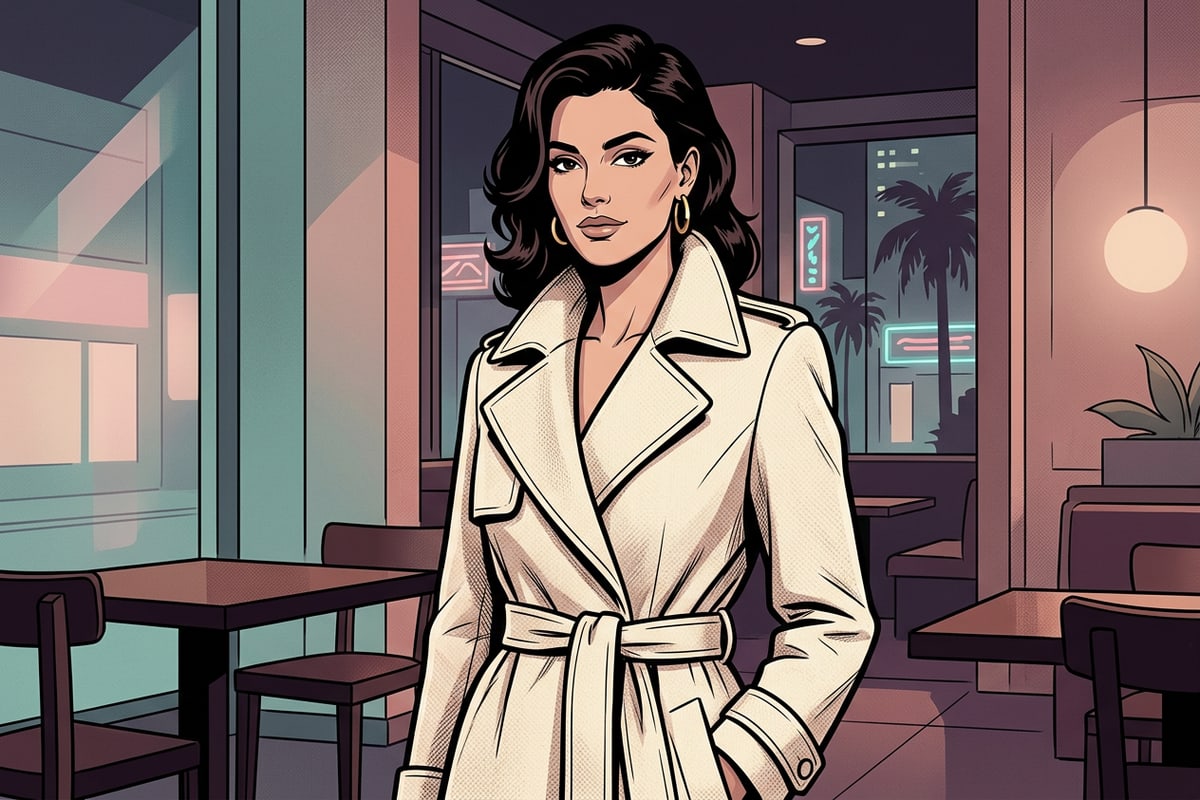
Además de las herramientas dedicadas de pincel y máscara, la edición de fotos conversacional ofrece una interfaz de chat interactiva para solicitar ajustes de guardarropa. Al acceder a Home > Agent en CARA, los creadores pueden escribir comandos en lenguaje natural para explorar variaciones de estilo.[2]
La edición conversacional es ideal para ajustes globales rápidos del color de la ropa o experimentos rápidos de estilo. Para los creadores que buscan convertir retratos estilizados en conceptos coleccionables únicos, consulta nuestra guía sobre cómo crear fotos de figuras de acción 3D con IA en el iPhone.[2]