Warum KI-Ganzkörpergenerierung für Outfit-Wechsel versagt (und warum AI Replace funktioniert)
Verstehen Sie, warum die Neugenerierung des gesamten Bildes Gesichtsidentität und Haltung verändert und wie gezieltes AI Replace Inpainting Änderungen streng auf Garderobenbereiche beschränkt.
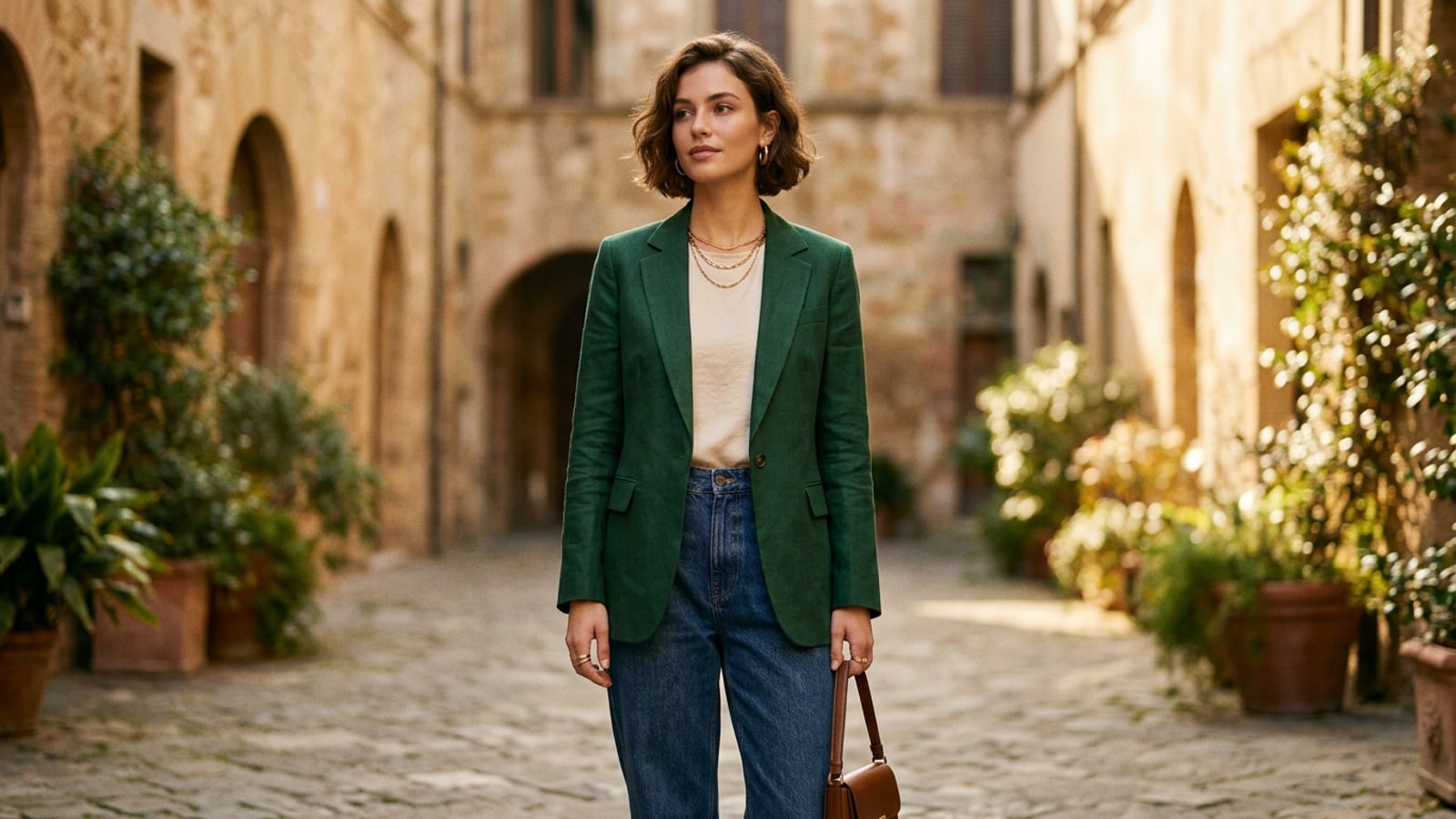
Der Versuch, Kleidung durch das Einreichen eines Porträtfotos bei einem generativen Text-zu-Bild-Generator zu ändern, führt häufig zu einer frustrierenden Identitätsveränderung. Da generative Modelle für das gesamte Bild jedes Pixel auf der Leinwand gleichzeitig neu berechnen, verändern sie unabsichtlich Gesichtszüge, verändern Hauttöne, modifizieren Körperproportionen und ersetzen die ursprüngliche Hintergrundumgebung vollständig.[1][3]
Zielgerichtetes AI Replace Inpainting löst dieses grundlegende Problem, indem es die generative Rechenleistung streng auf eine maskierte Auswahl beschränkt. Indem nicht ausgewählte Bereiche pixelgesperrt bleiben, bewahrt gezieltes Inpainting Ihre genaue Gesichtsgeometrie, Haartextur, Hände, Körperhaltung und Umgebungsbeleuchtung, während direkt innerhalb der festgelegten Maskengrenzen neue Kleidungsstrukturen generiert werden.[1][2]
Schritt-für-Schritt-Anleitung zum Wechseln von Outfits auf dem iPhone mit AI Replace
Folgen Sie diesem mobilen Workflow, um Fotos auszuwählen, präzise Auswahlmasken zu malen und nahtlose Garderobenwechsel auszuführen.
Die Durchführung eines fotorealistischen Outfit-Wechsels direkt auf Ihrem iPhone erfordert eine sorgfältige Auswahlmaskierung und klare Text-Prompts. Das Befolgen eines zielgerichteten Schritt-für-Schritt-Verfahrens stellt sicher, dass das KI-Modell die Kleidungsgrenzen genau interpretiert, ohne umliegende Details zu verzerren.[1][2]
- AI Replace in CARA öffnen
Starten Sie die CARA-App auf Ihrem iPhone und navigieren Sie zu Home > AI Editing > AI Replace, um das zielgerichtete generative Inpainting-Tool zu öffnen.[2]
- Porträtfoto importieren
Wählen Sie ein klares Porträtfoto aus Ihrer Mediathek. Fotos mit kontrastreicher Beleuchtung und minimalem Haarüberstand über der Brust erzeugen die saubersten generativen Übergänge.[1]
- Die Einwärts-Pinsel-Maskiertechnik anwenden
Malen Sie über den Kleidungsbereich, den Sie austauschen möchten. Halten Sie Ihren Pinsel an Hauträndern wie dem Hals, den Schlüsselbeinen oder Unterarmen 1 bis 2 Pixel innerhalb der Kleidungskante, anstatt auf die Haut hinauszugehen.[2]
- Kleidungs-Prompt eingeben und generieren
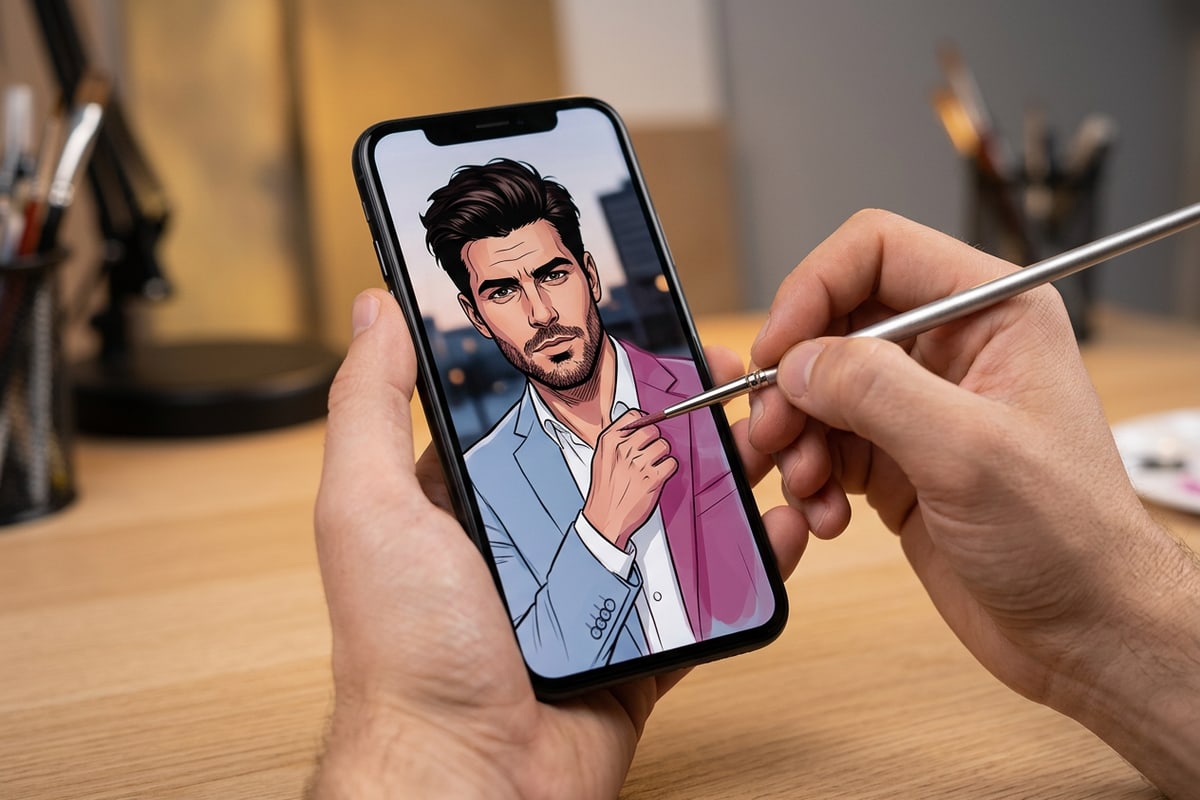
Geben Sie einen beschreibenden Prompt ein, der Schnitt, Stofftextur und Stil des Ersatz-Outfits detailliert beschreibt. Tippen Sie auf Generieren, um die Bearbeitung zu verarbeiten. AI Replace läuft zu festen Kosten von 30 Punkten pro Generation, mit automatischer Rückerstattung bei Fehlschlägen.[2][3]
Die 3-teilige OOTD-Prompt-Formel für fotorealistische Stoffe
Beherrschen Sie eine wiederverwendbare Prompt-Architektur, die Kleidungschnitt, physische Stoffgewebe und Erhaltungs-Anker für hyperrealistische Drapierungen spezifiziert.
Vage Prompts wie „eine schwarze Lederjacke“ führen oft zu flachen, künstlichen Texturen, denen Mikrodetails und Tiefe fehlen. Generative Modelle erfordern eine beschreibende Sprache, die das physische Stoffgewicht, die Webdichte und Schneiderdetails angibt, um natürliches Kamerakorn und gerichtetes Licht anzupassen.[3]
Die Strukturierung Ihrer Textanweisungen mit einem 3-teiligen Framework liefert vorhersehbare, hoch fidelen Ergebnisse über verschiedene Stoffarten hinweg, einschließlich Wolle, Leinen, Denim und Seide.[3]
- Teil 1 - Kleidungschnitt und Stil: Definieren Sie strukturelle Schneiderelemente wie zweireihige Revers, gerippte Bündchen, strukturierte Schulterpolster oder eine übergroße, entspannte Silhouette.[3]
- Teil 2 - Stoffphysik und Textur: Spezifizieren Sie taktile Materialeigenschaften wie schweres, gebürstetes Wollgewebe, matte Leinentextur, rohes Indigo-Denim mit Kontrastnähten oder weichen Seidenglanz mit natürlichen Mikrofalten.[3]
- Teil 3 - Erhaltungs-Anker: Fügen Sie explizite Identitätsanweisungen hinzu wie „Gesichtszüge, Haltung, Halsbereich und Hintergrundbeleuchtung völlig unverändert lassen“.[3]
Überlappende Accessoires für geschichtete Kleiderwechsel vorab bereinigen
Erfahren Sie, wie das Entfernen störender Riemen, Halsketten oder Abzeichen vor dem Inpainting verwaschene Kanten und unschönes Stoff-Clipping verhindert.
Wenn Porträtfotos Umhängetaschenriemen, Lanyard-Kordeln oder schwere Halsketten aufweisen, die die Brust überlappen, kann das Malen einer Outfit-Ersatzmaske direkt darüber das KI-Modell verwirren. Dies führt häufig zu unleserlichen Riemenfragmenten oder ungeschicktem Stoff-Clipping.[2][3]
Ein äußerst effektiver Vorverarbeitungsworkflow beinhaltet das Bereinigen überlappender Accessoires vor der Durchführung des Outfit-Wechsels. Durch Navigieren zu Home > AI Editing > AI Eraser können Sie zuerst störende Riemen oder Abzeichen aus dem Originalfoto löschen und so eine saubere Stoffleinwand für AI Replace bereitstellen.[2]
Wenn Sie häufig Reise- oder Outdoor-Porträts bearbeiten, können Sie ähnliche Techniken verwenden, um Menschenmengen aus Urlaubsfotos zu entfernen, ohne die Hintergrundbodentexturen zu ruinieren.
Behebung häufiger Outfit-Wechsel-Artefakte auf Mobilgeräten
Diagnostizieren und beheben Sie Kantenfarbausblutungen, ausgefranste Nähte und Beleuchtungsunstimmigkeiten mit einfachen Masken- und Prompt-Anpassungen.
Selbst fortgeschrittene generative Ersetzungstools können gelegentlich Kantenartefakte erzeugen, wenn Auswahlgrenzen auf Haut- oder Hintergrundbereiche übergreifen. Zu erkennen, wie Auswahlmasken mit Kontrastgrenzen interagieren, ermöglicht schnelle Korrekturen.[1][2]
Wenn eine erste Generation Farbausblutungen auf Ihren Hals oder Ihre Arme erzeugt, reduzieren Sie Ihre Pinselgröße und maskieren Sie leicht innerhalb der Kleidungsgrenze neu. Das Belassen einer mikroskopisch kleinen, unmaskierten Kante gibt dem KI-Modell Raum, das neue Kleidungsstück sauber an natürliche physische Kontrastlinien anzupassen.[2]
- Stofffarbübertrag auf die Haut: Pinselgröße verkleinern und 1 bis 2 Pixel entfernt von Hauträndern neu maskieren, um Farbmischungen zu verhindern.[2]
- Ausgefranste Nahtlinien: Komplexe überlappende Elemente vorab mit AI Eraser bereinigen oder den äußeren Rand der Maske glätten.[2]
- Beleuchtungsunstimmigkeit: Beleuchtungsdeskriptoren hinzufügen (z. B. „warmes Raumlicht“ oder „weicher Outdoor-Schatten“), um neue Stoff-Highlights an das Originalfoto anzugleichen.[3]
Konversationelle Outfit-Anpassungen mit natürlicher Sprache
Erfahren Sie, wie die konversationelle Fotobearbeitung im CARA Agent intuitive Garderobenaktualisierungen durch konversationellen Chat ermöglicht.
Zusätzlich zu dedizierten Pinsel-Maskierungswerkzeugen bietet die konversationelle Fotobearbeitung eine interaktive Chat-Schnittstelle zum Anfordern von Garderobenanpassungen. Durch den Zugriff auf Home > Agent in CARA können Ersteller Befehle in natürlicher Sprache eingeben, um Stilvariationen zu erkunden.[2]
Konversationelle Bearbeitung ist ideal für schnelle globale Kleiderfarbanpassungen oder schnelle Stilexperimente. Für Ersteller, die stylische Porträts in einzigartige Sammlerkonzepte verwandeln möchten, schauen Sie sich unseren Leitfaden an, wie Sie 3D-KI-Actionfiguren-Fotos auf dem iPhone erstellen.[2]