لماذا يفشل الذكاء الاصطناعي لكامل الصورة في تبديل الملابس (ولماذا ينجح الاستبدال الذكي AI Replace)
افهم سبب قيام إعادة توليد الصورة بالكامل بتغيير هوية الوجه والوضعية، وكيف يعزل الاستبدال الذكي الموجه AI Replace التعديلات بدقة على مناطق خزانة الملابس فقط.
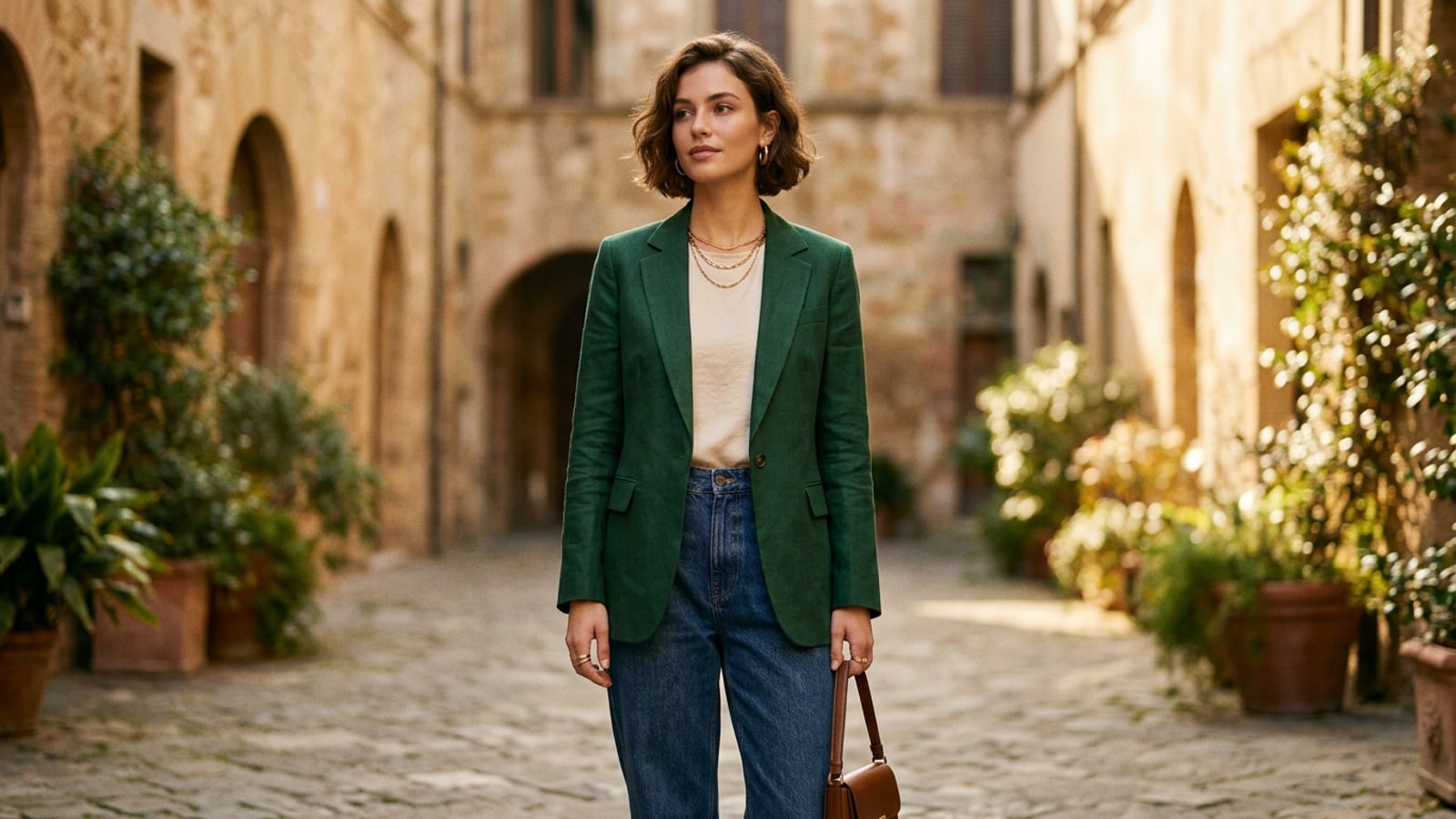
تؤدي محاولة تغيير الملابس عن طريق إرسال صورة بورتريه إلى مولد عام للنصوص إلى صور ذات انحراف مزعج في الهوية غالباً. نظراً لأن نماذج التوليد لكامل الصورة تعيد حساب كل بكسل عبر اللوحة في نفس الوقت، فإنها تعيد تشكيل ملامح الوجه عن غير قصد، وتغير درجات لون البشرة، وتعدل أبعاد الجسم، وتستبدل بيئات الخلفية الأصلية بالكامل.[1][3]
يحل استبدال Inpainting الموجه بالذكاء الاصطناعي هذه المشكلة الأساسية عن طريق تقييد الحسابات التوليدية حصرياً على التحديد المقنع. من خلال ترك المناطق غير المحددة مقفلة البكسل، يحافظ الاستبدال المستهدف على هندسة وجهك الدقيقة، وملمس شعرك، ويديك، ووضعية جسمك، والإضاءة المحيطة بينما يولد أنسجة ملابس جديدة مباشرة داخل حدود القناع المعين.[1][2]
دليل خطوة بخطوة لتبديل الملابس على الآيفون باستخدام الاستبدال الذكي AI Replace
اتبع تدفق العمل على الجوال لتحديد الصور، ورسم أقنعة التحديد الدقيقة، وتنفيذ تبديل الملابس السلس.
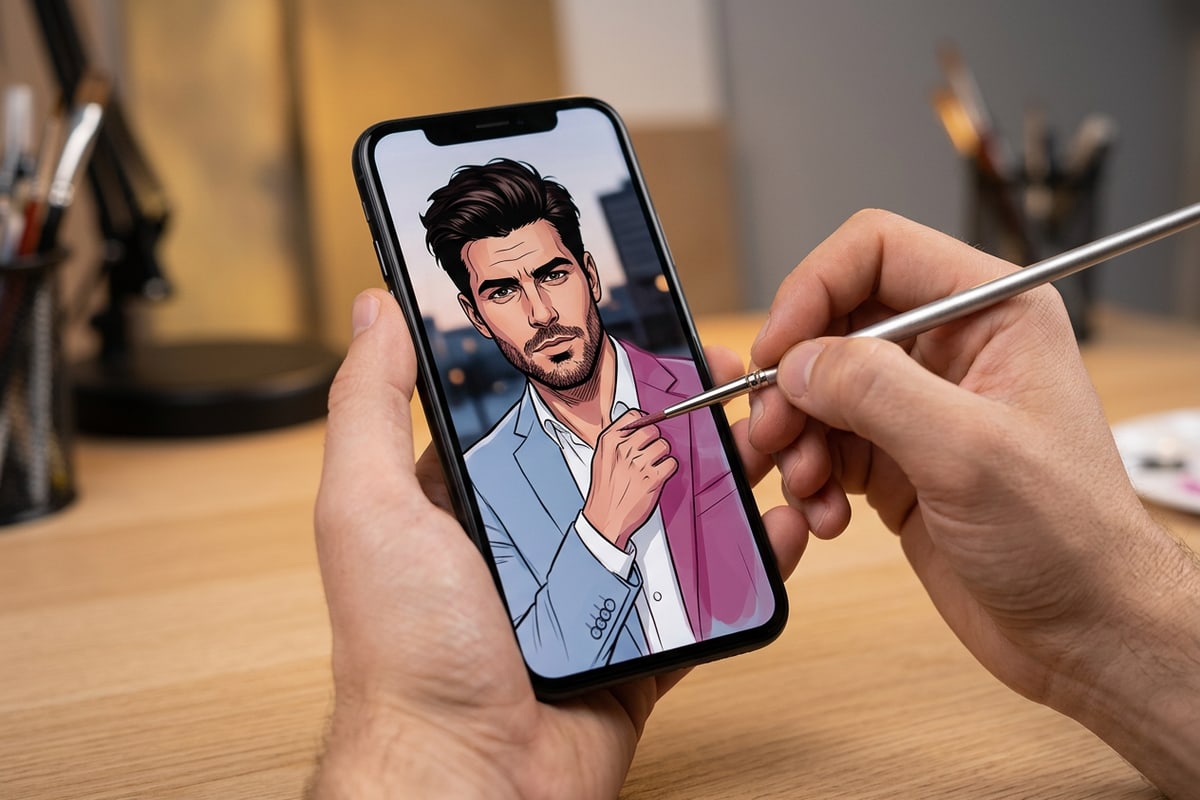
يتطلب تنفيذ عملية تبديل ملابس واقعية مباشرة على جهاز الآيفون الخاص بك قناع تحديد دقيق وأوامر نصية واضحة. يضمن اتباع إجراء مدروس خطوة بخطوة أن نموذج الذكاء الاصطناعي يفسر حدود الملابس بدقة دون تشويه التفاصيل المحيطة.[1][2]
- افتح الاستبدال الذكي AI Replace في تطبيق CARA
قم بتشغيل تطبيق CARA على الآيفون الخاص بك وانتقل إلى Home > AI Editing > AI Replace لفتح أداة الرسم التوليدي الموجه.[2]
- استورد صورة البورتريه الخاصة بك
اختر صورة بورتريه واضحة من ألبوم الكاميرا الخاص بك. الصور ذات الإضاءة المميزة والحد الأدنى من تداخل الشعر الجسدي عبر الصدر تنتج انتقالات توليدية أنظف.[1]
- طبق تقنية القناع بالفرشاة للداخل
قم بالرسم فوق منطقة الملابس التي ترغب في استبدالها. على طول حدود الجلد مثل الرقبة، أو عظام الترقوة، أو الساعدين، حافظ على تحديد الفرشاة على بعد 1 إلى 2 بكسل داخل حافة الملابس بدلاً من الامتداد على الجلد.[2]
صيغة الأوامر المكونة من 3 أجزاء لإنتاج أقمشة واقعية
أتقن بنية الأوامر القابلة لإعادة الاستخدام والتي تحدد قصة الملابس، ونسيج القماش المادي، ومثبتات الحفظ للحصول على انسدالات فائقة الواقعية.
غالباً ما تؤدي الأوامر الغامضة مثل "جاكيت جلد أسود" إلى أنسجة مسطحة ومصطنعة تفتقر إلى التفاصيل الدقيقة والعمق. تتطلب النماذج التوليدية لغة وصفية تحدد وزن القماش المادي، وكثافة النسيج، وتفاصيل التفصيل لتتطابق مع حبيبات الكاميرا الطبيعية والإضاءة الاتجاهية.[3]
هيكلة تعليماتك النصية باستخدام إطار عمل مكون من 3 أجزاء يقدم نتائج متوقعة وعالية الدقة عبر أنواع الأقمشة المختلفة بما في ذلك الصوف، والكتان، والدنيم، والحرير.[3]
- الجزء الأول - قصة وأسلوب الملابس: حدد عناصر التفصيل الهيكلي مثل طيات الصدر المزدوجة، والأساور المضلعة، ووسادات الكتف المهيكلة، أو التصميم الفضفاض الواسع.[3]
- الجزء الثاني - فيزياء الأقمشة والنسيج: حدد الخصائص المادية للمادة مثل نسيج الصوف الثقيل المصنوع بالفرشاة، أو نسيج الكتان غير اللامع، أو الدنيم النيلي الخام مع خياطة متباينة، أو لمعان الحرير الناعم مع ثنيات دقيقة طبيعية.[3]
- الجزء الثالث - مثبتات الحفظ: تضمين تعليمات هوية صريحة مثل "الحفاظ على ملامح الوجه، والوضعية، ومنطقة الرقبة، وإضاءة الخلفية دون تغيير تماماً".[3]
التنظيف المسبق للإكسسوارات المتداخلة لتبديل الملابس متعددة الطبقات
تعرف على كيفية إزالة الأشرطة المشتتة للانتباه، أو القلائد، أو الشارات قبل عملية الرسم في منع الحواف المشوهة والقص المزعج للأقمشة.
عندما تحتوي صور البورتريه على أشرطة حقائب كروس، أو حبال تعليق، أو قلائد ثقيلة تتداخل مع الصدر، فإن رسم قناع استبدال الملابس مباشرة فوقها يمكن أن يربك نموذج الذكاء الاصطناعي. يؤدي هذا غالباً إلى شظايا أشرطة مشوهة أو قص أقمشة غير مريح.[2][3]
تدفق عمل فعال للغاية للمعالجة المسبقة يتضمن مسح الإكسسوارات المتداخلة قبل إجراء تبديل الملابس. من خلال الانتقال إلى Home > AI Editing > AI Eraser، يمكنك مسح الأشرطة أو الشارات المشتتة من الصورة الأصلية أولاً، مما يوفر قماش قماش نظيف لـ AI Replace.[2]
إذا كنت تقوم بتعديل صور السفر أو الصور الخارجية بشكل متكرر، يمكنك أيضاً استخدام تقنيات مماثلة لإزالة الحشود من صور العطلات دون إفساد أنسجة أرضية الخلفية.
استكشاف أخطاء تبديل الملابس الشائعة على الجوال وإصلاحها
قم بتشخيص وحل مشكلات تسرب لون الحواف، والدرزات المسننة، وعدم تطابق الإضاءة باستخدام قناع بسيط وتعديلات للأوامر.
حتى أدوات الاستبدال التوليدي المتقدمة يمكن أن تنتج أحياناً عيوباً في الحواف إذا تسربت حدود التحديد إلى مناطق الجلد أو الخلفية. يتيح لك التعرف على كيفية تفاعل أقنعة التحديد مع حدود التباين إجراء تصحيحات سريعة.[1][2]
إذا أسفر التوليد الأولي عن تسرب اللون على رقبتك أو ذراعيك، قلل حجم فرشاتك وأعد وضع القناع قليلاً داخل حدود الملابس. ترك حافة مجهرية غير مقنعة يمنح نموذج الذكاء الاصطناعي مساحة لربط الملابس الجديدة بدقة بخطوط التباين المادي الطبيعية.[2]
- تسرب لون القماش على الجلد: قلص حجم الفرشاة وأعد وضع القناع على بعد 1 إلى 2 بكسل بعيداً عن حدود الجلد لمنع دمج الألوان.[2]
- خطوط الدرزات المسننة: قم بالتنظيف المسبق للعناصر المتداخلة المعقدة باستخدام AI Eraser أو قم بتنعيم الحافة الخارجية للقناع.[2]
- عدم تطابق الإضاءة: أضف وصفات للإضاءة (على سبيل المثال، "ضوء داخلي محيط دافئ" أو "ظل خارجي ناعم") لمواءمة إضاءات القماش الجديدة مع الصورة الأصلية.[3]
تعديلات الملابس التفاعلية باستخدام اللغة الطبيعية مع CARA Agent
استكشف كيف تتيح تحرير الصور باللغة الطبيعية في وكيل CARA تحديثات بديهية للملابس من خلال الدردشة التفاعلية.
بالإضافة إلى أدوات قناع الفرشاة المخصصة، يقدم تحرير الصور التفاعلي واجهة دردشة تفاعلية لطلب تعديلات خزانة الملابس. من خلال الوصول إلى Home > Agent في CARA، يمكن للمنشئين كتابة أوامر باللغة الطبيعية لاستكشاف تنوعات الأنماط.[2]
يعد التحرير التفاعلي مثالياً لتعديلات ألوان الملابس العالمية السريعة أو تجارب الأنماط السريعة. للمنشئين الذين يتطلعون إلى تحويل البورتريهات المصممة إلى مفاهيم قابلة للجمع فريدة من نوعها، راجع دليلنا حول كيفية إنشاء صور شخصية ثلاثية الأبعاد بالذكاء الاصطناعي على الآيفون.[2]