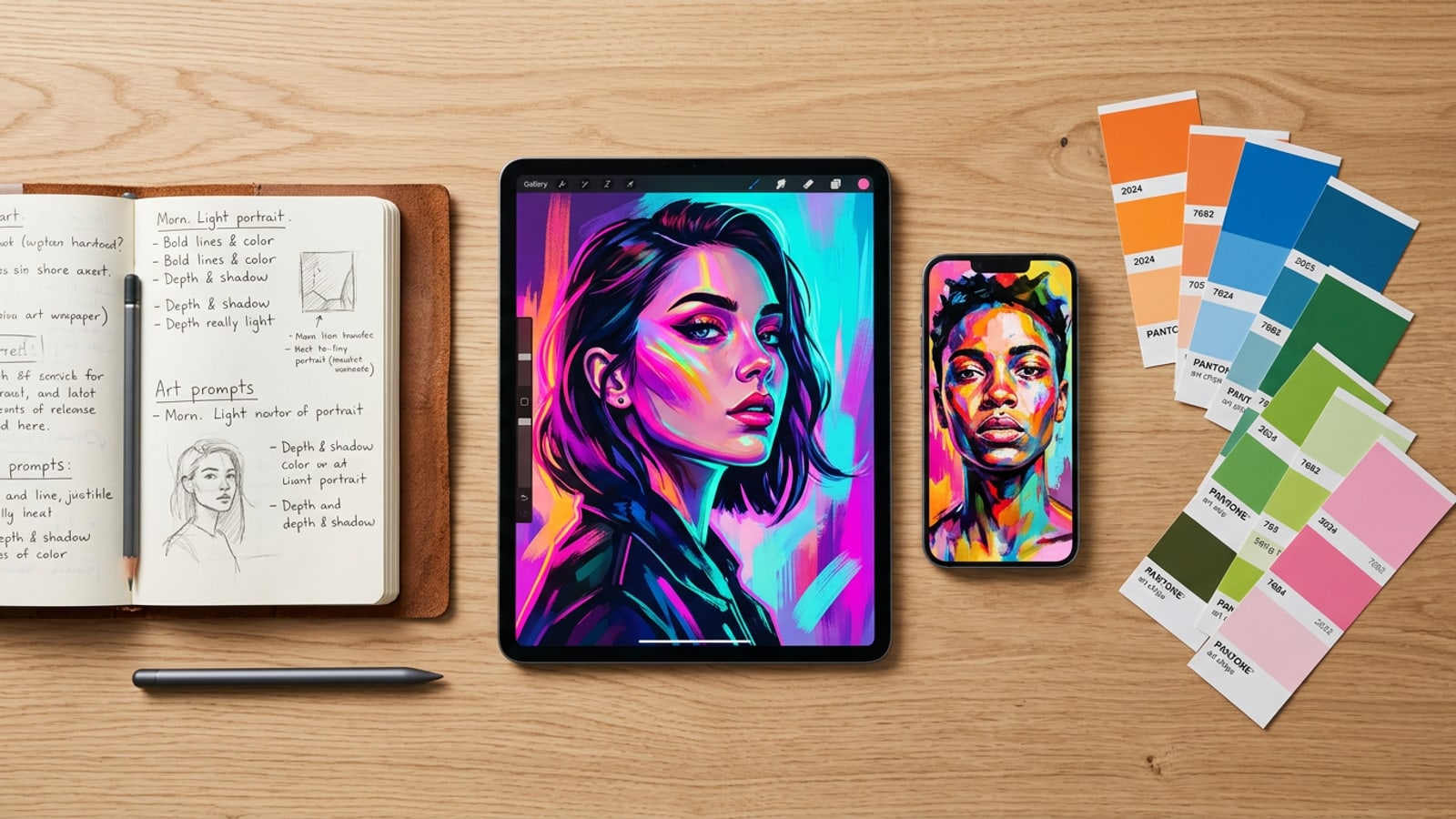
視覺成果與持久性的重要性
了解為什麼主動匯出資產對 iOS 上的 Cara 創作至關重要,以及基於工作階段的渲染如何影響專案保留。
在 Cara 中建立高解析度數位藝術品、風格化肖像渲染和對話式相片編輯,可在 iPhone 和 iPad 上提供令人驚豔的視覺效果。然而,要長期存取你的最終輸出,需要主動、刻意的本機保存常規。由於 Cara 依賴遠端雲端處理來渲染文字轉圖片請求和對話式相片編輯指令,且在客戶端 1.4.6 版本中未維持自動、持久的應用程式內專案草稿庫,因此工作階段緩衝區在即時互動期間僅暫時存在。[1]
當你關閉應用程式、在繁重的行動應用程式之間切換,或重設 Home > Agent 中的主動對話討論串時,未匯出的主動渲染可能會在記憶體緩衝區清除後變得無法存取。行動創作者通常假設雲端處理本身就能在遠端伺服器上提供永久的草稿封存,但雲端渲染執行的是按請求執行的任務,而不是持久的使用者專案儲存。在 iOS 上建立即時匯出和提示詞記錄常規,是保護你的創意工作免受意外工作階段逾時或應用程式更新影響的最可靠方法。[1]
逐步工作流程:保留你的進行中作品
遵循具體四步驟的行動備份常規,以儲存影像渲染、複製提示詞字串、整理照片相簿並自動化雲端同步。
保護你的行動 AI 生成需要一個主動的工作流程,涵蓋即時影像儲存、提示詞歷史記錄記錄、結構化資產整理以及背景雲端同步。[1][2]
透過將這四個步驟直接納入你的日常創作習慣,你可以讓你的藝術作品免受工作階段重設、提示詞參數遺失或裝置硬體問題的影響。[1][2][6]
- 在備忘錄中記錄自然語言提示詞
從 Home > Agent 複製你的自訂自然語言提示詞字串,並將其貼上至 Apple 備忘錄或指定的數位提示詞日誌中。保留確切的提示詞措辭可確保你能在未來的 工作階段中重新建立或微調複雜的對話式相片編輯配方。[1]
- 建立專屬的創意專案相簿
在 iOS 或 iPadOS 上開啟 Apple 照片應用程式,點選相簿下方的「加號」圖示,並建立專屬資料夾,例如「Cara 來源渲染」與「Cara 最終編輯」,以保持原始上傳與完成輸出的結構井然有序。[2]

管理原始來源資產與迭代渲染
整理輸入照片、來源片段和多步驟 AI 轉換,以防止在複雜編輯期間遺失。
多階段數位編輯(例如使用「移除背景」隔離背景元素、使用「影像擴展 (Outpainting)」擴展畫布邊界,或透過「相片上色」替歷史照片著色)高度依賴乾淨的來源資產管理。如果你的初始來源照片或中繼渲染遭到刪除或從相機膠卷中移位,繼續進行迭代編輯討論串將成為不可能的事。[1][2]
為了在行動裝置上建立強固的非破壞性編輯工作流程,請將原始來源照片與生成式編輯嚴格隔離。在將照片上傳至 Home > Agent 進行對話式重新打光、使用 AI 橡皮擦進行物件移除,或使用 AI 替換進行生成式替換之前,請將原始檔案複製到 Apple 照片中的專屬專案相簿中。[1][2]
使用 iOS 檔案與外接硬碟的封存工作流程
為數位藝術家建立採用 Apple 照片、iCloud 雲碟與外接儲存硬體的多層次封存策略。
雖然與 iCloud 同步的 Apple 照片提供了極佳的日常備份保護,但嚴肅的數位故事講述者和行動藝術家需要一個專屬的文件檔案階層,以進行完整的專案封存。iOS 檔案應用程式允許你在 iCloud 雲碟中或在「我的 iPhone 上」本機建立自訂專案資料夾,將高解析度影像渲染、影片來源片段和文字文件儲存在一個統一的目錄中。[2][4][5]
對於大量製作高解析度 AI 渲染、Video to Manga 漫畫版面配置或「相片拼貼製作工具」專案的創作者來說,將 USB-C 外接固態硬碟 (SSD) 直接連接到 iPhone 或 iPad 可以提供本機冷儲存冗餘。將完成的專案資料夾傳輸到外接實體儲存裝置,可確保你的創意作品集即使在長時間離線期間或受限於 iCloud 儲存空間限制時也能保持安全。[2][4][6]
- iCloud 雲碟資料夾結構:在「檔案」中建立巢狀目錄(例如:「檔案」> iCloud 雲碟 > Cara 專案 > [專案名稱]),其中包含用於「來源媒體」、「提示詞」和「最終渲染」的子資料夾。[2][4]
- 直接 USB-C SSD 封存:將外接 SSD 插入你的 iPhone 或 iPad,開啟「檔案」,並將整個專案資料夾直接複製到硬體儲存裝置以進行離線實體保護。[2][4][6]
- 中繼資料與文字封存:將文字文件 (.txt 或 Markdown) 與 Apple「檔案」中的影像檔案並排儲存,其中包含提示詞記錄、模型參數和建立日期。[1][2][4]

決策框架:選擇正確的匯出格式
為 Cara 中建立的擴展、漫畫版面配置和相片拼貼選擇最佳的儲存目標與影像格式。
將你的 Cara 功能輸出與正確的儲存目標相匹配,可防止累積品質受損,並保持你的資產庫結構化,以供未來在各平台上進行編輯或分享。[1][2]
當跨越各種功能(例如影像擴展 Outpainting、Video to Manga 多格版面配置,以及相片拼貼製作工具網格)工作時,遵循標準化的匯出決策矩陣可確保最佳的視覺擬真度與長期的專案組織。[1][2]