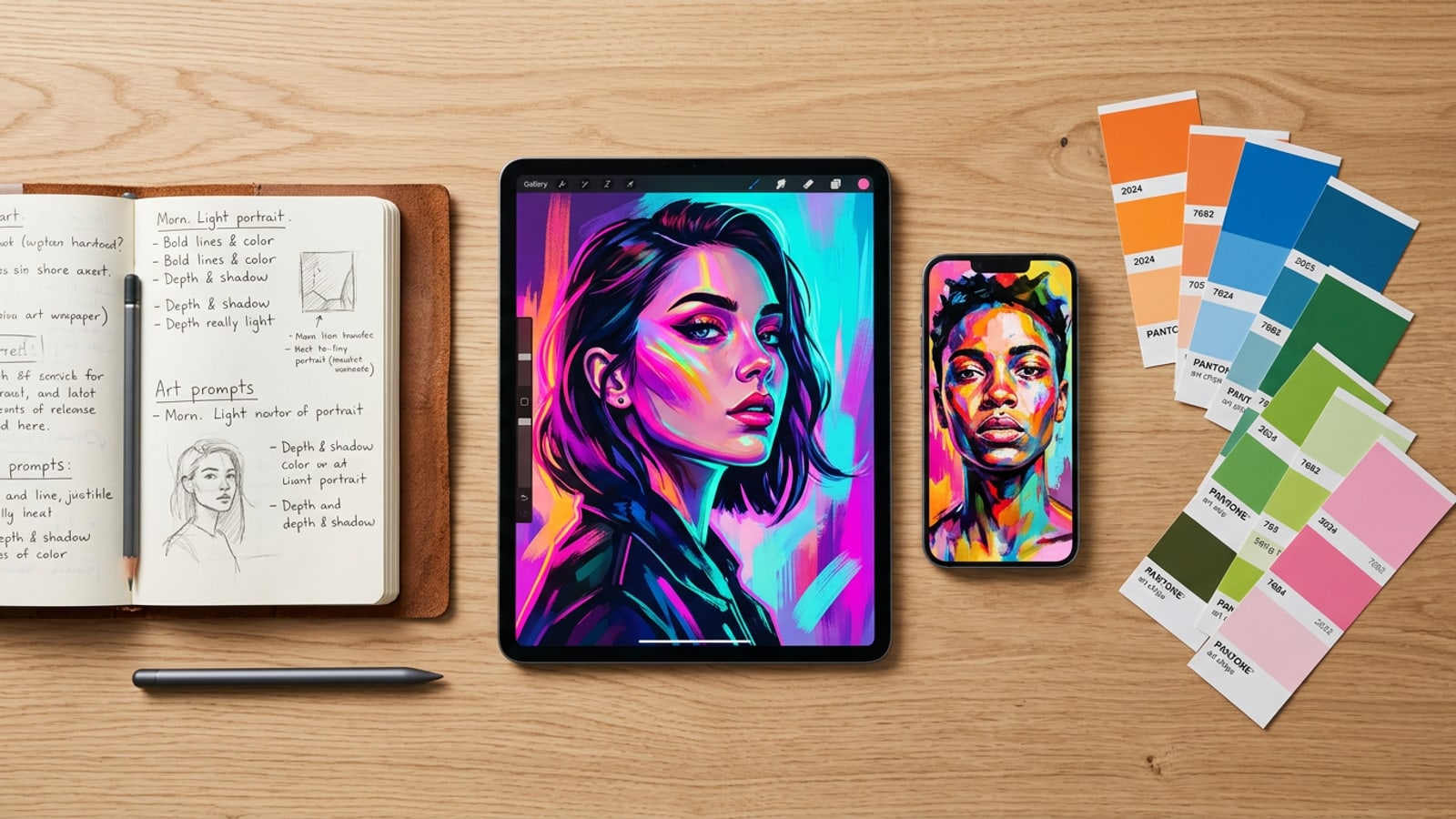
视觉成果与持久性必要性
了解为什么主动导出素材对 iOS 上的 Cara 创作者至关重要,以及基于会话的渲染如何影响项目保留。
在 Cara 中创作高分辨率数字艺术作品、风格化肖像渲染以及对话式照片编辑,可在 iPhone 和 iPad 上带来惊艳的视觉效果。然而,要长期访问你的最终输出成果,需要建立主动、刻意的本地保存常规。由于 Cara 依赖远程云处理来渲染文本转图像请求和对话式照片编辑命令,且在 1.4.6 客户端版本中没有维护自动持久化的应用内项目草稿库,工作会话缓冲区仅在实时交互期间临时存在。[1]
当你关闭应用、在重型移动应用之间切换,或重置 Home > Agent 中的活跃对话线程时,未导出的活跃渲染图可能会在内存缓冲区清除后变得无法访问。移动创作者通常认为云处理本身就能在远程服务器上提供永久草稿归档,但云渲染执行的是按需任务,而不是持久的用户项目存储。在 iOS 上建立立即导出和提示词记录常规,是保护你的创意工作免受意外会话超时或应用更新影响的最可靠方法。[1]
分步工作流:保护你的未完成作品
遵循严谨的四步移动端备份常规来保存图像渲染、复制提示词字符串、整理相册并自动化云同步。
保护你的移动端 AI 生成成果需要一个主动的工作流,涵盖立即保存图像、记录提示词历史、结构化素材组织以及后台云端同步。[1][2]
通过将这四个步骤直接融入你的日常创作习惯,你可以确保你的艺术作品免受会话重置、提示词参数丢失或设备硬件问题的影响。[1][2][6]
- 在备忘录中记录自然语言提示词
从 Home > Agent 复制你的自定义自然语言提示词字符串,并将它们粘贴到苹果“备忘录”或指定的数字提示词手记中。保留确切的提示词措辞可确保你能在未来的会话中重新创建或精炼复杂的对话式照片编辑配方。[1]
- 创建专用的创意项目相册
在 iOS 或 iPadOS 上打开苹果“照片”应用,点击相册下方的加号图标,并创建诸如“Cara 原始渲染图”和“Cara 最终编辑”等专用文件夹,以使原始上传和完成的输出保持井然有序。[2]

管理原始源素材与迭代渲染
组织输入照片、源剪辑和多步 AI 转换,以防止在复杂编辑过程中发生丢失。
多阶段数字编辑(例如用“移除背景”隔离背景元素、用“图像扩展”扩展画布边界,或通过“照片着色”为历史照片上色)极大地依赖于干净的源素材管理。如果你的初始源图像或中间渲染图从相机胶卷中被删除或错位,继续进行迭代编辑线程将变得不可能。[1][2]
为了在移动设备上建立稳健的无损编辑工作流,请将原始源照片与生成式编辑严格隔离。在将照片上传到 Home > Agent 进行对话式重新打光、使用 AI 橡皮擦移除对象或使用 AI 替换进行生成式替换之前,请将原始文件复制到苹果“照片”中的专用项目相册中。[1][2]
在运行诸如“移除背景”或“照片着色”等工具之前,务必将原始未编辑的相机捕捉保留在主“原始源”相册中。[1][2]
在每次主要修改通过后保存全分辨率图像输出(例如:扩展步骤 -> AI 橡皮擦通道 -> 着色调整),以保留完整的卷回选项。[1][2]
使用苹果“照片”中的标题说明标记中间渲染图,并附带关键提示词更改或工具名称,以便轻松追踪素材。[2]
使用 iOS“文件”与外置驱动器的归档工作流
为数字艺术家建立一个结合苹果“文件”、iCloud 云盘和外置存储硬件的多级归档策略。
虽然与 iCloud 同步的苹果“照片”提供了极佳的日常备份保护,但认真的数字讲故事者和移动艺术家需要一个专用的文档文件层级来进行完整的项目归档。iOS“文件”应用允许你在 iCloud 云盘或“在我的 iPhone 上”本地构建自定义项目文件夹,将高分辨率图像渲染、视频源剪辑和文本文档存储在统一的目录中。[2][4][5]
对于制作大量高分辨率 AI 渲染、视频转漫画布局或照片拼贴制作项目的创作者来说,将 USB-C 外置固态硬盘 (SSD) 直接连接到 iPhone 或 iPad 可以提供本地冷存储冗余。将完整的项目文件夹传输到外置物理存储中,可确保你的创意作品集即使在长时间离线或遇到 iCloud 存储空间限制时也能保持安全。[2][4][6]
- iCloud 云盘文件夹结构:在“文件”中创建嵌套目录(例如:“文件” > iCloud 云盘 > Cara 项目 > [项目名称]),其中包含用于“源媒体”、“提示词”和“最终渲染”的子文件夹。[2][4]
- 直接 USB-C SSD 归档:将外置 SSD 插入你的 iPhone 或 iPad,打开“文件”,并将整个项目文件夹直接复制到硬件存储中,以获得离云物理保护。[2][4][6]
- 元数据与文本归档:在苹果“文件”中的图像文件旁存储文本文档(.txt 或 Markdown),其中包含提示词日志、模型参数和创建日期。[1][2][4]

决策框架:选择正确的导出格式
为在 Cara 中创建的图像扩展、漫画布局和照片拼贴选择最佳的存储目标和图像格式。
将你的 Cara 功能输出与正确的存储目标相匹配,可以防止累积的质量损失,并使你的素材库保持结构化,便于跨平台进行未来的编辑或分享。[1][2]
在跨多样化功能(例如图像扩展、视频转漫画面板布局和照片拼贴制作网格)工作时,遵循标准化的导出决策矩阵可确保最佳的视觉保真度和长期的项目组织。[1][2]