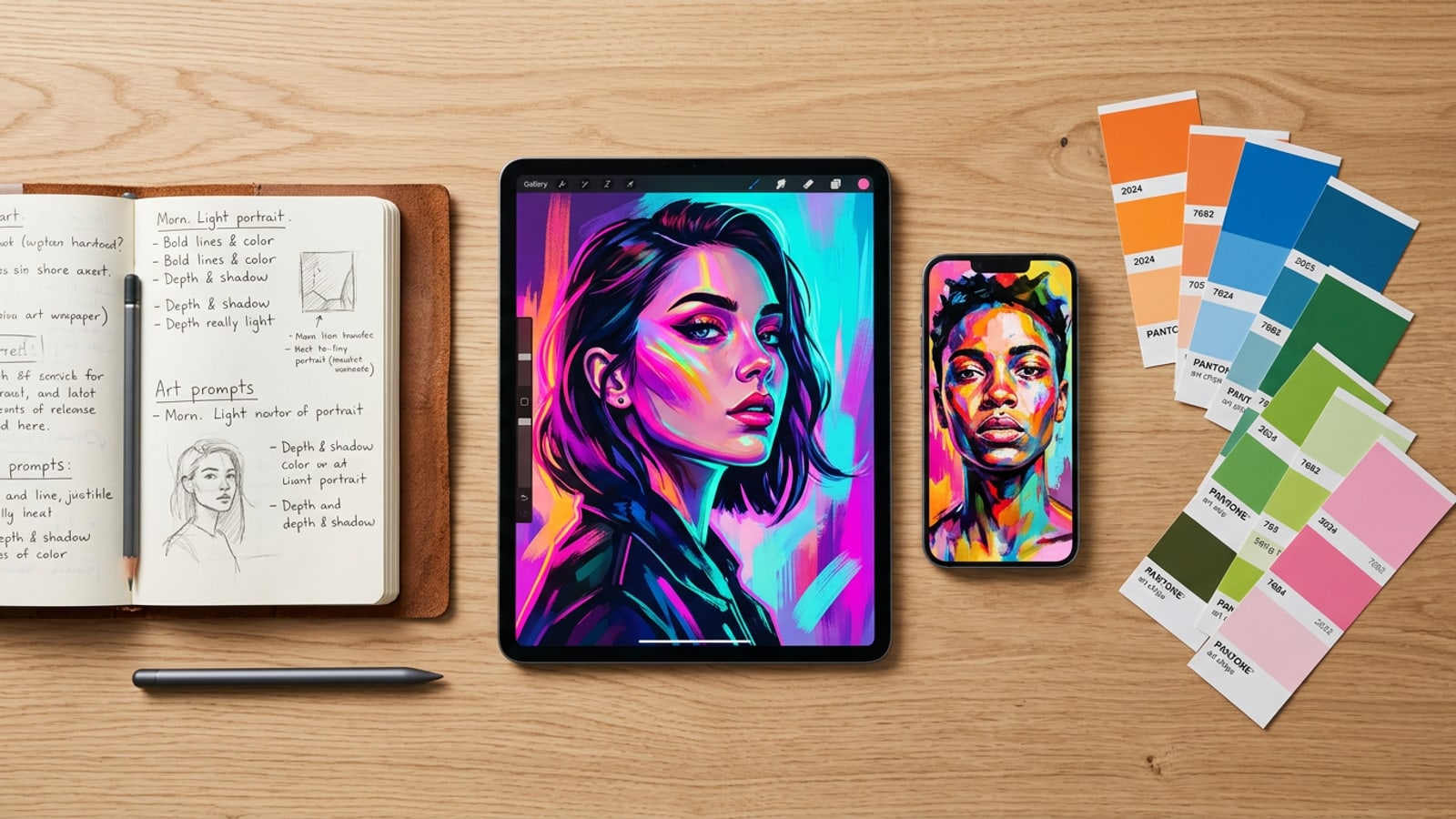
ผลลัพธ์ด้านภาพและความจำเป็นในการรักษาข้อมูล
ทำความเข้าใจว่าเหตุใดการส่งออกสินทรัพย์เชิงรุกจึงมีความสำคัญต่อครีเอเตอร์ Cara บน iOS และการเรนเดอร์ตามเซสชันส่งผลต่อการเก็บรักษาโปรเจกต์อย่างไร
การสร้างงานศิลปะดิจิทัลความละเอียดสูง ภาพเรนเดอร์พอร์ตเทรตที่มีสไตล์ และการแก้ไขภาพผ่านการสนทนาใน Cara มอบผลลัพธ์ภาพที่น่าทึ่งบน iPhone และ iPad อย่างไรก็ตาม การรักษาการเข้าถึงผลลัพธ์สุดท้ายในระยะยาวจำเป็นต้องมีกิจวัตรการจัดเก็บข้อมูลภายในเครื่องที่จริงจังและตั้งใจ เนื่องจาก Cara อาศัยการประมวลผลบนคลาวด์ระยะไกลเพื่อเรนเดอร์คำขอ Text-to-Image และคำสั่ง Conversational Photo Editing โดยไม่มีการเก็บบันทึกร่างโปรเจกต์อัตโนมัติอย่างถาวรในไคลเอนต์เวอร์ชัน 1.4.6 บัฟเฟอร์ของเซสชันการทำงานจึงมีอยู่เพียงชั่วคราวในระหว่างการโต้ตอบสด[1]
เมื่อคุณปิดแอป สลับระหว่างแอปพลิเคชันมือถือขนาดใหญ่ หรือรีเซ็ตเธรดการสนทนาที่ใช้งานอยู่ใน Home > Agent ภาพเรนเดอร์ที่ยังไม่ได้ส่งออกอาจไม่สามารถเข้าถึงได้เมื่อบัฟเฟอร์หน่วยความจำถูกล้าง ครีเอเตอร์มือถือมักจะคิดว่าการประมวลผลบนคลาวด์จะทำการเก็บถาวรแบบร่างบนเซิร์ฟเวอร์ระยะไกลให้อย่างถาวรโดยอัตโนมัติ แต่การเรนเดอร์บนคลาวด์เป็นการดำเนินการตามคำขอแต่ละครั้งแทนที่จะเป็นการเก็บรักษาโปรเจกต์ของผู้ใช้ไว้ตลอดไป การสร้างกิจวัตรการส่งออกทันทีและการบันทึกพรอมต์บน iOS จึงเป็นวิธีที่น่าเชื่อถือที่สุดในการปกป้องงานสร้างสรรค์ของคุณจากการหมดเวลาของเซสชันโดยไม่ได้ตั้งใจหรือการอัปเดตแอป[1]
- ความผันผวนของบัฟเฟอร์เซสชัน: คิวการสนทนาและบัฟเฟอร์ภาพเรนเดอร์ใน Home > Agent จะถูกรีเซ็ตเมื่อบัฟเฟอร์หน่วยความจำถูกล้างหรือแอปเริ่มต้นทำงานใหม่[1]
- ลำดับการแก้ไขที่ไม่สามารถย้อนกลับได้: การแก้ไขด้วยภาษาธรรมชาติที่ซับซ้อนจะไม่สามารถย้อนกลับไปยังสถานะเดิมที่แน่นอนได้โดยอัตโนมัติหากไม่มีการบันทึกสตริงพรอมต์เฉพาะ[1]
- การแยกเก็บข้อมูลที่ผูกกับอุปกรณ์: สินทรัพย์ที่สร้างขึ้นในเซสชันมือถือจะอยู่ในบัฟเฟอร์ไคลเอนต์ iOS ที่ใช้งานอยู่เท่านั้น จนกว่าจะถูกบันทึกลงในม้วนฟิล์มหรือ Apple Files ด้วยตนเอง[1][2]
ขั้นตอนการปฏิบัติงานทีละขั้นตอน: การรักษางานที่กำลังทำอยู่ของคุณ
ปฏิบัติตามกิจวัตรการสำรองข้อมูลบนมือถือแบบสี่ขั้นตอนที่เป็นระบบเพื่อบันทึกภาพเรนเดอร์ คัดลอกสตริงพรอมต์ จัดระเบียบอัลบั้มรูปภาพ และซิงค์คลาวด์โดยอัตโนมัติ
การปกป้องภาพสร้างสรรค์บนมือถือของคุณต้องอาศัยขั้นตอนการทำงานเชิงรุก ครอบคลุมถึงการบันทึกภาพทันที การบันทึกประวัติพรอมต์ การจัดระเบียบสินทรัพย์ที่มีโครงสร้าง และการซิงค์คลาวด์ในพื้นหลัง[1][2]
ด้วยการผสานรวมทั้งสี่ขั้นตอนนี้เข้ากับกิจวัตรการสร้างสรรค์ประจำวันของคุณ คุณจะช่วยปกป้องงานศิลปะของคุณจากการรีเซ็ตเซสชัน การสูญเสียพารามิเตอร์พรอมต์ หรือปัญหาฮาร์ดแวร์ของอุปกรณ์[1][2][6]
- บันทึกพรอมต์ภาษาธรรมชาติในแอป Notes
คัดลอกสตริงพรอมต์ภาษาธรรมชาติที่คุณกำหนดเองจาก Home > Agent และวางลงใน Apple Notes หรือสมุดบันทึกพรอมต์ดิจิทัลที่กำหนดไว้ การเก็บบันทึกการใช้ถ้อยคำของพรอมต์ที่แน่นอนจะช่วยให้คุณสามารถสร้างใหม่หรือปรับแต่งสูตรการแก้ไขภาพผ่านการสนทนาที่ซับซ้อนได้ในเซสชันต่อๆ ไป[1]
- สร้างอัลบั้มโปรเจกต์สร้างสรรค์โดยเฉพาะ
เปิดแอป Apple Photos บน iOS หรือ iPadOS แตะไอคอนเครื่องหมายบวกใต้ Albums และสร้างโฟลเดอร์เฉพาะ เช่น 'Cara Source Renders' และ 'Cara Final Edits' เพื่อจัดระเบียบข้อมูลดิบที่อัปโหลดและผลลัพธ์ที่เสร็จสมบูรณ์ให้เป็นระเบียบ[2]
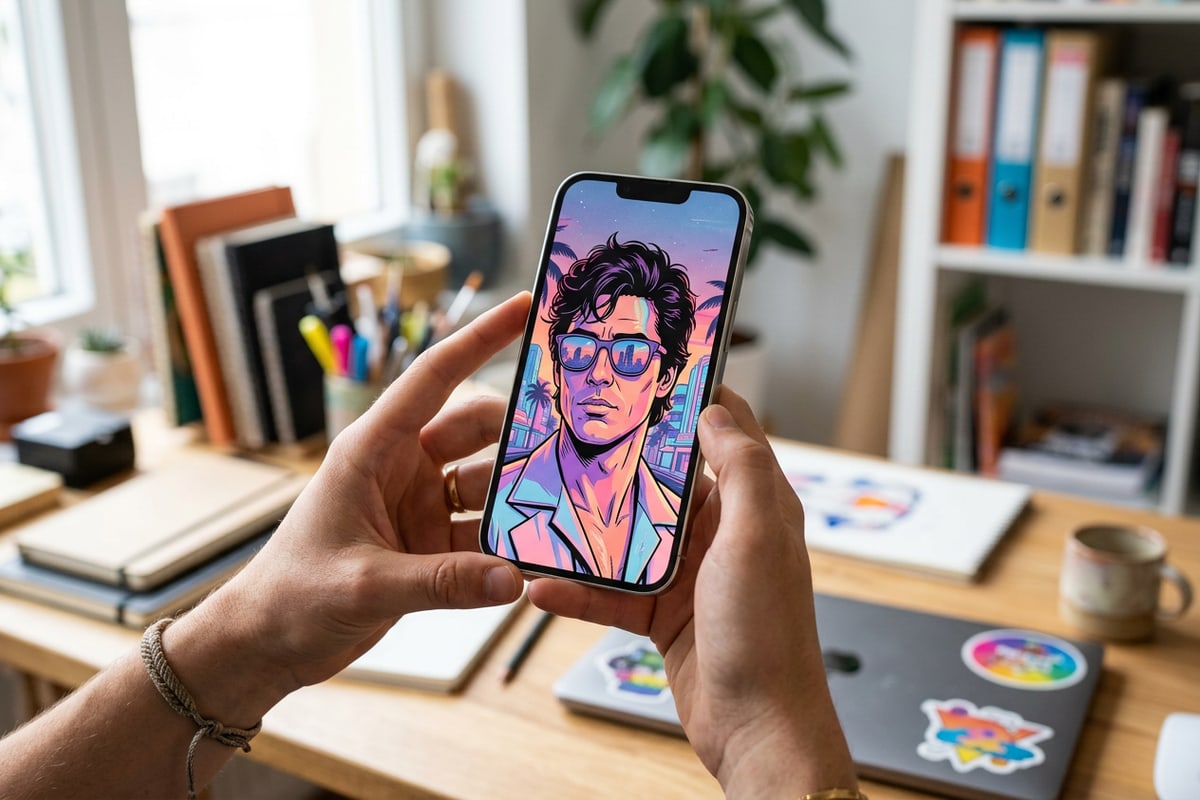
การจัดการสินทรัพย์แหล่งที่มาดิบและภาพเรนเดอร์แบบทำซ้ำ
จัดระเบียบภาพต้นฉบับ คลิปต้นทาง และการแปลง AI หลายขั้นตอนเพื่อป้องกันการสูญหายระหว่างการแก้ไขที่ซับซ้อน
การแก้ไขดิจิทัลหลายขั้นตอน เช่น การแยกองค์ประกอบพื้นหลังด้วย Remove Background, การขยายขอบเขตแคนวาสโดยใช้ Image Extender (Outpainting) หรือการใส่สีภาพถ่ายประวัติศาสตร์ผ่าน Photo Colorize ต้องอาศัยการจัดการสินทรัพย์ต้นทางที่สะอาด หากภาพต้นทางเริ่มต้นของคุณหรือภาพเรนเดอร์ระดับกลางถูกลบหรือย้ายออกจากม้วนฟิล์ม การดำเนินการแก้ไขต่อจะกลายเป็นเรื่องที่เป็นไปไม่ได้[1][2]
เพื่อสร้างเวิร์กสเตชันการแก้ไขที่ไม่ทำลายต้นฉบับบนอุปกรณ์พกพา ให้เก็บภาพต้นฉบับดิบแยกจากงานแก้ไขที่สร้างขึ้นอย่างเคร่งครัด ก่อนที่จะอัปโหลดภาพไปยัง Home > Agent สำหรับการปรับแสงผ่านการสนทนา การลบวัตถุด้วย AI Eraser หรือการแทนที่เชิงสร้างสรรค์ด้วย AI Replace ให้ทำสำเนาไฟล์ต้นฉบับลงในอัลบั้มโปรเจกต์เฉพาะใน Apple Photos[1][2]
- การปกป้องภาพต้นฉบับ: เก็บภาพถ่ายต้นฉบับที่ไม่ได้แก้ไขไว้ในอัลบั้มหลัก 'Raw Sources' เสมอก่อนที่จะใช้เครื่องมืออย่าง Remove Background หรือ Photo Colorize[1][2]
- การบันทึกจุดเปลี่ยนระดับกลาง: บันทึกภาพเรนเดอร์ความละเอียดสูงหลังจากผ่านการแก้ไขครั้งใหญ่แต่ละครั้ง (เช่น ขั้นตอน Outpainting -> ขั้นตอน AI Eraser -> การปรับ Colorize) เพื่อรักษาตัวเลือกการย้อนกลับที่สมบูรณ์[1][2]
- การแท็กเวอร์ชัน: ใช้บันทึกคำบรรยายใน Apple Photos เพื่อติดป้ายกำกับภาพเรนเดอร์ระดับกลางด้วยการเปลี่ยนแปลงพรอมต์หลักหรือชื่อเครื่องมือเพื่อให้ติดตามสินทรัพย์ได้ง่าย[2]
ขั้นตอนการจัดเก็บถาวรโดยใช้ iOS Files และไดรฟ์ภายนอก
สร้างกลยุทธ์การจัดเก็บถาวรหลายระดับที่แข็งแกร่งด้วย Apple Files, iCloud Drive และฮาร์ดแวร์จัดเก็บข้อมูลภายนอกสำหรับศิลปินดิจิทัล
แม้ว่า Apple Photos ที่ซิงค์กับ iCloud จะให้การป้องกันการสำรองข้อมูลรายวันที่ยอดเยี่ยม แต่นักเล่าเรื่องดิจิทัลตัวยงและศิลปินมือถือต้องการลำดับชั้นของไฟล์เอกสารเฉพาะสำหรับการเก็บถาวรโปรเจกต์ที่สมบูรณ์ แอป iOS Files ช่วยให้คุณสามารถสร้างโฟลเดอร์โปรเจกต์ที่กำหนดเองใน iCloud Drive หรือในเครื่องภายใต้ 'On My iPhone' โดยจัดเก็บภาพเรนเดอร์ความละเอียดสูง คลิปวิดีโอต้นฉบับ และเอกสารข้อความไว้ในไดเรกทอรีเดียวกัน[2][4][5]
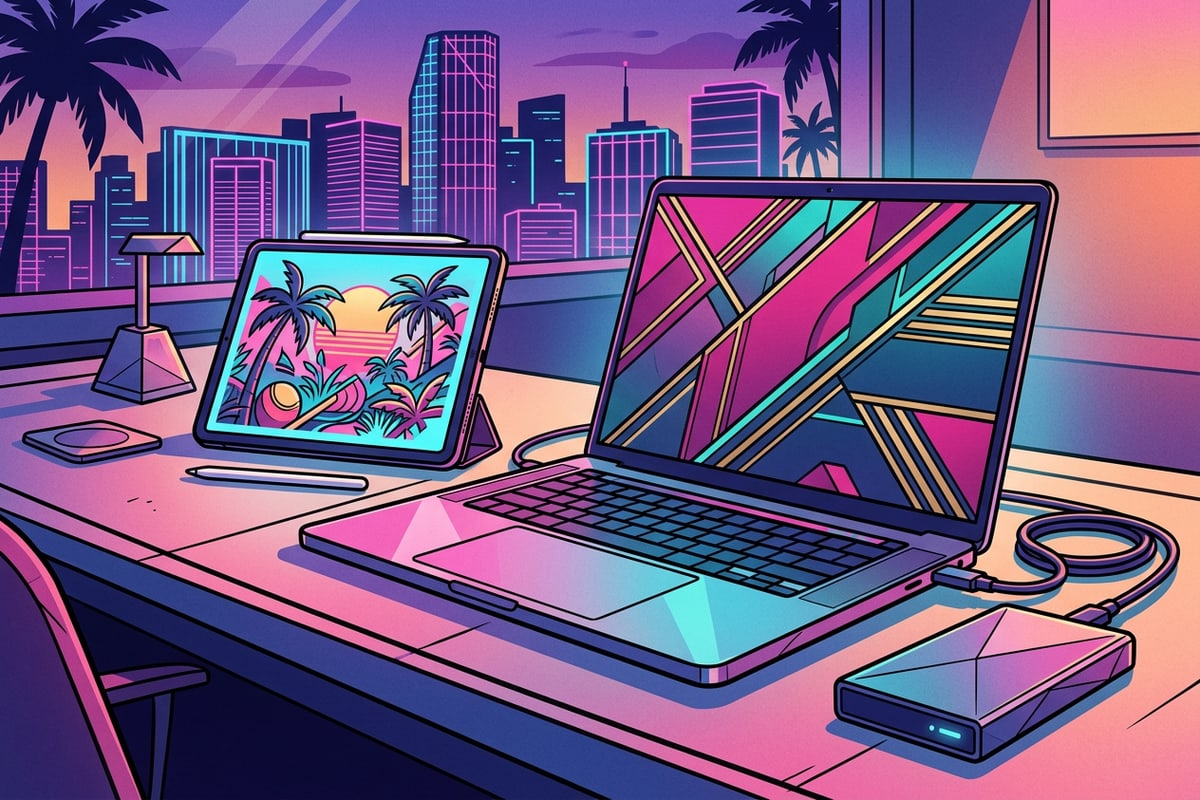
สำหรับครีเอเตอร์ที่ผลิตภาพเรนเดอร์ AI ความละเอียดสูง เลย์เอาต์การ์ตูน Video to Manga หรือโปรเจกต์ Photo Collage Maker เป็นจำนวนมาก การเชื่อมต่อไดรฟ์โซลิดสเตต์ (SSD) ภายนอกแบบ USB-C เข้ากับ iPhone หรือ iPad โดยตรง จะช่วยให้มีพื้นที่สำรองข้อมูลแบบเย็นภายในเครื่อง การถ่ายโอนโฟลเดอร์โปรเจกต์ที่เสร็จสมบูรณ์ไปยังพื้นที่เก็บข้อมูลกายภาพภายนอกจะช่วยให้มั่นใจได้ว่าพอร์ตโฟลิโอสร้างสรรค์ของคุณจะยังคงปลอดภัยแม้ในช่วงเวลาออฟไลน์ที่ยาวนานหรือข้อจำกัดด้านพื้นที่จัดเก็บ iCloud[2][4][6]
- โครงสร้างโฟลเดอร์ iCloud Drive: สร้างไดเรกทอรีซ้อนกันใน Files (เช่น Files > iCloud Drive > Cara Projects > [Project Name]) ที่มีโฟลเดอร์ย่อยสำหรับ 'Source Media', 'Prompts' และ 'Final Renders'[2][4]
- การเก็บถาวรผ่าน USB-C SSD โดยตรง: เสียบ SSD ภายนอกเข้ากับ iPhone หรือ iPad ของคุณ เปิด Files และคัดลอกโฟลเดอร์โปรเจกต์ทั้งหมดไปยังพื้นที่เก็บข้อมูลฮาร์ดแวร์โดยตรงเพื่อการป้องกันทางกายภาพนอกคลาวด์[2][4][6]
- การจัดเก็บเมตาดาต้าและข้อความ: จัดเก็บเอกสารข้อความ (.txt หรือ Markdown) ควบคู่ไปกับไฟล์ภาพใน Apple Files ซึ่งมีบันทึกพรอมต์ พารามิเตอร์ของโมเดล และวันที่สร้าง[1][2][4]
กรอบการตัดสินใจ: การเลือกรูปแบบการส่งออกที่ถูกต้อง
เลือกเป้าหมายการจัดเก็บและรูปแบบภาพที่เหมาะสมที่สุดสำหรับการทำ outpainting, เลย์เอาต์การ์ตูน และภาพตัดปะที่สร้างขึ้นใน Cara
การจับคู่คุณสมบัติของ Cara กับเป้าหมายการจัดเก็บที่ถูกต้องจะช่วยป้องกันการสูญเสียคุณภาพสะสมและทำให้ไลบรารีสินทรัพย์ของคุณมีโครงสร้างสำหรับการแก้ไขหรือแชร์ผ่านแพลตฟอร์มต่างๆ ในอนาคต[1][2]
เมื่อทำงานกับคุณสมบัติที่หลากหลาย เช่น การขยายภาพ Image Extender, เลย์เอาต์แผง Video to Manga และตาราง Photo Collage Maker การปฏิบัติตามเมทริกซ์การตัดสินใจส่งออกที่ได้มาตรฐานจะช่วยให้มั่นใจได้ถึงความเที่ยงตรงของภาพที่เหมาะสมที่สุดและการจัดระเบียบโปรเจกต์ในระยะยาว[1][2]
- ผลลัพธ์จาก Image Extender (Outpainting): บันทึกเป็นไฟล์ภาพ PNG ความละเอียดสูงเพื่อรักษาพิกเซลขอบที่ขยายใหม่และรายละเอียดขอบโดยไม่ทำให้เกิดสิ่งแปลกปลอมจากการบีบอัด[1][2]
- ผลลัพธ์หน้า Video to Manga: บันทึกหน้าการ์ตูนหลายช่องเป็นภาพเรนเดอร์ความละเอียดสูงลงในอัลบั้ม 'Manga Strips' ใน Photos โดยตรงเพื่อการอ่านแบบดิจิทัลที่ราบรื่นหรือการแชร์บนโซเชียล[1][2]
- ผลลัพธ์ Photo Collage Maker: บันทึกองค์ประกอบตารางแบบกำหนดเองในรูปแบบภาพความละเอียดสูงภายในไลบรารีสร้างสรรค์หลักของคุณเพื่อรักษาขอบเทมเพลตที่คมชัดและคุณภาพการตัดต่อ[1][2]
- การแก้ไขภาพผ่านการสนทนา (Conversational Photo Editing): บันทึกภาพเรนเดอร์ชั่วคราวในแต่ละขั้นตอนพรอมต์หลัก เพื่อให้คุณยังคงประวัติการแก้ไขที่ไม่ทำลายต้นฉบับไว้อย่างสมบูรณ์หากคุณตัดสินใจที่จะย้อนกลับการเลือกความงาม[1]