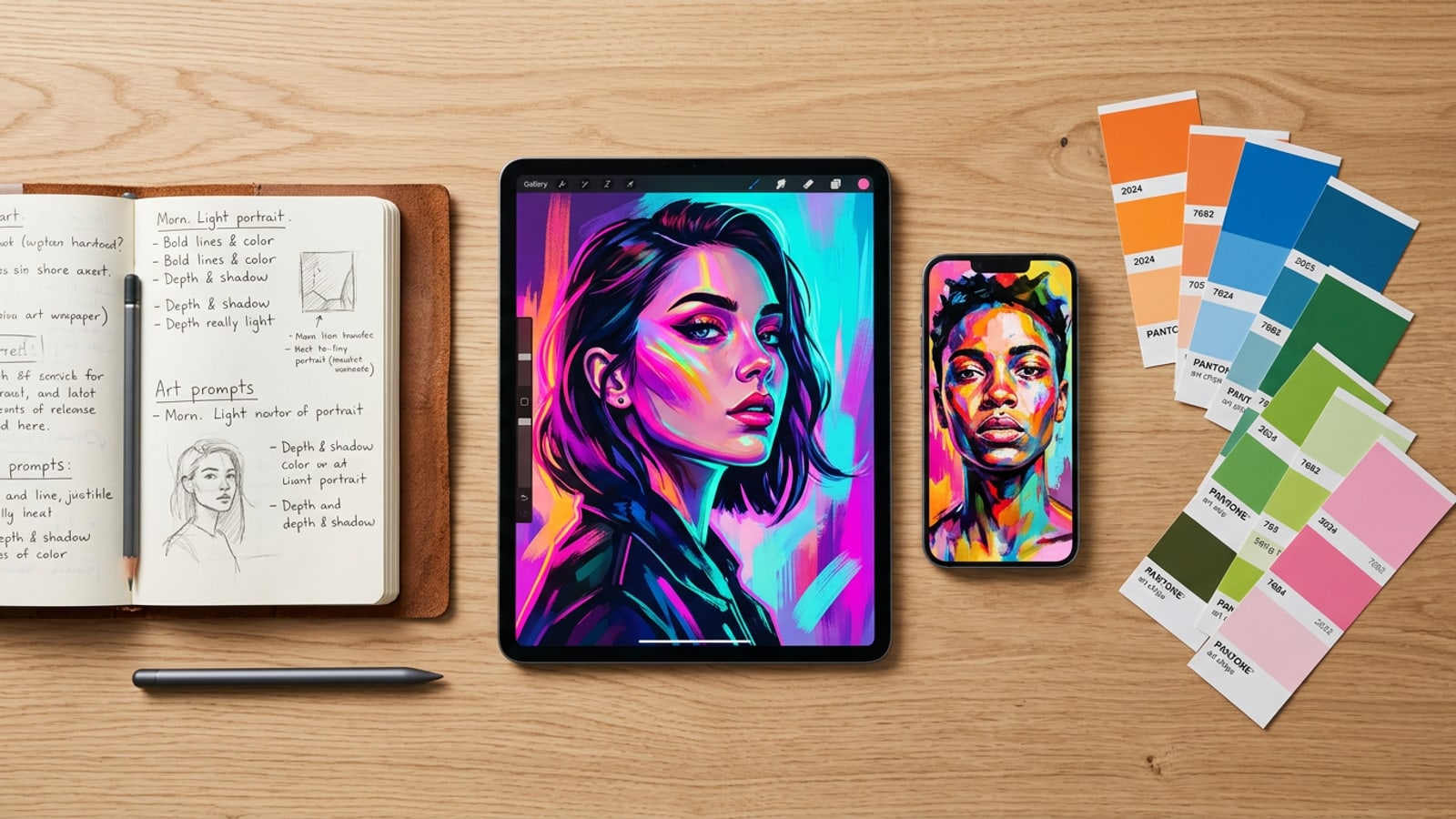
Resultado Visual e o Imperativo da Persistência
Compreenda por que a exportação proativa de ativos é essencial para criadores no Cara no iOS e como a renderização baseada em sessões afeta a retenção de projetos.
Criar artes digitais em alta resolução, renderizações de retratos estilizadas e edições fotográficas conversacionais no Cara proporciona resultados visuais impressionantes no iPhone e iPad. No entanto, manter acesso a longo prazo às suas saídas concluídas requer uma rotina de preservação local ativa e deliberada. Como o Cara depende de processamento remoto em nuvem para renderizar solicitações de Texto para Imagem e comandos de Edição Conversacional de Fotos sem manter um cofre de rascunhos interno automatizado e persistente na versão 1.4.6 do cliente, os buffers de sessão de trabalho existem temporariamente durante as interações ao vivo.[1]
Quando você fecha o aplicativo, alterna entre aplicativos móveis pesados ou reinicia conversas de chat ativas em Início > Agente, renderizações ativas não exportadas podem se tornar inacessíveis assim que o buffer de memória for limpo. Criadores móveis costumam presumir que o processamento em nuvem fornece inerentemente um arquivamento permanente de rascunhos em servidores remotos, mas a renderização em nuvem executa tarefas por solicitação em vez de armazenamento de projetos persistente do usuário. Estabelecer uma rotina imediata de exportação e diário de prompts no iOS é a maneira mais confiável de preservar seu trabalho criativo contra timeouts de sessão acidentais ou atualizações do aplicativo.[1]
- Volatilidade do Buffer de Sessão: Filas de chat ativas e buffers de imagens renderizadas em Início > Agente são redefinidos quando os buffers de memória são limpos ou as instâncias do aplicativo são reiniciadas.[1]
- Sequências de Edição Irreversíveis: Modificações complexas em linguagem natural não podem ser revertidas automaticamente para estados anteriores exatos sem registrar sequências de prompts específicas.[1]
- Isolamento de Armazenamento Vinculado ao Dispositivo: Os ativos gerados em sessões móveis residem estritamente dentro dos buffers ativos do cliente iOS até serem enviados manualmente para o rolo da câmera ou para o app Arquivos da Apple.[1][2]
Fluxo de Trabalho Passo a Passo: Preservando Seus Trabalhos em Andamento
Siga uma rotina metódica de backup móvel em quatro etapas para salvar renderizações de imagens, copiar sequências de prompts, organizar álbuns de fotos e automatizar a sincronização com a nuvem.
Proteger suas criações de IA móveis requer um fluxo de trabalho proativo que abrange o salvamento imediato de imagens, registro do histórico de prompts, organização estruturada de ativos e sincronização em nuvem em segundo plano.[1][2]
Ao incorporar estas quatro etapas diretamente em seus hábitos criativos diários, você protege sua arte contra redefinições de sessão, perda de parâmetros de prompt ou problemas de hardware no dispositivo.[1][2][6]
- Exporte Renderizações em Alta Resolução Imediatamente
Após concluir uma geração de Texto para Imagem ou edição conversacional em Início > Agente, toque na saída renderizada em tela cheia e exporte o arquivo na resolução máxima diretamente para a sua biblioteca do app Fotos do iOS antes de limpar a conversa ativa.[1][2]
- Registre Prompts em Linguagem Natural no Notas
Copie seus prompts em linguagem natural personalizados de Início > Agente e cole-os no Notas da Apple ou em um diário digital de prompts designado. Reter a sintaxe exata do prompt garante que você possa recriar ou refinar receitas complexas de Edição Conversacional de Fotos em sessões futuras.[1]
- Crie Álbuns de Projetos Criativos Dedicados
Abra o aplicativo Fotos da Apple no iOS ou iPadOS, toque no ícone de Adicionar sob Álbuns e crie pastas dedicadas como 'Cara Source Renders' e 'Cara Final Edits' para manter uploads brutos e saídas concluídas estruturadas.[2]
- Configure a Sincronização Automática com o iCloud
Navegue até Ajustes do iPhone > [Seu Nome] > iCloud > Fotos e ative 'Sincronizar Este iPhone' com 'Baixar e Manter Originais' ou 'Otimizar Armazenamento do iPhone' selecionado para espelhar automaticamente cada ativo criativo salvo no armazenamento em nuvem.[2][6]
Gerenciando Ativos de Origem Brutos e Renderizações Iterativas
Organize fotos de entrada, clipes de origem e transformações de IA em várias etapas para evitar perdas durante edições complexas.
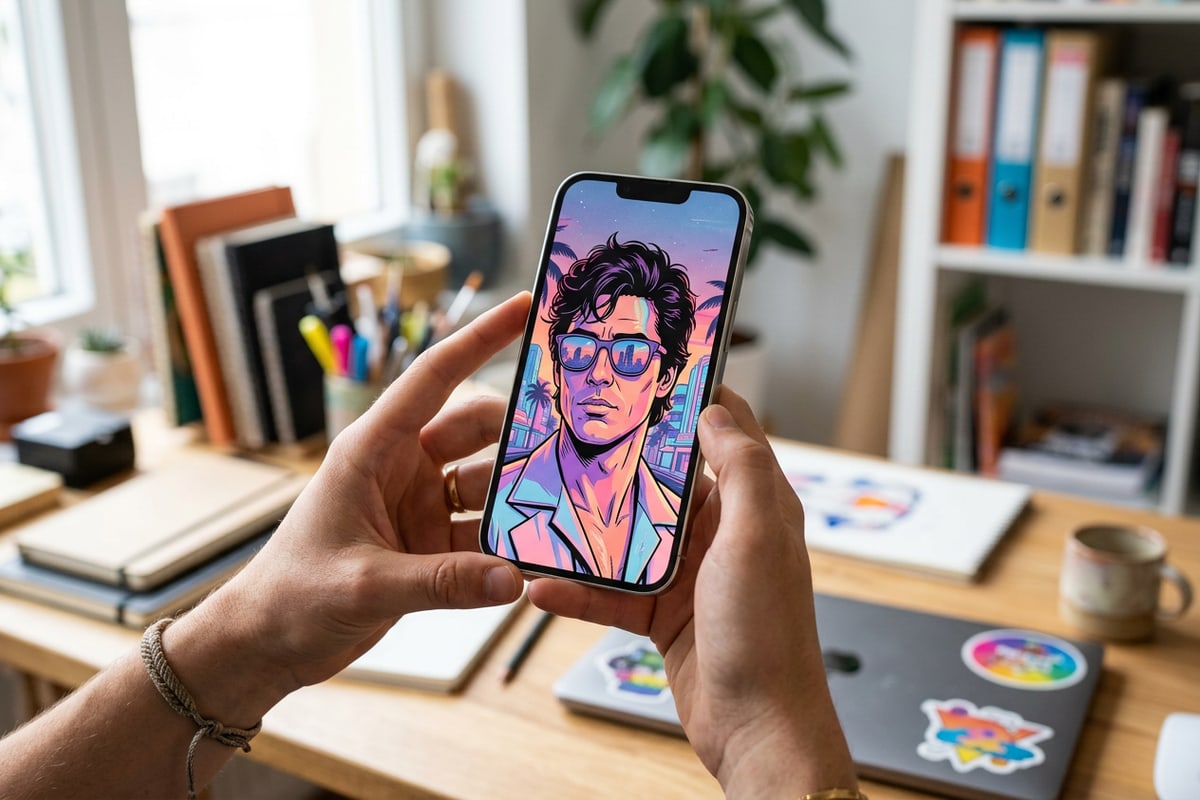
Edições digitais em vários estágios — como isolar elementos de fundo com Remover Fundo, expandir as bordas da tela usando o Image Extender (Outpainting) ou colorir fotos históricas via Colorir Foto — dependem fortemente do gerenciamento limpo de ativos de origem. Se a imagem de origem inicial ou uma renderização intermediária for excluída ou deslocada do rolo da câmera, continuar uma conversa de edição iterativa torna-se impossível.[1][2]
Para estabelecer um fluxo de trabalho de edição não destrutivo robusto em dispositivos móveis, mantenha fotos de origem brutas estritamente separadas de edições geradoras. Antes de enviar uma foto para Início > Agente para realinhamento conversacional, remoção de objetos com Apagador de IA ou substituição geradora com Substituição por IA, duplique o arquivo original em um álbum de projeto dedicado no app Fotos da Apple.[1][2]
- Proteção de Fotos de Origem: Sempre retenha capturas de câmera originais e não editadas em um álbum principal de 'Fontes Brutas' antes de executar ferramentas como Remover Fundo ou Colorir Foto.[1][2]
- Salvamento de Marcos Intermediários: Salve saídas de imagem em alta resolução após cada grande etapa de modificação (por exemplo, etapa de Outpainting -> passo de Apagador de IA -> ajuste de Colorir) para preservar opções completas de reversão.[1][2]
- Marcação de Versão: Use anotações de legenda no Fotos da Apple para rotular renderizações intermediárias com alterações importantes de prompt ou nomes de ferramentas para facilitar o rastreamento de ativos.[2]
Fluxos de Trabalho de Arquivamento Usando o Arquivos do iOS e Unidades Externas
Estabeleça uma estratégia de arquivamento robusta em vários níveis com o Arquivos da Apple, iCloud Drive e hardware de armazenamento externo para artistas digitais.
Embora o Fotos da Apple sincronizado com o iCloud ofereça excelente proteção de backup diário, contadores de histórias digitais sérios e artistas móveis precisam de uma hierarquia de arquivos de documentos dedicada para o arquivamento completo de projetos. O aplicativo Arquivos do iOS permite criar pastas de projetos personalizadas no iCloud Drive ou localmente em 'No Meu iPhone', armazenando renderizações de imagens em alta resolução, clipes de vídeo de origem e documentos de texto em um único diretório unificado.[2][4][5]
Para criadores que produzem grandes volumes de renderizações de IA em alta resolução, layouts de quadrinhos Video to Manga ou projetos do Gerador de Colagens de Fotos, conectar uma unidade de estado sólido (SSD) externa USB-C diretamente a um iPhone ou iPad oferece redundância de armazenamento frio local. Transferir pastas de projetos concluídas para armazenamento físico externo garante que seu portfólio criativo permaneça seguro mesmo durante períodos prolongados offline ou restrições de limite de armazenamento do iCloud.[2][4][6]
- Estruturas de Pastas do iCloud Drive: Crie diretórios aninhados no app Arquivos (por exemplo, Arquivos > iCloud Drive > Projetos Cara > [Nome do Projeto]) contendo subpastas para 'Mídia de Origem', 'Prompts' e 'Renderizações Finais'.[2][4]
- Arquivamento Direto em SSD USB-C: Conecte um SSD externo ao seu iPhone ou iPad, abra o Arquivos e copie pastas inteiras de projetos diretamente para o armazenamento de hardware para proteção física fora da nuvem.[2][4][6]
- Arquivamento de Metadados e Textos: Armazene documentos de texto (.txt ou Markdown) ao lado de arquivos de imagem no app Arquivos contendo registros de prompts, parâmetros de modelo e datas de criação.[1][2][4]
Estrutura de Decisão: Escolhendo o Formato de Exportação Correto
Selecione alvos de armazenamento ideais e formatos de imagem para expansões, layouts de quadrinhos e colagens de fotos criados no Cara.
Combinar as saídas de recursos do Cara com o destino de armazenamento correto evita a perda de qualidade cumulativa e mantém sua biblioteca de ativos estruturada para futuras edições ou compartilhamento entre plataformas.[1][2]
Ao trabalhar em diversos recursos — como expansão de imagem Image Extender, layouts de painéis Video to Manga e grades do Gerador de Colagens de Fotos —, seguir uma matriz de decisão de exportação padronizada garante fidelidade visual ideal e organização de projetos a longo prazo.[1][2]
- Saídas do Image Extender (Outpainting): Salve como arquivos de imagem PNG em alta resolução para preservar pixels de borda recém-expandidos e detalhes de contorno sem introduzir artefatos de compressão.[1][2]
- Saídas de páginas Video to Manga: Salve páginas de quadrinhos em vários painéis diretamente como renderizações de imagens em alta resolução em um álbum dedicado 'Manga Strips' no Fotos para leitura digital suave ou compartilhamento social.[1][2]
- Saídas do Gerador de Colagens de Fotos: Salve composições de grades personalizadas em formatos de imagem de alta resolução em sua biblioteca criativa principal para reter bordas de modelos nítidas e qualidade de recorte.[1][2]
- Iterações de Edição Conversacional de Fotos: Salve renderizações intermediárias em cada etapa principal de prompt para reter um histórico completo de edições não destrutivas caso decida reverter uma escolha estética.[1]