시각적 결과물과 지속성의 중요성
iOS에서 Cara 크리에이터에게 능동적인 자산 내보내기가 필수적인 이유와 세션 기반 렌더링이 프로젝트 보존에 미치는 영향을 이해합니다.
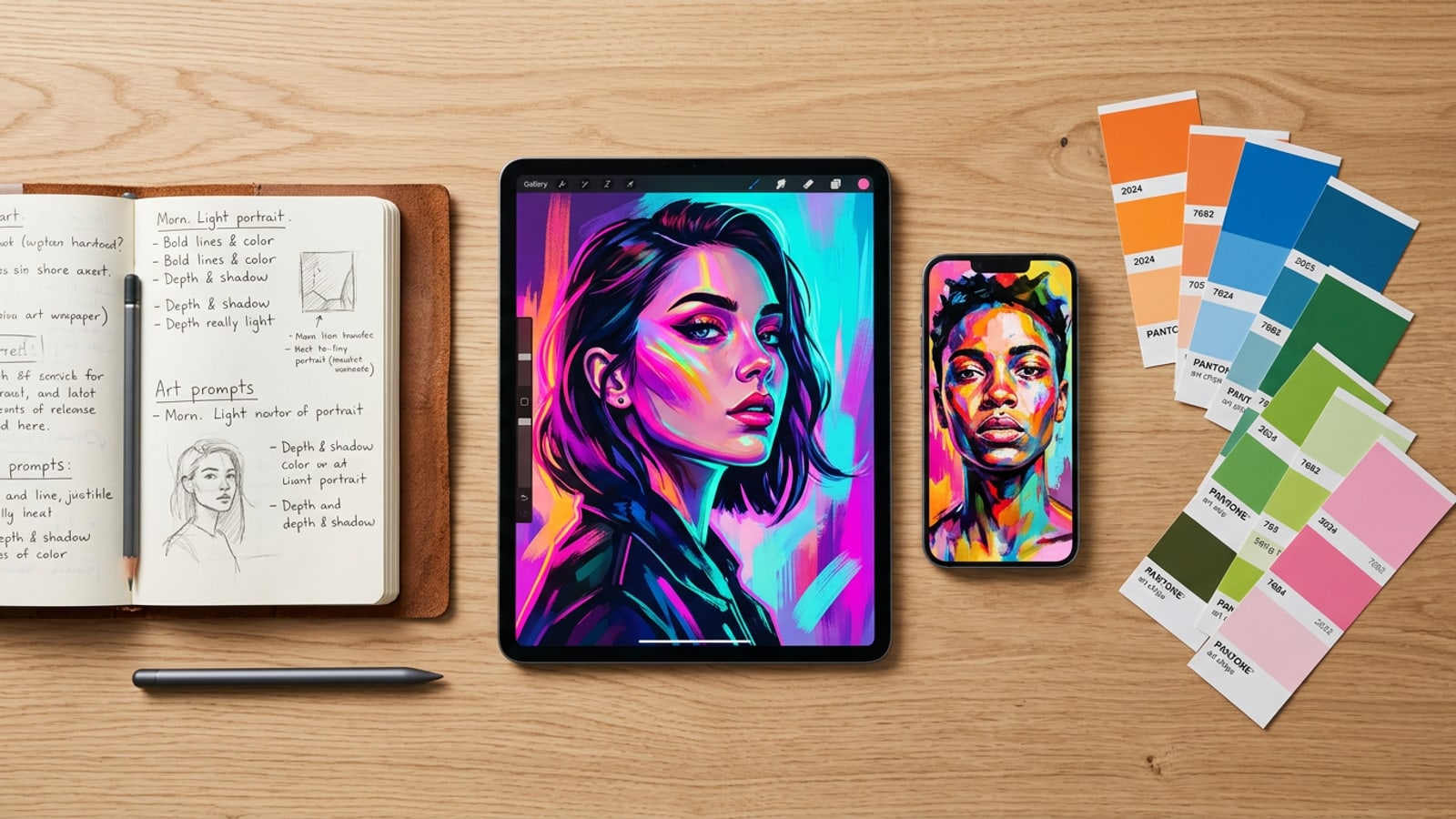
Cara에서 고해상도 디지털 아트워크, 스타일화된 초상화 렌더링, 대화형 사진 편집을 생성하면 아이폰과 아이패드에서 멋진 시각적 결과물을 얻을 수 있습니다. 그러나 최종 결과물에 대한 장기적인 접근 권한을 유지하려면 적극적이고 신중한 로컬 보존 루틴이 필요합니다. Cara는 클라이언트 버전 1.4.6에서 자동화되고 지속적인 인앱 프로젝트 초안 저장소를 유지하지 않은 채 원격 클라우드 처리에 의존하여 텍스트-이미지 요청 및 대화형 사진 편집 명령을 렌더링하므로, 작업 세션 버퍼는 라이브 상호 작용 중에 일시적으로 존재합니다.[1]
앱을 닫거나, 무거운 모바일 애플리케이션 간에 전환하거나, 홈 > 에이전트(Home > Agent)에서 활성 대화 스레드를 재설정하면 메모리 버퍼가 지워진 후 내보내지 않은 활성 렌더링 결과물에 액세스할 수 없게 될 수 있습니다. 모바일 크리에이터들은 종종 클라우드 처리가 원격 서버에 영구적인 초안 아카이빙을 본질적으로 제공한다고 가정하지만, 클라우드 렌더링은 지속적인 사용자 프로젝트 저장보다는 요청별 작업을 실행합니다. iOS에서 즉각적인 내보내기 및 프롬프트 저널링 루틴을 구축하는 것은 우발적인 세션 타임아웃이나 앱 업데이트로부터 창작물을 보호하는 가장 안정적인 방법입니다.[1]
단계별 워크플로우: 진행 중인 작업 보존하기
체계적인 4단계 모바일 백업 루틴을 따라 이미지 렌더링을 저장하고, 프롬프트 문자열을 복사하고, 사진 앨범을 정리하고, 클라우드 동기화를 자동화합니다.
모바일 AI 생성물을 보호하려면 즉각적인 이미지 저장, 프롬프트 기록 로깅, 구조화된 자산 조직, 백업 클라우드 동기화를 아우르는 사전 예방적 워크플로우가 필요합니다.[1][2]
이 네 가지 단계를 일상적인 창작 습관에 직접 통합함으로써 세션 재설정, 프롬프트 매개변수 손실 또는 기기 하드웨어 문제로부터 아트워크를 보호할 수 있습니다.[1][2][6]
- 메모에 자연어 프롬프트 기록하기
홈 > 에이전트(Home > Agent)에서 사용자 지정 자연어 프롬프트 문자열을 복사하여 Apple 메모나 지정된 디지털 프롬프트 저널에 붙여넣으세요. 정확한 프롬프트 구문을 유지하면 향후 세션에서 복잡한 대화형 사진 편집 레시피를 다시 만들거나 다듬을 수 있습니다.[1]
- 전용 크리에이티브 프로젝트 앨범 만들기
iOS 또는 iPadOS에서 Apple 사진 앱을 열고 앨범 아래의 더하기(+) 아이콘을 탭한 후, 원본 업로드와 완료된 출력물을 깔끔하게 구조화하기 위해 'Cara 원본 렌더링' 및 'Cara 최종 편집'과 같은 전용 폴더를 만드세요.[2]
원본 소스 자산 및 반복 렌더링 관리
입력 사진, 소스 클립, 다단계 AI 변환을 체계적으로 정리하여 복잡한 편집 중 손실을 방지합니다.
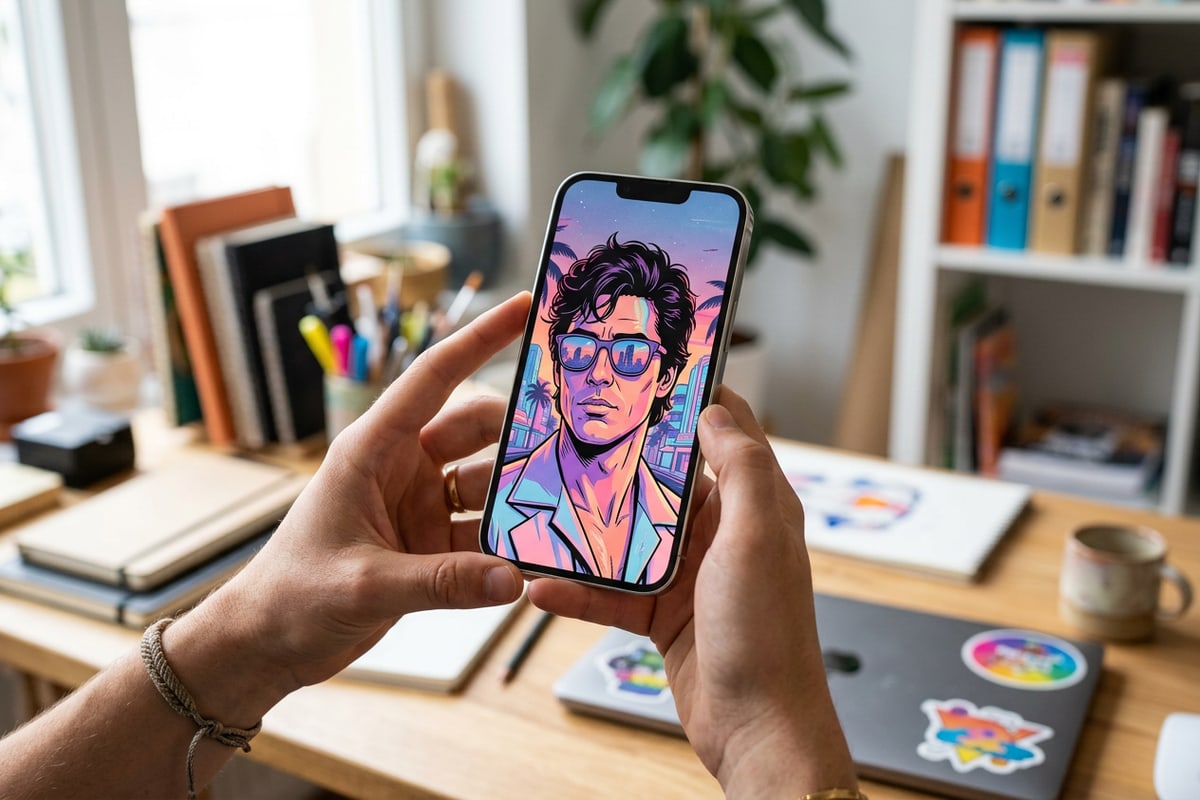
배경 제거(Remove Background)로 배경 요소 격리, 이미지 확장(Outpainting)을 통한 캔버스 테두리 확장, 또는 사진 색상화(Photo Colorize)를 통한 과거 인화물 색상화 등 다단계 디지털 편집은 깨끗한 소스 자산 관리에 크게 의존합니다. 초기 소스 이미지나 중간 렌더링 결과물이 카메라 롤에서 삭제되거나 위치가 변경되면 반복적인 편집 스레드를 계속 진행하는 것이 불가능해집니다.[1][2]
모바일 기기에서 강력한 비파괴 편집 워크플로우를 구축하려면 원본 소스 사진을 생성 편집물과 엄격하게 분리해 두세요. 대화형 조명 변경, AI 지우개(AI Eraser)를 사용한 개체 제거, 또는 AI 교체(AI Replace)를 통한 생성 대체 작업을 위해 사진을 홈 > 에이전트(Home > Agent)에 업로드하기 전에 원본 파일을 Apple 사진의 전용 프로젝트 앨범으로 복제하세요.[1][2]
- 소스 사진 보호: 배경 제거 또는 사진 색상화와 같은 도구를 실행하기 전에 마스터 '원본 소스(Raw Sources)' 앨범에 편집되지 않은 원래 카메라 촬영본을 항상 보관하세요.[1][2]
- 중간 마일스톤 저장: 각 주요 수정 패스(예: 아웃페인팅 단계 -> AI 지우개 패스 -> 색상화 조정) 후에 고해상도 이미지 출력물을 저장하여 완전한 롤백 옵션을 유지하세요.[1][2]
- 버전 태깅: Apple 사진의 캡션 메모를 사용하여 주요 프롬프트 변경 사항이나 도구 이름으로 중간 렌더링에 라벨을 지정하면 자산을 쉽게 추적할 수 있습니다.[2]
iOS 파일 및 외장 드라이브를 활용한 아카이빙 워크플로우
디지털 아티스트를 위해 Apple 파일, iCloud 드라이브, 외장 스토리지 하드웨어를 갖춘 강력한 다계층 아카이빙 전략을 수립합니다.
iCloud와 동기화된 Apple 사진은 훌륭한 일일 백업 보호 기능을 제공하지만, 진지한 디지털 스토리텔러와 모바일 아티스트에게는 완벽한 프로젝트 아카이빙을 위한 전용 문서 파일 계층 구조가 필요합니다. iOS 파일 앱을 사용하면 iCloud 드라이브 또는 '나의 아이폰(On My iPhone)' 아래에 로컬로 사용자 지정 프로젝트 폴더를 구축하여 고해상도 이미지 렌더링, 비디오 소스 클립, 텍스트 문서를 하나의 통합 디렉토리에 저장할 수 있습니다.[2][4][5]
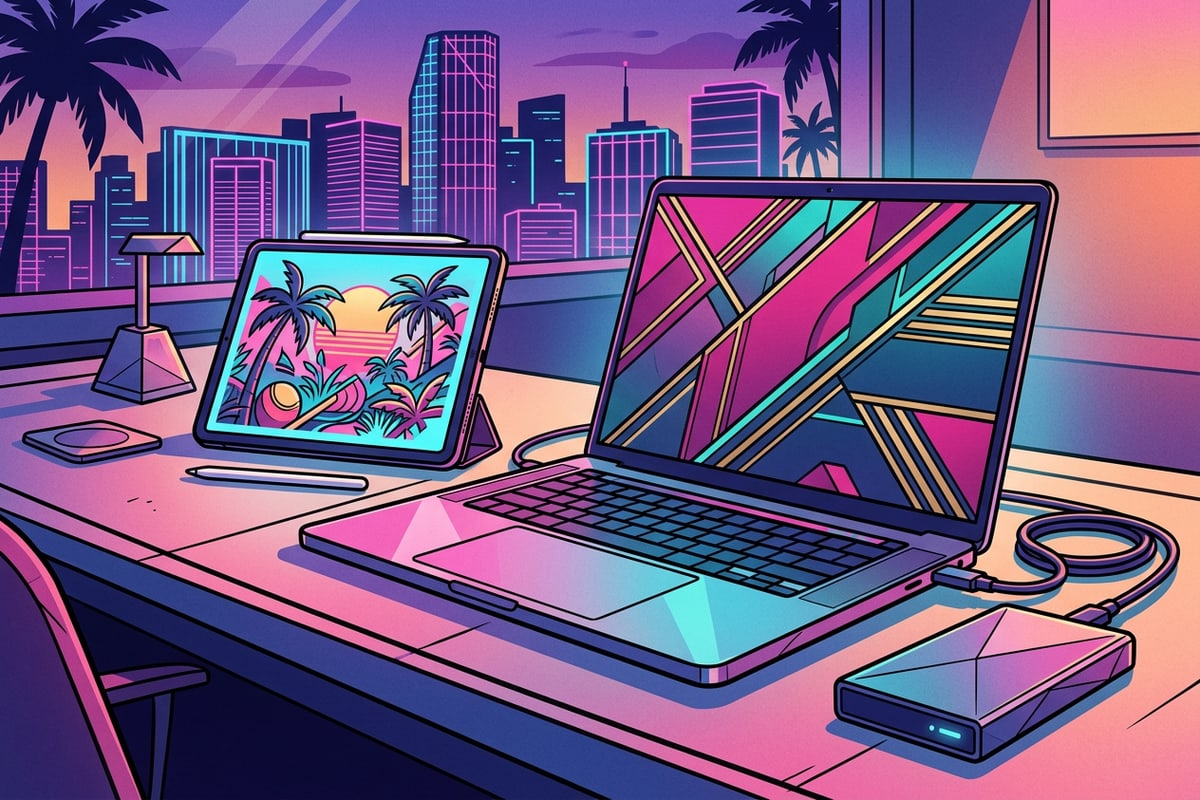
대량의 고해상도 AI 렌더링, 비디오 투 망가(Video to Manga) 만화 레이아웃, 또는 사진 콜라주 메이커(Photo Collage Maker) 프로젝트를 제작하는 크리에이터의 경우, USB-C 외장 솔리드 스테이트 드라이브(SSD)를 아이폰이나 아이패드에 직접 연결하면 로컬 콜드 스토리지 중복성을 제공합니다. 완료된 프로젝트 폴더를 외장 물리적 스토리지로 전송하면 장기간 오프라인 상태이거나 iCloud 스토리지 용량이 제한된 상황에서도 크리에이티브 포트폴리오를 안전하게 유지할 수 있습니다.[2][4][6]
- iCloud 드라이브 폴더 구조: 파일 앱(파일 > iCloud 드라이브 > Cara 프로젝트 > [프로젝트 이름]) 내에 '소스 미디어', '프롬프트', '최종 렌더링'용 하위 폴더가 포함된 중첩 디렉토리를 만드세요.[2][4]
- 직접 USB-C SSD 아카이빙: 외장 SSD를 아이폰이나 아이패드에 연결하고, 파일 앱을 열고, 전체 프로젝트 폴더를 하드웨어 스토리지에 직접 복사하여 오프클라우드 물리적 보호를 확보하세요.[2][4][6]
- 메타데이터 및 텍스트 아카이빙: 프롬프트 로그, 모델 매개변수, 생성 날짜가 포함된 텍스트 문서(.txt 또는 마크다운)를 Apple 파일의 이미지 파일과 함께 저장하세요.[1][2][4]
결정 프레임워크: 올바른 내보내기 형식 선택하기
Cara에서 생성된 아웃페인팅, 만화 레이아웃, 사진 콜라주에 최적화된 저장 대상과 이미지 형식을 선택합니다.
Cara 기능 출력물을 올바른 저장 대상과 일치시키면 누적 품질 저하를 방지하고 플랫폼 간 편집이나 공유를 위해 자산 라이브러리를 체계적으로 유지할 수 있습니다.[1][2]
이미지 확장(Outpainting) 아웃페인팅, 비디오 투 망가 패널 레이아웃, 사진 콜라주 메이커 격자와 같은 다양한 기능을 활용할 때 표준화된 내보내기 결정 매트릭스를 따르면 최적의 시각적 충실도와 장기적인 프로젝트 조직화를 보장할 수 있습니다.[1][2]
- 이미지 확장(Outpainting) 출력물: 압축 아티팩트를 유발하지 않고 새로 확장된 가장자리 픽셀과 경계 세부 정보를 보존하기 위해 고해상도 PNG 이미지 파일로 저장하세요.[1][2]
- 비디오 투 망가(Video to Manga) 페이지 출력물: 원활한 디지털 독서나 소셜 공유를 위해 다중 패널 만화 페이지를 사진 앱 내의 전용 '만화 스트립(Manga Strips)' 앨범에 고해상도 이미지 렌더링으로 직접 저장하세요.[1][2]
- 사진 콜라주 메이커(Photo Collage Maker) 출력물: 선명한 템플릿 테두리과 컷아웃 품질을 유지하기 위해 기본 크리에이티브 라이브러리 내에서 사용자 지정 그리드 구성을 고해상도 이미지 형식으로 저장하세요.[1][2]
- 대화형 사진 편집 반복 작업: 미적 선택을 롤백하기로 결정한 경우 완전한 비파괴 편집 기록을 유지할 수 있도록 각 주요 프롬프트 단계에서 중간 렌더링을 저장하세요.[1]