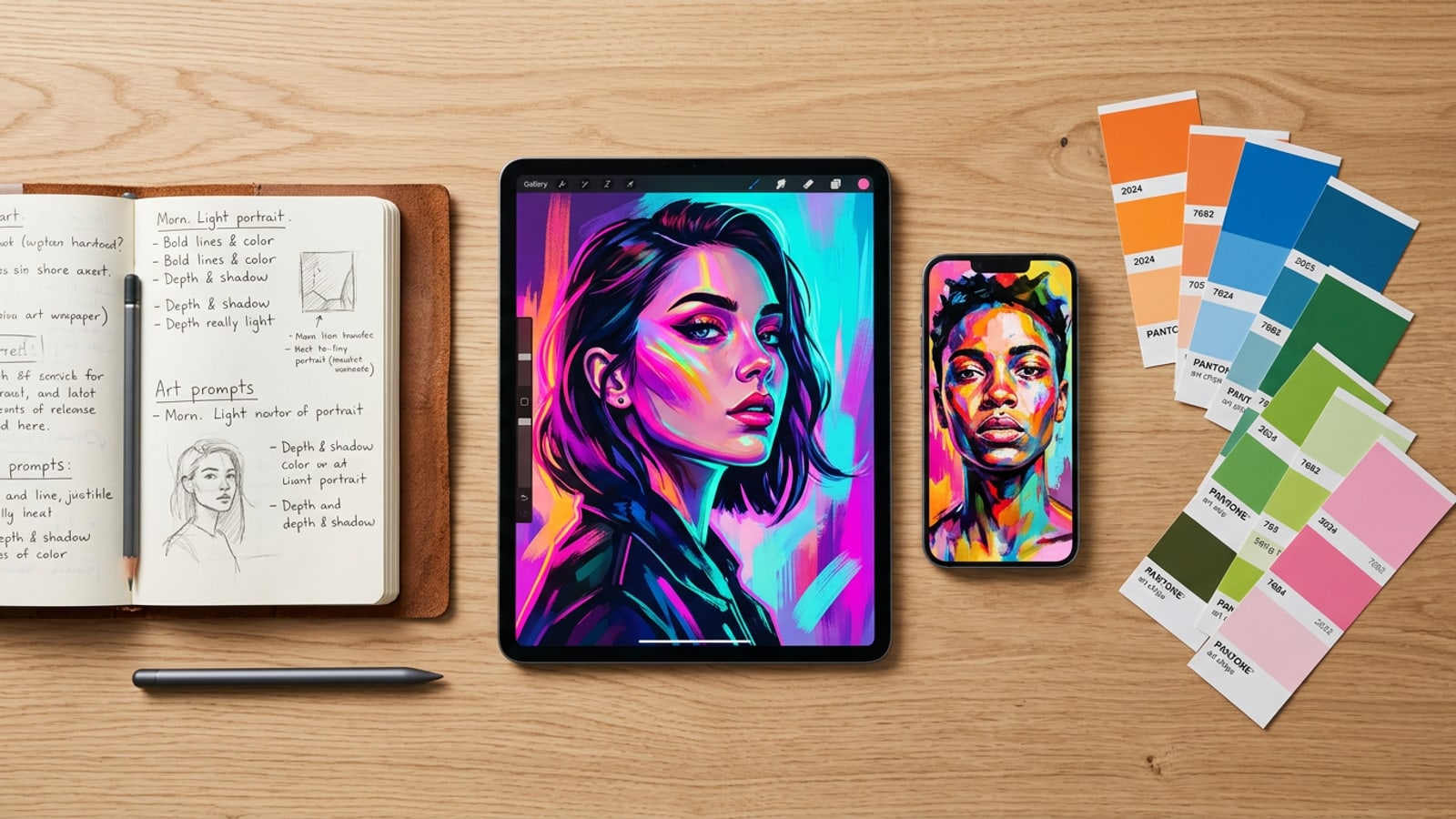
視覚的成果と永続性の重要性
CaraクリエイターにとってプロアクティブなアセットエクスポートがiOS上で不可欠である理由と、セッションベースのレンダリングがプロジェクトの保持にどのように影響するかを理解します。
Caraで高解像度のデジタルアートワーク、スタイライズされたポートレートのレンダリング、対話型写真編集を作成すると、iPhoneやiPadで見事な視覚的成果が得られます。しかし、完成した出力への長期的なアクセスを維持するには、積極的かつ意図的なローカル保存ルーチンが必要です。クライアントバージョン1.4.6では、自動的で永続的なアプリ内プロジェクトの下書き保管庫を維持することなく、テキストから画像へのリクエストや対話型写真編集コマンドをリモートクラウド処理に依存してCaraがレンダリングするため、作業中のセッションバッファはライブの対話中に一時的に存在します。[1]
アプリを終了したり、重いモバイルアプリケーション間を切り替えたり、「ホーム > エージェント」でアクティブな対話チャットスレッドをリセットしたりすると、メモリバッファがクリアされたときにエクスポートされていないアクティブなレンダリングにアクセスできなくなる可能性があります。モバイルクリエイターは、クラウド処理が本質的にリモートサーバー上での永続的な下書きアーカイブを提供すると考えがちですが、クラウドレンダリングは永続的なユーザープロジェクトの保存ではなく、リクエストごとのタスクを実行します。iOS上で即座のエクスポートとプロンプトジャーナリングのルーチンを確立することは、予期せぬセッションのタイムアウトやアプリのアップデートから創造的な作品を保護するための最も確実な方法です。[1]
ステップバイステップのワークフロー:進行中の作業の保護
画像レンダリングの保存、プロンプト文字列のコピー、フォトアルバムの整理、クラウド同期の自動化を行うための、体系的な4ステップのモバイルバックアップルーチンに従います。
モバイルAI生成物を保護するには、即座の画像保存、プロンプト履歴のログ記録、構造化されたアセットの整理、バックグラウンドでのクラウド同期にまたがるプロアクティブなワークフローが必要です。[1][2]
これら4つのステップを毎日の作成習慣に直接組み込むことで、セッションのリセット、プロンプトパラメータの損失、デバイスのハードウェアの問題に対してアートワークを保護できます。[1][2][6]
- メモに自然言語のプロンプトを記録
カスタムの自然言語プロンプト文字列を「ホーム > エージェント」からコピーし、Appleメモまたは指定されたデジタルプロンプトジャーナルに貼り付けます。正確なプロンプトのフレーズを保持することで、将来のセッションで複雑な対話型写真編集のレシピを再現または洗練させることができます。[1]
- 専用のクリエイティブプロジェクトアルバムを作成
iOSまたはiPadOSでAppleの写真アプリを開き、「アルバム」の下にあるプラスアイコンをタップし、「Caraソースレンダリング」や「Cara最終編集」などの専用フォルダを作成して、未加工のアップロードと完了した出力をきちんと構造化して保持します。[2]

未加工のソースアセットと反復レンダリングの管理
複雑な編集中の損失を防ぐために、入力写真、ソースクリップ、およびマルチステップのAI変換を整理します。
背景の削除による背景要素の隔離、イメージエクステンダー(アウトペインティング)を使用したキャンバス境界の拡張、または写真のカラー化による歴史的プリントのカラー化など、マルチステージのデジタル編集は、クリーンなソースアセットの管理に大きく依存しています。初期のソース画像や中間レンダリングが削除されたり、カメラロールから失われたりすると、反復的な編集スレッドを継続することが不可能になります。[1][2]
モバイルデバイス上で堅牢な非破壊編集ワークフローを確立するには、未加工のソース写真を生成編集から厳密に分離して保持します。会話型リライティング、AIイレイサーによるオブジェクト削除、またはAIリプレイスによる生成置換のために写真を「ホーム > エージェント」にアップロードする前に、元のファイルをAppleの写真の専用プロジェクトアルバムに複製します。[1][2]
iOSファイルと外付けドライブを使用したアーカイブワークフロー
デジタルアーティスト向けに、Appleファイル、iCloudドライブ、および外部ストレージハードウェアを使用した堅牢なマルチティアアーカイブ戦略を確立します。
iCloudと同期されたAppleの写真により優れた日常的なバックアップ保護が提供されますが、真剣なデジタルストーリーテラーやモバイルアーティストには、完全なプロジェクトアーカイブのための専用ドキュメントファイル階層が必要です。iOSファイルアプリを使用すると、iCloudドライブまたは「このiPhone内」の下にカスタムプロジェクトフォルダを構築し、高解像度の画像レンダリング、ビデオソースクリップ、およびテキストドキュメントを1つの統一されたディレクトリに保存できます。[2][4][5]
大量の高解像度AIレンダリング、ビデオからマンガへのコミットレイアウト、または写真コラージュメーカーのプロジェクトを制作するクリエイターにとって、USB-C外付けソリッドステートドライブ(SSD)をiPhoneやiPadに直接接続することは、ローカルのコールドストレージ冗長性を提供します。完了したプロジェクトフォルダを外部の物理ストレージに転送することで、長時間のオフライン期間やiCloudストレージの制限の制約中でもクリエイティブポートフォリオが安全に保たれます。[2][4][6]
- iCloudドライブフォルダ構造:「ソースメディア」、「プロンプト」、「最終レンダリング」のサブフォルダを含む、ファイル内のネストされたディレクトリ(例:ファイル > iCloudドライブ > Caraプロジェクト > [プロジェクト名])を作成します。[2][4]
- 直接USB-C SSDアーカイブ:外付けSSDをiPhoneまたはiPadに接続し、ファイルを開き、プロジェクトフォルダ全体をハードウェアストレージに直接コピーしてオフクラウドの物理的保護を行います。[2][4][6]
- メタデータとテキストのアーカイブ:プロンプトログ、モデルパラメータ、作成日を含むテキストドキュメント(.txtまたはMarkdown)をAppleファイルの画像ファイルの横に保存します。[1][2][4]

決定フレームワーク:適切なエクスポート形式の選択
Caraで作成されたアウトペインティング、コミットレイアウト、写真コラージュに最適なストレージターゲットと画像形式を選択します。
Caraの機能出力を正しいストレージターゲットと一致させることで、累積的な品質の損失を防ぎ、プラットフォーム間での将来の編集や共有のためにアセットライブラリを構造化された状態に保ちます。[1][2]
イメージエクステンダーのアウトペインティング、ビデオからマンガへのパネルレイアウト、写真コラージュメーカーのグリッドなど、さまざまな機能にわたって作業する場合、標準化されたエクスポート決定マトリックスに従うことで、最適な視覚的忠実度と長期的なプロジェクトの組織化が保証されます。[1][2]
- イメージエクステンダー(アウトペインティング)出力:新しく拡張されたエッジピクセルと境界の詳細を、圧縮アーティファクトを導入せずに保持するために、フル解像度のPNG画像ファイルとして保存します。[1][2]
- ビデオからマンガへのページ出力:スムーズなデジタル読書やソーシャル共有のために、マルチパネルのコミットページを標準解像度の画像レンダリングとして「マンガストリップ」専用アルバムに直接保存します。[1][2]
- 写真コラージュメーカー出力:シャープなテンプレートの境界線と切り抜き品質を維持するために、メインのクリエイティブライブラリ内の高解像度画像形式でカスタムグリッド構成を保存します。[1][2]
- 対話型写真編集の反復:美的選択をロールバックすることにした場合に完全な非破壊編集履歴を保持できるように、各主要なプロンプトステップで暫定的なレンダリングを保存します。[1]