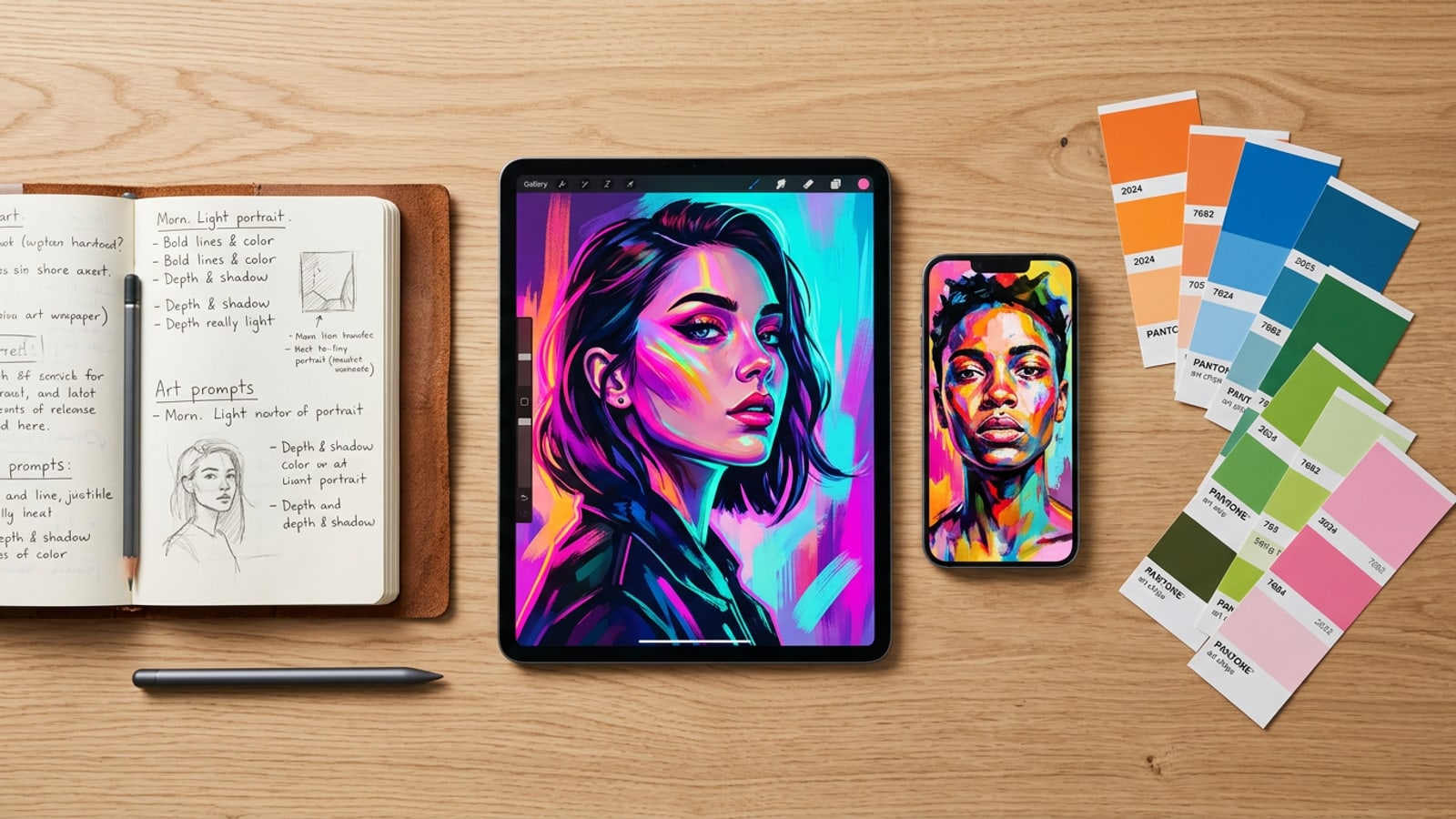
Risultato visivo e l'imperativo della persistenza
Comprendi perché l'esportazione proattiva degli asset è essenziale per i creatori di Cara su iOS e in che modo il rendering basato sulle sessioni influisce sulla conservazione dei progetti.
La creazione di opere d'arte digitali ad alta risoluzione, render di ritratti stilizzati e modifiche fotografiche conversazionali in Cara offre risultati visivi straordinari su iPhone e iPad. Tuttavia, mantenere l'accesso a lungo termine agli output finiti richiede una routine di conservazione locale attiva e deliberata. Poiché Cara si basa sull'elaborazione cloud remota per eseguire richieste da testo a immagine e comandi di editing fotografico conversazionale senza mantenere un archivio di bozze di progetto in-app automatizzato e persistente nella versione client 1.4.6, i buffer delle sessioni di lavoro esistono temporaneamente durante le interazioni dal vivo.[1]
Quando chiudi l'app, passi da un'applicazione mobile pesante all'altra o ripristini le chat di conversazione attive in Home > Agent, i render attivi non esportati possono diventare inaccessibili una volta cancellato il buffer di memoria. I creatori di telefonia mobile spesso presumono che l'elaborazione cloud fornisca intrinsecamente un'archiviazione permanente delle bozze sui server remoti, ma il rendering cloud esegue attività basate sulle richieste piuttosto che sull'archiviazione persistente dei progetti degli utenti. Stabilire una routine di esportazione immediata e di registrazione dei prompt su iOS è il modo più affidabile per preservare il tuo lavoro creativo contro timeout di sessione accidentali o aggiornamenti dell'app.[1]
- Volatilità del buffer di sessione: le code di chat attive e i buffer di immagini renderizzate in Home > Agent si azzerano quando i buffer di memoria vengono cancellati o le istanze dell'app vengono riavviate.[1]
- Sequenze di modifica irreversibili: le modifiche complesse in linguaggio naturale non possono essere ripristinate automaticamente agli stati precedenti esatti senza registrare stringhe di prompt specifiche.[1]
- Isolamento dell'archiviazione associata al dispositivo: gli asset generati nelle sessioni mobili risiedono rigorosamente all'interno dei buffer client iOS attivi finché non vengono salvati manualmente nel rullino fotografico o in File di Apple.[1][2]
Flusso di lavoro passo-passo: preservare il tuo lavoro in corso
Segui una routine di backup mobile metodica in quattro passaggi per salvare i render delle immagini, copiare le stringhe dei prompt, organizzare gli album fotografici e automatizzare la sincronizzazione cloud.
La protezione delle tue generazioni di IA mobile richiede un flusso di lavoro proattivo che copra il salvataggio immediato delle immagini, la registrazione della cronologia dei prompt, l'organizzazione strutturata degli asset e la sincronizzazione cloud in background.[1][2]
Incorporando questi quattro passaggi direttamente nelle tue abitudini di creazione quotidiane, proteggi la tua grafica da ripristini della sessione, perdita di parametri di prompt o problemi di hardware del dispositivo.[1][2][6]
- Esporta immediatamente i render ad alta risoluzione
Dopo aver completato una generazione da testo a immagine o una modifica conversazionale in Home > Agent, tocca l'output del render a schermo intero ed esporta il file alla massima risoluzione direttamente nella tua libreria Foto di iOS prima di cancellare il thread attivo.[1][2]
- Registra i prompt in linguaggio naturale in Note
Copia le stringhe dei prompt in linguaggio naturale personalizzate da Home > Agent e incollale in Note di Apple o in un diario digitale dei prompt designato. Mantenere la formulazione esatta del prompt ti assicura di poter ricreare o perfezionare complesse ricette di photo editing conversazionale nelle sessioni future.[1]
- Crea album di progetti creativi dedicati
Apri l'app Foto di Apple su iOS o iPadOS, tocca l'icona Più sotto Album e crea cartelle dedicate come 'Cara Source Renders' e 'Cara Final Edits' per mantenere i caricamenti grezzi e gli output completati accuratamente strutturati.[2]
- Configura la sincronizzazione automatica di iCloud
Vai su Impostazioni iPhone > [Il tuo nome] > iCloud > Foto e attiva 'Sincronizza questo iPhone' selezionando 'Scarica e conserva originali' o 'Ottimizza spazio iPhone' per rispecchiare automaticamente ogni risorsa creativa salvata nell'archiviazione cloud.[2][6]
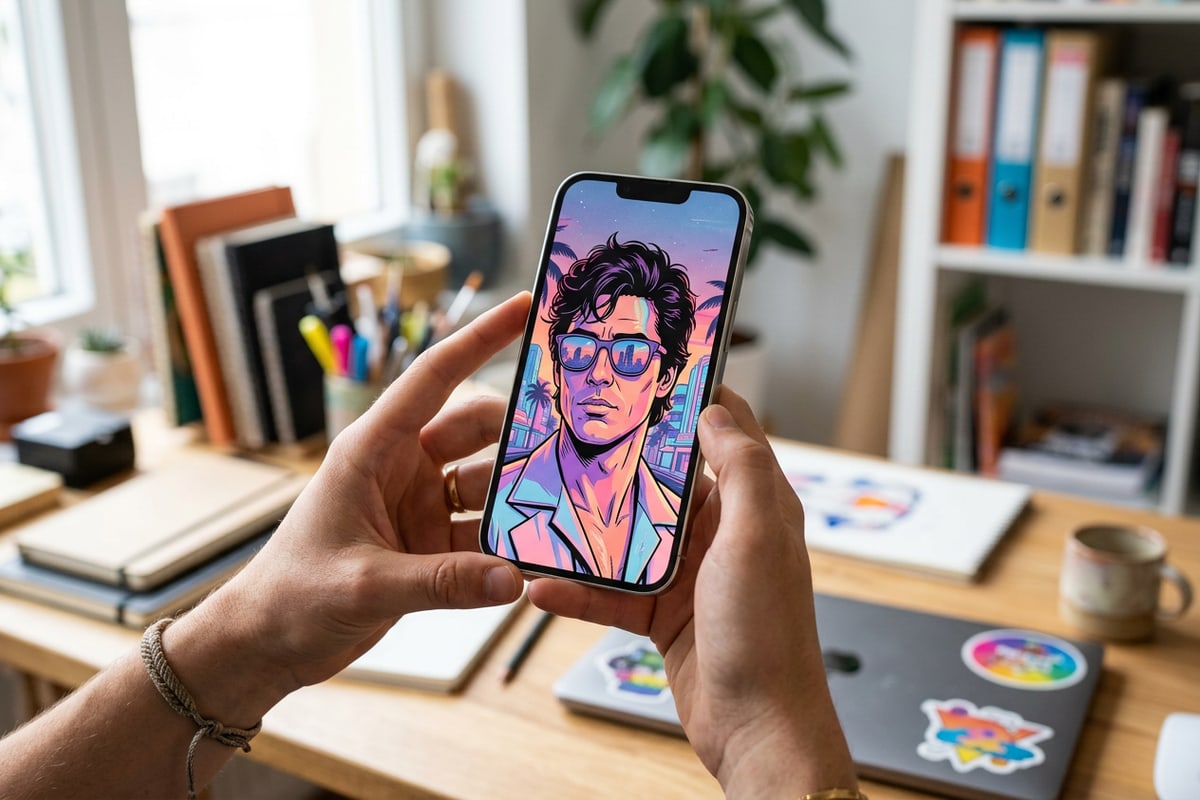
Gestione di asset di origine grezzi e render iterativi
Organizza foto di input, clip di origine e trasformazioni IA in più fasi per evitare perdite durante modifiche complesse.
Le modifiche digitali in più fasi, come l'isolamento degli elementi dello sfondo con Rimuovi sfondo, l'espansione dei bordi della tela tramite Image Extender (Outpainting) o la colorazione di stampe storiche tramite Photo Colorize, dipendono fortemente da una pulita gestione degli asset di origine. Se l'immagine di origine iniziale o un render intermedio viene eliminato o spostato dal rullino fotografico, continuare un thread di modifica iterativo diventa impossibile.[1][2]
Per stabilire un solido flusso di lavoro di editing non distruttivo sui dispositivi mobili, mantieni le foto di origine grezze rigorosamente separate dalle modifiche generative. Prima di caricare una foto in Home > Agent per la ricolorazione conversazionale, la rimozione di oggetti con IA Eraser o la sostituzione generativa con IA Replace, duplica il file originale in un album di progetto dedicato in Foto di Apple.[1][2]
- Protezione delle foto di origine: conserva sempre le immagini originali della fotocamera non modificate in un album principale 'Raw Sources' prima di eseguire strumenti come Rimuovi sfondo o Photo Colorize.[1][2]
- Salvataggio delle tappe intermedie: salva gli output delle immagini a piena risoluzione dopo ogni passaggio di modifica principale (ad esempio, passaggio di outpainting -> passaggio di IA Eraser -> regolazione di colorize) per preservare le opzioni di rollback complete.[1][2]
- Etichettatura delle versioni: utilizza le note delle didascalie in Foto di Apple per etichettare i render intermedi con le modifiche chiave dei prompt o i nomi degli strumenti per un facile tracciamento delle risorse.[2]
Flussi di lavoro di archiviazione tramite File di iOS e unità esterne
Stabilisci una solida strategia di archiviazione multilivello con File di Apple, iCloud Drive e hardware di archiviazione esterno per artisti digitali.
Mentre Foto di Apple sincronizzato con iCloud fornisce un'eccellente protezione del backup giornaliero, i narratori digitali seri e gli artisti mobili hanno bisogno di una gerarchia di file di documenti dedicata per l'archiviazione completa dei progetti. L'app File di iOS consente di creare cartelle di progetto personalizzate in iCloud Drive o localmente in 'Sul mio iPhone', archiviando render di immagini ad alta risoluzione, clip video di origine e documenti di testo in un'unica directory unificata.[2][4][5]
Per i creatori che producono grandi volumi di render IA ad alta risoluzione, layout di fumetti da video a manga o progetti di Photo Collage Maker, il collegamento di un'unità a stato solido (SSD) esterna USB-C direttamente a un iPhone o iPad offre ridondanza di archiviazione locale offline. Il trasferimento di cartelle di progetto completate su un archivio fisico esterno garantisce che il tuo portfolio creativo rimanga sicuro anche durante periodi di inattività prolungati o vincoli di limite di archiviazione di iCloud.[2][4][6]
- Strutture di cartelle di iCloud Drive: crea directory nidificate in File (ad esempio, File > iCloud Drive > Progetti Cara > [Nome progetto]) contenenti sottocartelle per 'Media di origine', 'Prompt' e 'Render finali'.[2][4]
- Archiviazione diretta su SSD USB-C: collega un SSD esterno al tuo iPhone o iPad, apri File e copia intere cartelle di progetto direttamente sull'archiviazione hardware per la protezione fisica offline.[2][4][6]
- Archiviazione di metadati e testo: archivia documenti di testo (.txt o Markdown) insieme ai file di immagine in File di Apple contenenti registri dei prompt, parametri del modello e date di creazione.[1][2][4]
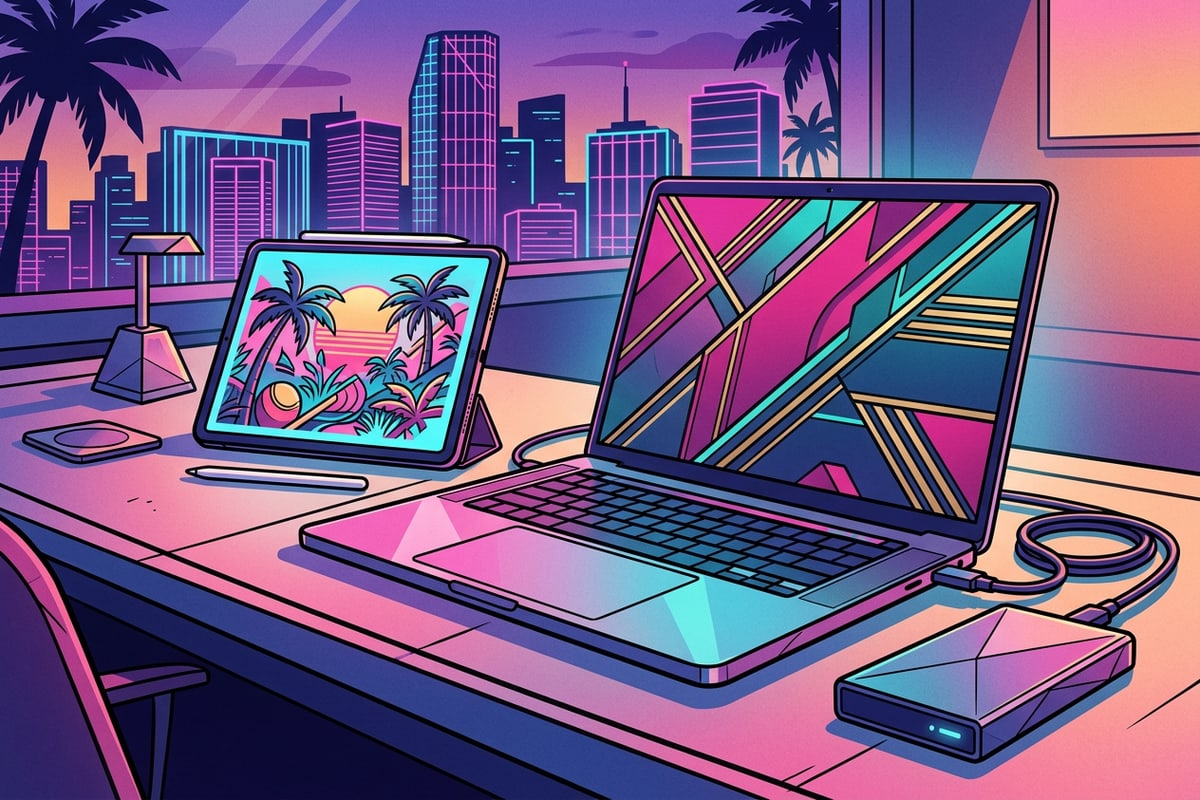
Quadro decisionale: scelta del giusto formato di esportazione
Seleziona le destinazioni di archiviazione e i formati di immagine ottimali per l'outpainting, i layout a fumetti e i collage fotografici creati in Cara.
L'abbinamento degli output delle funzionalità di Cara con la corretta destinazione di archiviazione previene la perdita di qualità cumulativa e mantiene la tua libreria di asset strutturata per la modifica o la condivisione future tra piattaforme.[1][2]
Quando si lavora su diverse funzionalità, come l'outpainting di Image Extender, i layout dei pannelli Video to Manga e le griglie di Photo Collage Maker, seguire una matrice decisionale di esportazione standardizzata garantisce una fedeltà visiva ottimale e un'organizzazione dei progetti a lungo termine.[1][2]
- Output di Image Extender (Outpainting): salva come file di immagine PNG a piena risoluzione per preservare i pixel dei bordi appena espansi e i dettagli dei confini senza introdurre artefatti di compressione.[1][2]
- Output delle pagine Video to Manga: salva le pagine di fumetti multipannello direttamente come render di immagini ad alta risoluzione in un album dedicato 'Manga Strips' in Foto per una lettura digitale fluida o la condivisione social.[1][2]
- Output di Photo Collage Maker: salva composizioni a griglia personalizzate in formati di immagine ad alta risoluzione all'interno della tua libreria creativa principale per mantenere bordi dei modelli nitidi e qualità dei ritagli.[1][2]
- Iterazioni di Conversational Photo Editing: salva i render provvisori ad ogni passaggio di prompt principale in modo da conservare una cronologia di modifica non distruttiva completa se decidi di annullare una scelta estetica.[1]