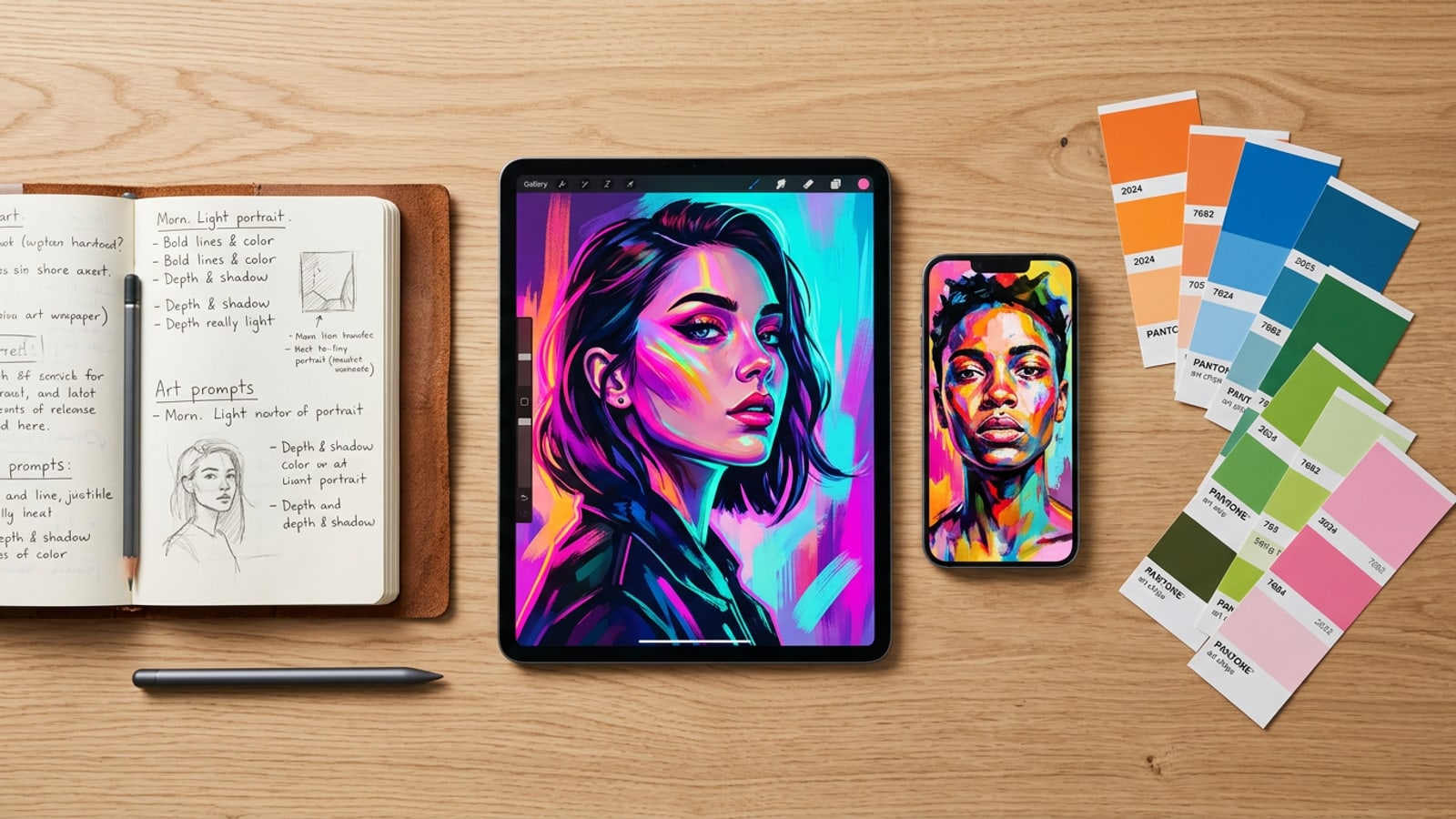
Hasil Visual & Imperatif Persistensi
Pahami mengapa ekspor aset proaktif sangat penting bagi kreator Cara di iOS dan bagaimana rendering berbasis sesi memengaruhi penyimpanan proyek.
Membuat karya seni digital beresolusi tinggi, render potret bergaya, dan pengeditan foto percakapan di Cara memberikan hasil visual yang memukau di iPhone dan iPad. Namun, mempertahankan akses jangka panjang ke output akhir Anda memerlukan rutinitas pelestarian lokal yang aktif dan disengaja. Karena Cara mengandalkan pemrosesan cloud jarak jauh untuk merender permintaan Text-to-Image dan perintah Pengeditan Foto Percakapan tanpa mempertahankan brankas draf proyek dalam aplikasi yang otomatis dan persisten di klien versi 1.4.6, buffer sesi kerja ada untuk sementara selama interaksi langsung.[1]
Saat Anda menutup aplikasi, beralih di antara aplikasi seluler yang berat, atau menyetel ulang utas obrolan percakapan aktif di Beranda > Agen, render aktif yang tidak diekspor dapat menjadi tidak dapat diakses setelah buffer memori dibersihkan. Kreator seluler sering berasumsi bahwa pemrosesan cloud secara inheren menyediakan pengarsipan draf permanen di server jarak jauh, tetapi rendering cloud mengeksekusi tugas per permintaan daripada penyimpanan proyek pengguna yang persisten. Menetapkan ekspor langsung dan rutinitas penjurnalan prompt di iOS adalah cara paling andal untuk melindungi pekerjaan kreatif Anda dari batas waktu sesi yang tidak disengaja atau pembaruan aplikasi.[1]
- Volatilitas Buffer Sesi: Antrean obrolan aktif dan buffer gambar yang dirender di Beranda > Agen disetel ulang saat buffer memori dibersihkan atau instance aplikasi dimulai ulang.[1]
- Urutan Pengeditan yang Tidak Dapat Dibatalkan: Modifikasi bahasa alami yang rumit tidak dapat digulung ulang secara otomatis ke status sebelumnya yang tepat tanpa mencatat string prompt tertentu.[1]
- Isolasi Penyimpanan Terikat Perangkat: Aset yang dihasilkan dalam sesi seluler berada secara ketat dalam buffer klien iOS aktif hingga dilakukan secara manual ke rol kamera atau Apple Files.[1][2]
Alur Kerja Langkah demi Langkah: Melestarikan Karya Anda yang Sedang Berjalan
Ikuti rutinitas pencadangan seluler empat langkah yang metodis untuk menyimpan render gambar, menyalin string prompt, mengatur album foto, dan mengotomatiskan sinkronisasi awan.
Melindungi generasi AI seluler Anda memerlukan alur kerja proaktif yang mencakup penyimpanan gambar instan, pencatatan riwayat prompt, organisasi aset terstruktur, dan sinkronisasi awan latar belakang.[1][2]
Dengan memasukkan keempat langkah ini langsung ke dalam kebiasaan kreasi harian Anda, Anda melindungi karya seni Anda dari reset sesi, hilangnya parameter prompt, atau masalah perangkat keras perangkat.[1][2][6]
- Catat Prompt Bahasa Alami di Notes
Salin string prompt bahasa alami kustom Anda dari Beranda > Agen dan tempel ke Apple Notes atau jurnal prompt digital penunjuk. Mempertahankan frase prompt yang tepat memastikan Anda dapat membuat ulang atau menyempurnakan resep Pengeditan Foto Percakapan yang rumit di sesi mendatang.[1]
- Buat Album Proyek Kreatif Khusus
Buka aplikasi Apple Photos di iOS atau iPadOS, ketuk ikon Plus di bawah Album, dan buat folder khusus seperti 'Cara Source Renders' dan 'Cara Final Edits' agar unggahan mentah dan output yang telah selesai tetap terstruktur rapi.[2]
- Konfigurasikan Sinkronisasi iCloud Otomatis
Navigasikan ke Pengaturan iPhone > [Nama Anda] > iCloud > Foto dan aktifkan 'Sinkronkan iPhone Ini' dengan 'Unduh dan Simpan Asli' atau 'Optimalkan Penyimpanan iPhone' yang dipilih untuk secara otomatis mencerminkan setiap aset kreatif yang disimpan ke penyimpanan cloud.[2][6]
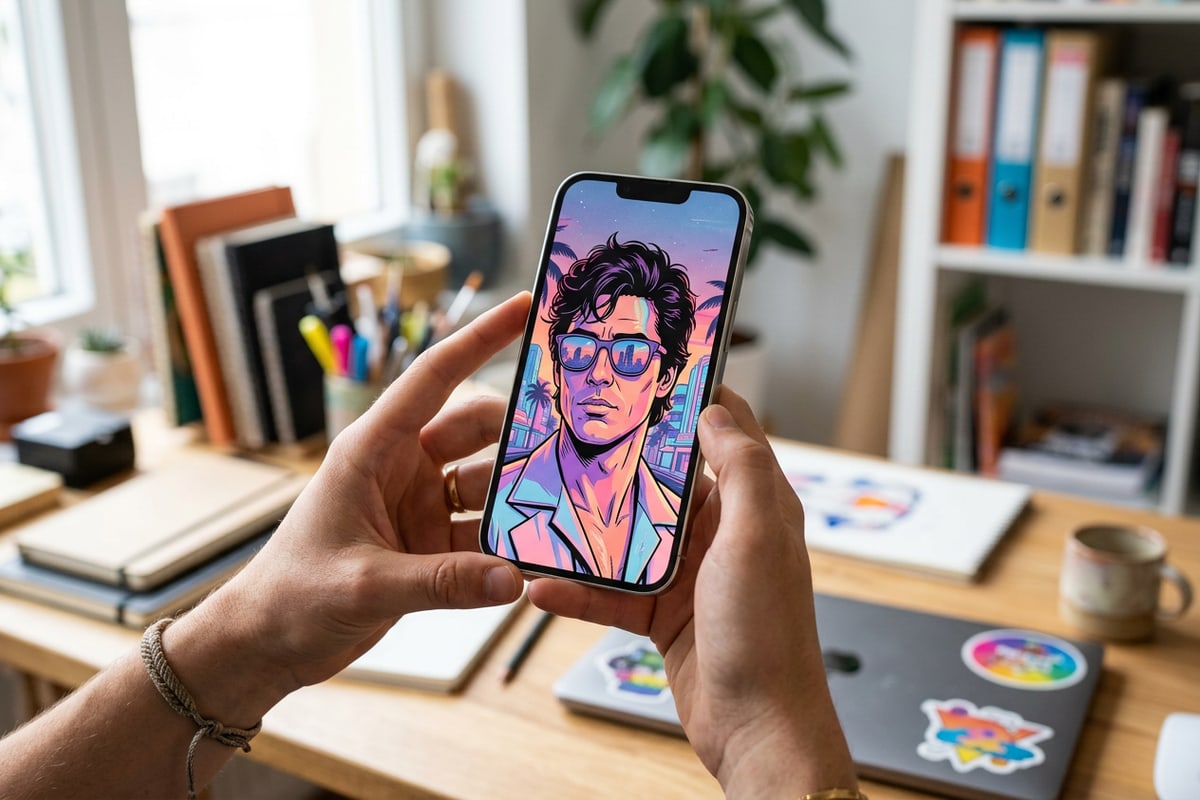
Mengelola Aset Sumber Mentah & Render Iteratif
Atur foto masukan, klip sumber, dan transformasi AI multi-langkah untuk mencegah kehilangan selama pengeditan rumit.
Pengeditan digital multi-tahap—seperti mengisolasi elemen latar belakang dengan Hapus Latar Belakang, memperluas batas kanvas menggunakan Image Extender (Outpainting), atau mewarnai cetakan historis melalui Photo Colorize—sangat bergantung pada manajemen aset sumber yang bersih. Jika gambar sumber awal Anda atau render perantara terhapus atau bergeser dari rol kamera Anda, melanjutkan utas pengeditan iteratif menjadi tidak mungkin.[1][2]
Untuk membuat alur kerja pengeditan non-destruktif yang kuat di perangkat seluler, pisahkan foto sumber mentah secara ketat dari pengeditan generatif. Sebelum mengunggah foto ke Beranda > Agen untuk penerangan ulang percakapan, penghapusan objek dengan Penghapus AI, atau penggantian generatif dengan Penggantian AI, duplikat file asli ke dalam album proyek khusus di Apple Photos.[1][2]
- Perlindungan Foto Sumber: Selalu simpan tangkapan kamera asli yang tidak diedit di album 'Sumber Mentah' master sebelum menjalankan alat seperti Hapus Latar Belakang atau Warnai Foto.[1][2]
- Penyimpanan Milestone Perantara: Simpan output gambar resolusi tinggi setelah setiap lulus modifikasi besar (misalnya, langkah Outpainting -> lulus Penghapus AI -> penyesuaian Colorize) untuk mempertahankan opsi rollback yang lengkap.[1][2]
- Penandaan Versi: Gunakan catatan keterangan di Apple Photos untuk memberi label render perantara dengan perubahan prompt utama atau nama alat untuk pelacakan aset yang mudah.[2]
Alur Kerja Pengarsipan Menggunakan Files iOS & Drive Eksternal
Buat strategi pengarsipan multi-tier yang kuat dengan Apple Files, iCloud Drive, dan perangkat penyimpanan eksternal untuk artis digital.
Meskipun Foto Apple yang disinkronkan dengan iCloud menyediakan perlindungan cadangan harian yang luar biasa, pencerita digital serius dan seniman seluler memerlukan hierarki file dokumen khusus untuk pengarsipan proyek yang lengkap. Aplikasi Files iOS memungkinkan Anda membuat folder proyek kustom di iCloud Drive atau secara lokal di bawah 'Di iPhone Saya', menyimpan render gambar resolusi tinggi, klip sumber video, dan dokumen teks dalam satu direktori terpadu.[2][4][5]
Bagi kreator yang menghasilkan volume besar render AI resolusi tinggi, tata letak komik Video to Manga, atau proyek Photo Collage Maker, menyambungkan drive solid-state eksternal (SSD) USB-C langsung ke iPhone atau iPad menawarkan redundansi penyimpanan dingin lokal. Mentransfer folder proyek yang telah selesai ke penyimpanan fisik eksternal memastikan portofolio kreatif Anda tetap aman bahkan selama periode offline yang lama atau batasan batas penyimpanan iCloud.[2][4][6]
- Struktur Folder iCloud Drive: Buat direktori bersarang di Files (misalnya, Files > iCloud Drive > Proyek Cara > [Nama Proyek]) yang berisi subfolder untuk 'Media Sumber', 'Prompt', dan 'Render Akhir'.[2][4]
- Pengarsipan SSD USB-C Langsung: Colokkan SSD eksternal ke iPhone atau iPad Anda, buka Files, dan salin seluruh folder proyek langsung ke penyimpanan perangkat keras untuk perlindungan fisik di luar cloud.[2][4][6]
- Pengarsipan Metadata & Teks: Simpan dokumen teks (.txt atau Markdown) di samping file gambar di Apple Files yang berisi log prompt, parameter model, dan tanggal pembuatan.[1][2][4]
Kerangka Kerja Keputusan: Memilih Format Ekspor yang Tepat
Pilih target penyimpanan optimal dan format gambar untuk outpainting, tata letak komik, dan kolase foto yang dibuat di Cara.
Mencocokkan output fitur Cara Anda dengan target penyimpanan yang benar mencegah hilangnya kualitas kumulatif dan menjaga perpustakaan aset Anda tetap terstruktur untuk pengeditan di masa mendatang atau berbagi lintas platform.[1][2]
Saat bekerja di berbagai fitur—seperti outpainting Image Extender, tata letak panel Video to Manga, dan kisi Photo Collage Maker—mengikuti matriks keputusan ekspor standar memastikan ketepatan visual yang optimal dan organisasi proyek jangka panjang.[1][2]
- Output Image Extender (Outpainting): Simpan sebagai file gambar PNG beresolusi tinggi untuk melestarikan piksel tepi yang baru diperluas dan detail batas tanpa memperkenalkan artefak kompresi.[1][2]
- Output halaman Video to Manga: Simpan halaman komik multi-panel langsung sebagai render gambar resolusi tinggi ke album 'Manga Strips' khusus di Foto untuk membaca digital yang lancar atau berbagi sosial.[1][2]
- Output Photo Collage Maker: Simpan komposisi kisi kustom dalam format gambar beresolusi tinggi dalam perpustakaan kreatif utama Anda untuk mempertahankan batas templat yang tajam dan kualitas potongan.[1][2]
- Iterasi Pengeditan Foto Percakapan: Simpan render sementara pada setiap langkah prompt utama sehingga Anda mempertahankan riwayat pengeditan non-destruktif yang lengkap jika Anda memutuskan untuk mengembalikan pilihan estetika.[1]