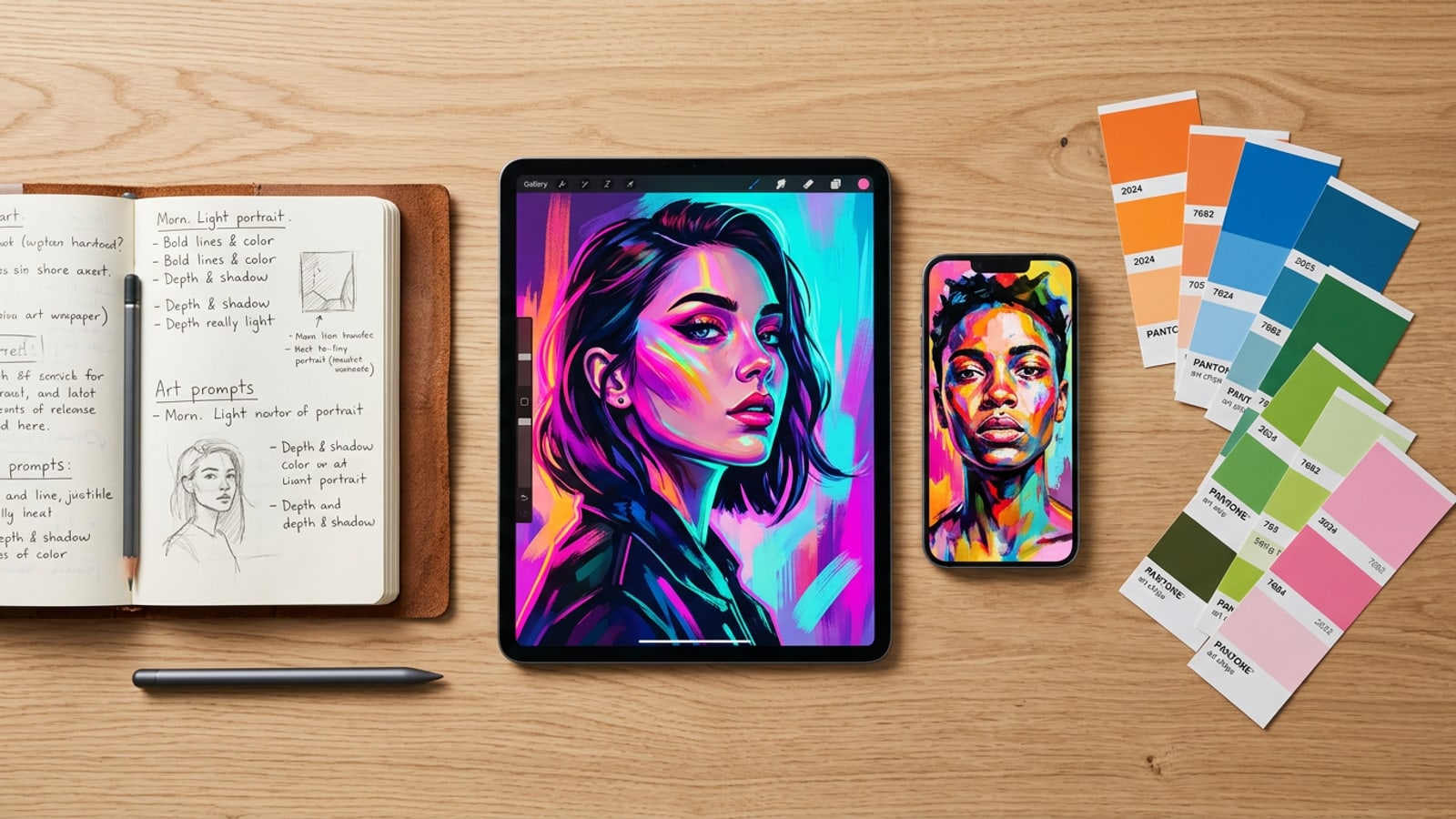
Résultat visuel et impératif de persistance
Comprenez pourquoi l'exportation proactive des actifs est essentielle pour les créateurs sur iOS et comment le rendu basé sur les sessions impacte la conservation des projets.
Créer des œuvres d'art numériques haute résolution, des portraits stylisés et des retouches photo conversationnelles dans Cara offre des résultats visuels époustouflants sur iPhone et iPad. Cependant, pour conserver un accès à long terme à vos créations finales, une routine de préservation locale active et délibérée est indispensable. Parce que Cara s'appuie sur un traitement cloud distant pour rendre les requêtes Texte-Image et les commandes de retouche photo conversationnelle sans maintenir de coffre-fort de brouillons de projet persistant et automatisé dans la version client 1.4.6, les tampons de session de travail n'existent que temporairement lors des interactions en direct.[1]
Lorsque vous fermez l'application, basculez entre des applications mobiles lourdes ou réinitialisez les fils de discussion conversationnels actifs dans Accueil > Agent, les rendus actifs non exportés peuvent devenir inaccessibles une fois le tampon de mémoire effacé. Les créateurs mobiles supposent souvent que le traitement cloud assure intrinsèquement un archivage permanent des brouillons sur des serveurs distants, mais le rendu cloud exécute des tâches à la demande plutôt qu'un stockage de projet utilisateur persistant. Établir une routine d'exportation immédiate et un journal des prompts sur iOS est le moyen le plus fiable de préserver votre travail créatif contre les expirations de session accidentelles ou les mises à jour de l'application.[1]
- Volatilité des tampons de session : les files d'attente de discussion actives et les tampons d'images rendues dans Accueil > Agent se réinitialisent lorsque la mémoire tampon est vidée ou que les instances de l'application redémarrent.[1]
- Séquences de modification irréversibles : les modifications complexes en langage naturel ne peuvent pas être réappliquées automatiquement à des états précédents exacts sans enregistrer des chaînes de prompts spécifiques.[1]
- Isolation du stockage liée à l'appareil : les actifs générés lors des sessions mobiles résident strictement dans les tampons clients iOS actifs tant qu'ils ne sont pas enregistrés manuellement dans la pellicule ou dans Fichiers d'Apple.[1][2]
Flux de travail étape par étape : préservez vos travaux en cours
Suivez une routine de sauvegarde mobile méthodique en quatre étapes pour enregistrer les rendus d'images, copier les chaînes de prompts, organiser les albums photo et automatiser la synchronisation cloud.
Protéger vos générations d'IA mobiles nécessite un flux de travail proactif qui englobe l'enregistrement immédiat des images, l'historique des prompts, la structuration des actifs et la synchronisation cloud en arrière-plan.[1][2]
En intégrant directement ces quatre étapes dans vos habitudes de création quotidiennes, vous protégez vos œuvres contre les réinitialisations de session, la perte de paramètres de prompts ou les problèmes matériels de l'appareil.[1][2][6]
- Exportez les rendus haute résolution immédiatement
Après avoir terminé une génération Texte-Image ou une retouche conversationnelle dans Accueil > Agent, touchez le rendu en plein écran et exportez le fichier à la résolution maximale directement vers votre photothèque iOS avant d'effacer le fil actif.[1][2]
- Journalisez les prompts en langage naturel dans Notes
Copiez vos chaînes de prompts en langage naturel personnalisées depuis Accueil > Agent et collez-les dans Apple Notes ou dans un journal de prompts numérique désigné. Conserver la formulation exacte des prompts vous garantit de pouvoir recréer ou affiner des recettes de retouche photo conversationnelle complexes lors de sessions futures.[1]
- Créez des albums de projets créatifs dédiés
Ouvrez l'application Photos sur iOS ou iPadOS, touchez l'icône Plus sous Albums et créez des dossiers dédiés tels que 'Rendus sources Cara' et 'Retouches finales Cara' pour structurer proprement vos transferts bruts et vos créations terminées.[2]
- Configurez la synchronisation iCloud automatique
Accédez à Réglages > [Votre nom] > iCloud > Photos sur votre iPhone et activez 'Synchroniser cet iPhone' en sélectionnant 'Télécharger les originaux' ou 'Optimiser le stockage de l'iPhone' pour répliquer automatiquement chaque actif créatif enregistré dans le stockage cloud.[2][6]
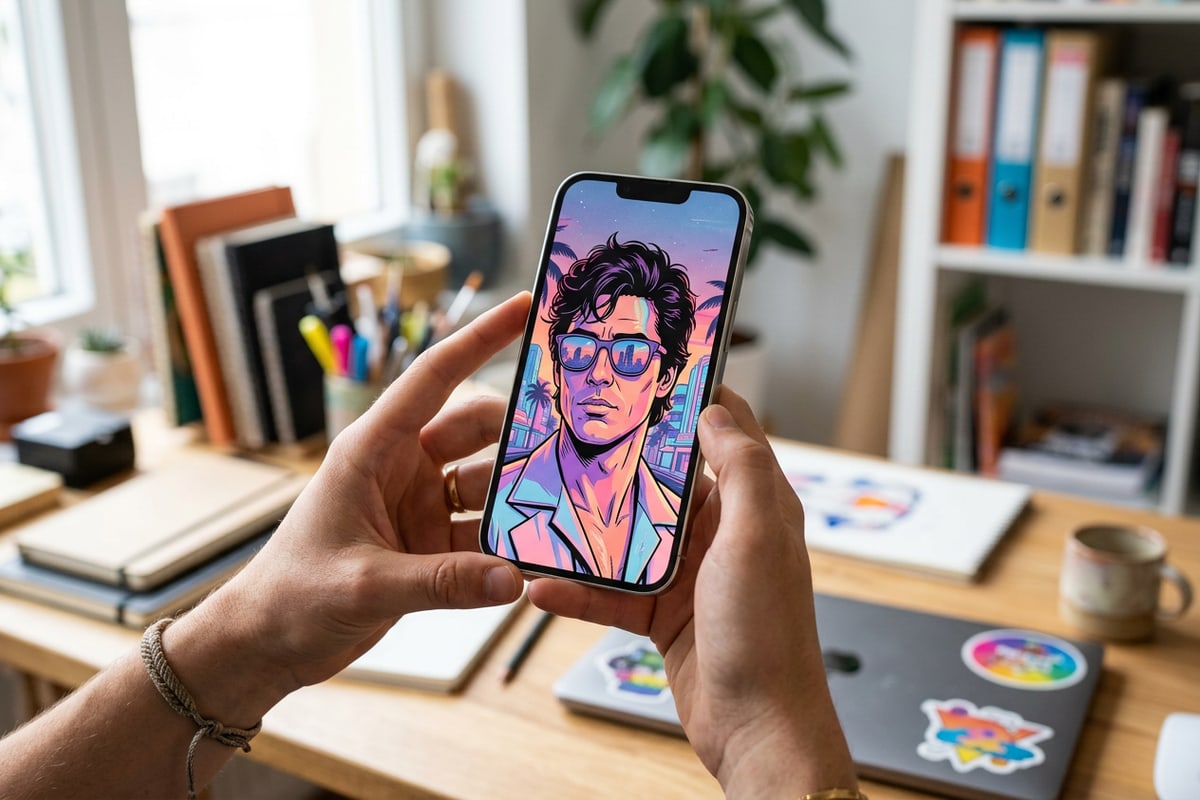
Gestion des actifs sources bruts et des rendus itératifs
Organisez vos photos sources, clips vidéo et transformations d'IA multi-étapes pour éviter toute perte lors de retouches complexes.
Les retouches numériques en plusieurs étapes — telles que l'isolement des éléments d'arrière-plan avec la suppression d'arrière-plan, l'extension des bordures de canevas avec l'extension d'image, ou la mise en couleur de clichés historiques — reposent lourdement sur une gestion rigoureuse des actifs sources. Si votre image source initiale ou un rendu intermédiaire est supprimé ou déplacé de votre pellicule, il devient impossible de poursuivre un fil de retouche itératif.[1][2]
Pour établir un flux de travail de retouche non destructif et robuste sur les appareils mobiles, séparez strictement les photos sources brutes des modifications génératives. Avant de transférer une photo vers Accueil > Agent pour une recoloration conversationnelle, une suppression d'objet ou un remplacement génératif, dupliquez le fichier d'origine dans un album de projet dédié dans Apple Photos.[1][2]
- Protection des photos sources : conservez toujours les captures d'origine non modifiées de l'appareil photo dans un album maître 'Sources brutes' avant d'exécuter des outils comme la suppression d'arrière-plan ou la mise en couleur.[1][2]
- Enregistrement des étapes intermédiaires : enregistrez les sorties d'images en haute résolution après chaque passe de modification majeure (par ex., étape d'extension -> passe de suppression -> ajustement de couleur) pour préserver des options de retour en arrière complètes.[1][2]
- Balisage de version : utilisez des notes de légende dans Apple Photos pour étiqueter les rendus intermédiaires avec les modifications de prompts clés ou les noms d'outils afin de faciliter le suivi des actifs.[2]
Flux de travail d'archivage avec l'application Fichiers d'iOS et les disques externes
Établissez une stratégie d'archivage multi-niveaux robuste avec Apple Files, iCloud Drive et du matériel de stockage externe pour les artistes numériques.
Bien que l'application Photos synchronisée avec iCloud offre une excellente protection pour les sauvegardes quotidiennes, les conteurs numériques exigeants et les artistes mobiles ont besoin d'une hiérarchie de fichiers de documents dédiée pour un archivage complet de leurs projets. L'application Fichiers d'iOS vous permet de créer des dossiers de projets personnalisés dans iCloud Drive ou localement sous 'Sur mon iPhone', regroupant des rendus d'images haute résolution, des clips vidéo sources et des documents texte au sein d'un répertoire unifié.[2][4][5]
Pour les créateurs produisant de grands volumes de rendus IA haute résolution, de mises en page de bandes dessinées Vidéo vers Manga ou de projets de création de collages, connecter un disque SSD externe USB-C directement à un iPhone ou un iPad offre une redondance de stockage à froid local. Le transfert de dossiers de projets achevés vers un stockage physique externe garantit que votre portfolio créatif reste en sécurité même en cas de périodes prolongées hors ligne ou de contraintes liées aux limites de stockage iCloud.[2][4][6]
- Structures de dossiers iCloud Drive : créez des répertoires imbriqués dans Fichiers (par ex., Fichiers > iCloud Drive > Projets Cara > [Nom du projet]) contenant des sous-dossiers pour 'Médias sources', 'Prompts' et 'Rendus finaux'.[2][4]
- Archivage direct sur SSD USB-C : connectez un SSD externe à votre iPhone ou iPad, ouvrez Fichiers et copiez des dossiers de projets entiers directement sur le stockage matériel pour une protection physique hors cloud.[2][4][6]
- Archivage des métadonnées et des textes : stockez des documents texte (.txt ou Markdown) aux côtés des fichiers d'images dans l'application Fichiers d'Apple, contenant les journaux de prompts, les paramètres des modèles et les dates de création.[1][2][4]

Cadre de décision : choisir le bon format d'exportation
Sélectionnez les cibles de stockage et les formats d'image optimaux pour l'extension d'image, les mises en page de bandes dessinées et les collages photo créés dans Cara.
Associer les sorties de vos fonctionnalités Cara à la cible de stockage correcte évite toute perte de qualité cumulative et maintient votre bibliothèque d'actifs structurée pour de futures retouches ou partages sur différentes plateformes.[1][2]
En travaillant sur diverses fonctionnalités — telles que l'extension d'image, les dispositions de panneaux Vidéo vers Manga et les grilles de création de collages —, suivre une matrice de décision d'exportation standardisée garantit une fidélité visuelle optimale et une organisation de projet à long terme.[1][2]
- Sorties d'extension d'image : enregistrez sous forme de fichiers image PNG haute résolution pour préserver les pixels de bordure nouvellement étendus et les détails des contours sans introduire d'artefacts de compression.[1][2]
- Sorties de pages Vidéo vers Manga : enregistrez les pages de BD à panneaux multiples directement sous forme de rendus d'images haute résolution dans un album 'Planches Manga' dédié dans Photos pour une lecture numérique fluide ou un partage social.[1][2]
- Sorties de création de collages photo : enregistrez les compositions de grilles personnalisées dans des formats d'image haute résolution au sein de votre bibliothèque créative principale pour conserver des bordures de modèles nettes et une qualité de découpe optimale.[1][2]
- Itérations de retouche photo conversationnelle : enregistrez des rendus intermédiaires à chaque étape de prompt majeure afin de conserver un historique de retouche non destructif complet si vous décidez d'annuler un choix esthétique.[1]