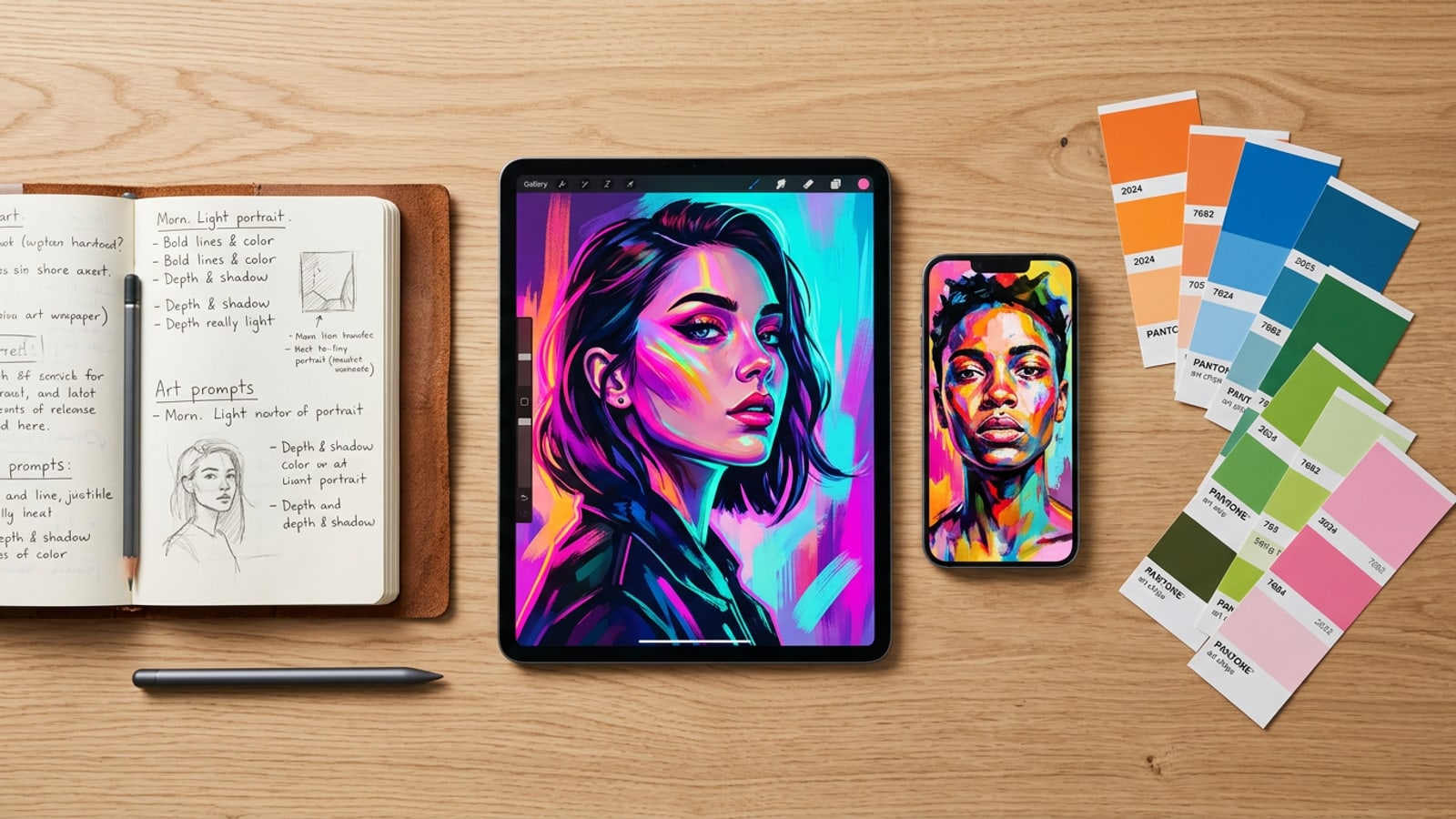
Resultado visual y el imperativo de persistencia
Comprende por qué la exportación proactiva de activos es esencial para los creadores de Cara en iOS y cómo el renderizado basado en sesiones afecta la retención de proyectos.
Crear arte digital de alta resolución, renders de retratos estilizados y ediciones fotográficas conversacionales en Cara ofrece resultados visuales impresionantes en iPhone y iPad. Sin embargo, mantener el acceso a largo plazo a tus resultados finales requiere una rutina de preservación local activa y deliberada. Debido a que Cara depende del procesamiento remoto en la nube para renderizar solicitudes de texto a imagen y comandos de edición fotográfica conversacional sin mantener una bóveda interna de borradores de proyectos persistente y automatizada en la versión 1.4.6 del cliente, los búferes de las sesiones de trabajo existen temporalmente durante las interacciones en vivo.[1]
Cuando cierras la aplicación, cambias entre aplicaciones móviles pesadas o reinicias hilos de chat conversacionales activos en Home > Agent, los renders activos no exportados pueden volverse inaccesibles una vez que el búfer de memoria se borra. Los creadores móviles a menudo asumen que el procesamiento en la nube proporciona inherentemente un archivo permanente de borradores en servidores remotos, pero el renderizado en la nube ejecuta tareas por solicitud en lugar de almacenar proyectos de usuario de manera persistente. Establecer una rutina inmediata de exportación y registro de prompts en iOS es la forma más confiable de preservar tu trabajo creativo contra tiempos de espera de sesión accidentales o actualizaciones de la aplicación.[1]
- Volatilidad del búfer de sesión: Las colas de chat activas y los búferes de imágenes renderizadas en Home > Agent se reinician cuando los búferes de memoria se borran o se reinician las instancias de la aplicación.[1]
- Secuencias de edición irreversibles: Las modificaciones complejas en lenguaje natural no se pueden reintentar automáticamente a estados anteriores exactos sin registrar cadenas de prompts específicas.[1]
- Aislamiento de almacenamiento vinculado al dispositivo: Los activos generados en sesiones móviles residen estrictamente dentro de los búferes del cliente de iOS activo hasta que se guardan manualmente en el carrete o en Archivos de Apple.[1][2]
Flujo de trabajo paso a paso: Preservando tus obras en progreso
Sigue una rutina metódica de respaldo móvil de cuatro pasos para guardar renders de imágenes, copiar cadenas de prompts, organizar álbumes de fotos y automatizar la sincronización en la nube.
Proteger tus generaciones de IA móviles requiere un flujo de trabajo proactivo que abarque el guardado inmediato de imágenes, el registro del historial de prompts, la organización estructurada de activos y la sincronización en la nube en segundo plano.[1][2]
Al incorporar estos cuatro pasos directamente en tus hábitos diarios de creación, proteges tu obra de arte contra el reinicio de sesiones, la pérdida de parámetros de prompts o problemas de hardware del dispositivo.[1][2][6]
- Exporta renders de alta resolución inmediatamente
Después de completar una generación de texto a imagen o una edición conversacional en Home > Agent, toca el resultado del renderizado en pantalla completa y exporta el archivo a la máxima resolución directamente a tu biblioteca de Fotos de iOS antes de borrar el hilo activo.[1][2]
- Registra los prompts en lenguaje natural en Notas
Copia tus cadenas de prompts personalizadas en lenguaje natural desde Home > Agent y pégalas en Notas de Apple o en un diario de prompts digital designado. Retener la redacción exacta del prompt garantiza que puedas recrear o refinar recetas complejas de edición fotográfica conversacional en futuras sesiones.[1]
- Crea álbumes de proyectos creativos dedicados
Abre la aplicación Fotos de Apple en iOS o iPadOS, toca el icono de más en Álbumes y crea carpetas dedicadas como 'Renders de origen de Cara' y 'Ediciones finales de Cara' para mantener las cargas sin editar y los resultados completados ordenadamente estructurados.[2]
- Configura la sincronización automática de iCloud
Navega a Configuración del iPhone > [Tu Nombre] > iCloud > Fotos y activa 'Sincronizar este iPhone' seleccionando 'Descargar y conservar originales' o 'Optimizar almacenamiento del iPhone' para reflejar automáticamente cada activo creativo guardado en el almacenamiento en la nube.[2][6]
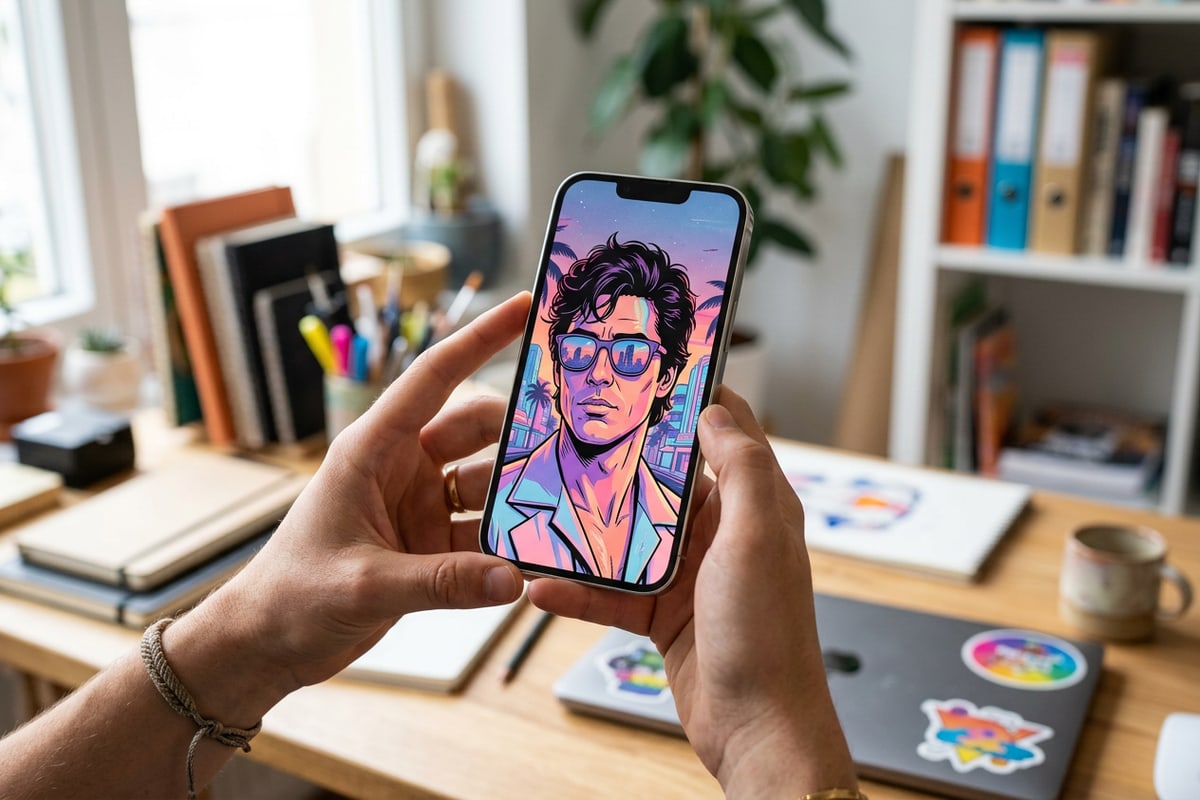
Gestión de activos de origen sin procesar y renders iterativos
Organiza fotos de entrada, clips de origen y transformaciones de IA de múltiples pasos para evitar pérdidas durante ediciones complejas.
Las ediciones digitales de múltiples etapas —como aislar elementos de fondo con Remove Background, expandir los bordes del lienzo usando Image Extender (Outpainting) o colorear impresiones históricas mediante Photo Colorize— dependen en gran medida de una gestión limpia de los activos de origen. Si tu imagen de origen inicial o un render intermedio se elimina o se desplaza de tu carrete, continuar con un hilo de edición iterativo se vuelve imposible.[1][2]
Para establecer un flujo de trabajo de edición no destructivo y robusto en dispositivos móviles, mantén las fotos originales estrictamente separadas de las ediciones generativas. Antes de subir una foto a Home > Agent para la reiluminación conversacional, la eliminación de objetos con AI Eraser o el reemplazo generativo con AI Replace, duplica el archivo original en un álbum de proyecto dedicado en Fotos de Apple.[1][2]
- Protección de fotos de origen: Conserva siempre las capturas originales sin editar de la cámara en un álbum maestro de 'Fuentes sin procesar' antes de ejecutar herramientas como Remove Background o Photo Colorize.[1][2]
- Guardado de hitos intermedios: Guarda salidas de imágenes de alta resolución después de cada pase de modificación importante (por ejemplo, paso de Outpainting -> pase de AI Eraser -> ajuste de Colorize) para preservar opciones completas de reversión.[1][2]
- Etiquetado de versiones: Usa notas de subtítulos en Fotos de Apple para etiquetar renders intermedios con cambios clave de prompts o nombres de herramientas para un fácil seguimiento de los activos.[2]
Flujos de trabajo de archivo con Archivos de iOS y unidades externas
Establece una sólida estrategia de archivo de múltiples niveles con Archivos de Apple, iCloud Drive y hardware de almacenamiento externo para artistas digitales.
Si bien Fotos de Apple sincronizado con iCloud proporciona una excelente protección de respaldo diario, los narradores visuales serios y los artistas móviles necesitan una jerarquía de documentos dedicada para el archivo completo de proyectos. La aplicación Archivos de iOS te permite crear carpetas de proyectos personalizadas en iCloud Drive o localmente en 'En mi iPhone', almacenando renders de imágenes de alta resolución, clips de video de origen y documentos de texto en un directorio unificado.[2][4][5]
Para los creadores que producen grandes volúmenes de renders de IA de alta resolución, diseños de historietas de Video to Manga o proyectos de Photo Collage Maker, conectar una unidad de estado sólido (SSD) externa USB-C directamente a un iPhone o iPad ofrece redundancia de almacenamiento local en frío. Transferir carpetas de proyectos completas a almacenamiento físico externo garantiza que tu portafolio creativo permanezca seguro incluso durante períodos prolongados fuera de línea o limitaciones de espacio en iCloud.[2][4][6]
- Estructuras de carpetas en iCloud Drive: Crea directorios anidados en Archivos (por ejemplo, Archivos > iCloud Drive > Proyectos de Cara > [Nombre del proyecto]) que contengan subcarpetas para 'Medios de origen', 'Prompts' y 'Renders finales'.[2][4]
- Archivo directo en SSD USB-C: Conecta un SSD externo a tu iPhone o iPad, abre Archivos y copia carpetas enteras de proyectos directamente al almacenamiento de hardware para una protección física fuera de la nube.[2][4][6]
- Archivo de metadatos y texto: Almacena documentos de texto (.txt o Markdown) junto con archivos de imagen en Archivos de Apple que contengan registros de prompts, parámetros del modelo y fechas de creación.[1][2][4]
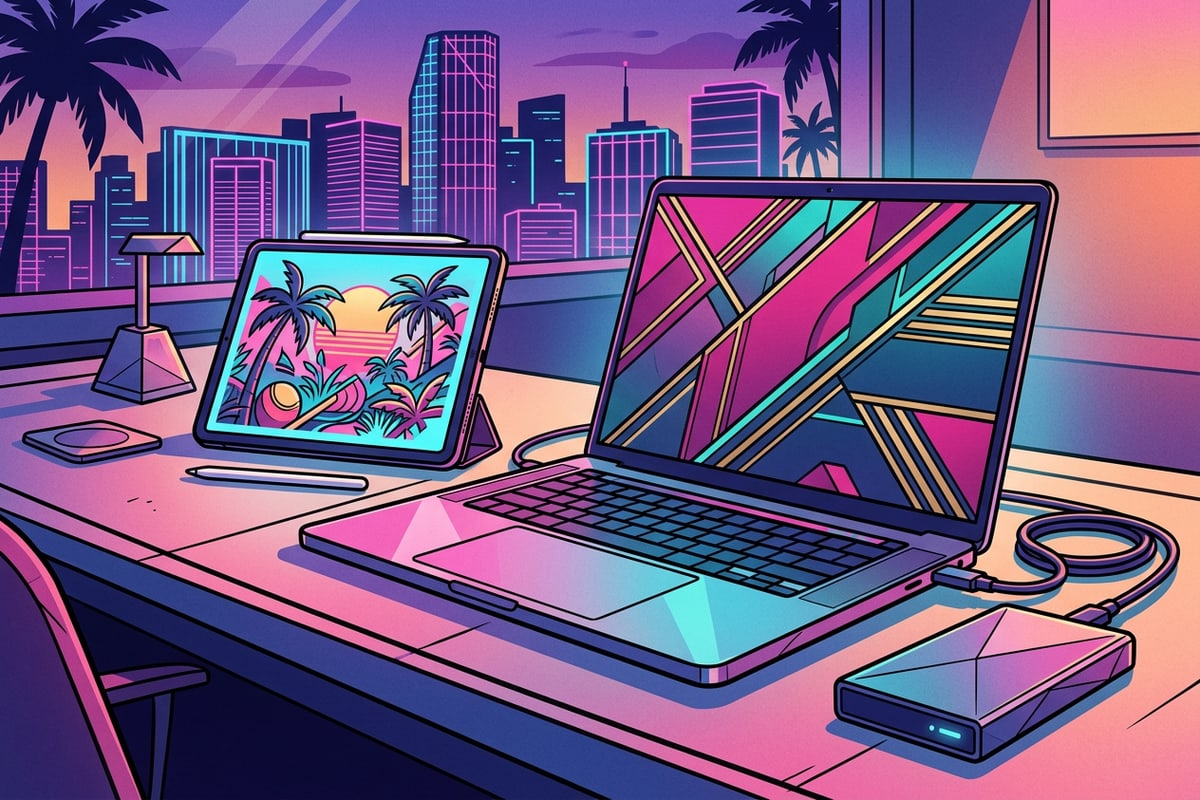
Marco de decisión: Cómo elegir el formato de exportación adecuado
Selecciona objetivos de almacenamiento óptimos y formatos de imagen para la expansión, diseños de cómics y collages de fotos creados en Cara.
Relacionar los resultados de tus funciones de Cara con el destino de almacenamiento correcto previene la pérdida de calidad acumulativa y mantiene tu biblioteca de activos estructurada para futuras ediciones o para compartir en plataformas.[1][2]
Al trabajar con diversas funciones —como la expansión de imágenes Image Extender, los diseños de paneles de Video to Manga y las cuadrículas de Photo Collage Maker—, seguir una matriz de decisiones de exportación estandarizada garantiza una fidelidad visual óptima y la organización del proyecto a largo plazo.[1][2]
- Salidas de Image Extender (Outpainting): Guárdalas como archivos de imagen PNG de alta resolución para preservar los píxeles de los bordes recién expandidos y los detalles de los límites sin introducir artefactos de compresión.[1][2]
- Salidas de páginas de Video to Manga: Guarda las páginas de cómics de múltiples paneles directamente como renders de imágenes de alta resolución en un álbum dedicado 'Manga Strips' en Fotos para una lectura digital fluida o para compartir en redes sociales.[1][2]
- Salidas de Photo Collage Maker: Guarda composiciones de cuadrícula personalizadas en formatos de imagen de alta resolución dentro de tu biblioteca creativa principal para conservar los bordes de las plantillas nítidos y la calidad de los recortes.[1][2]
- Iteraciones de edición fotográfica conversacional: Guarda renders provisionales en cada paso importante del prompt para retener un historial de edición no destructivo completo en caso de que decidas revertir una opción estética.[1]