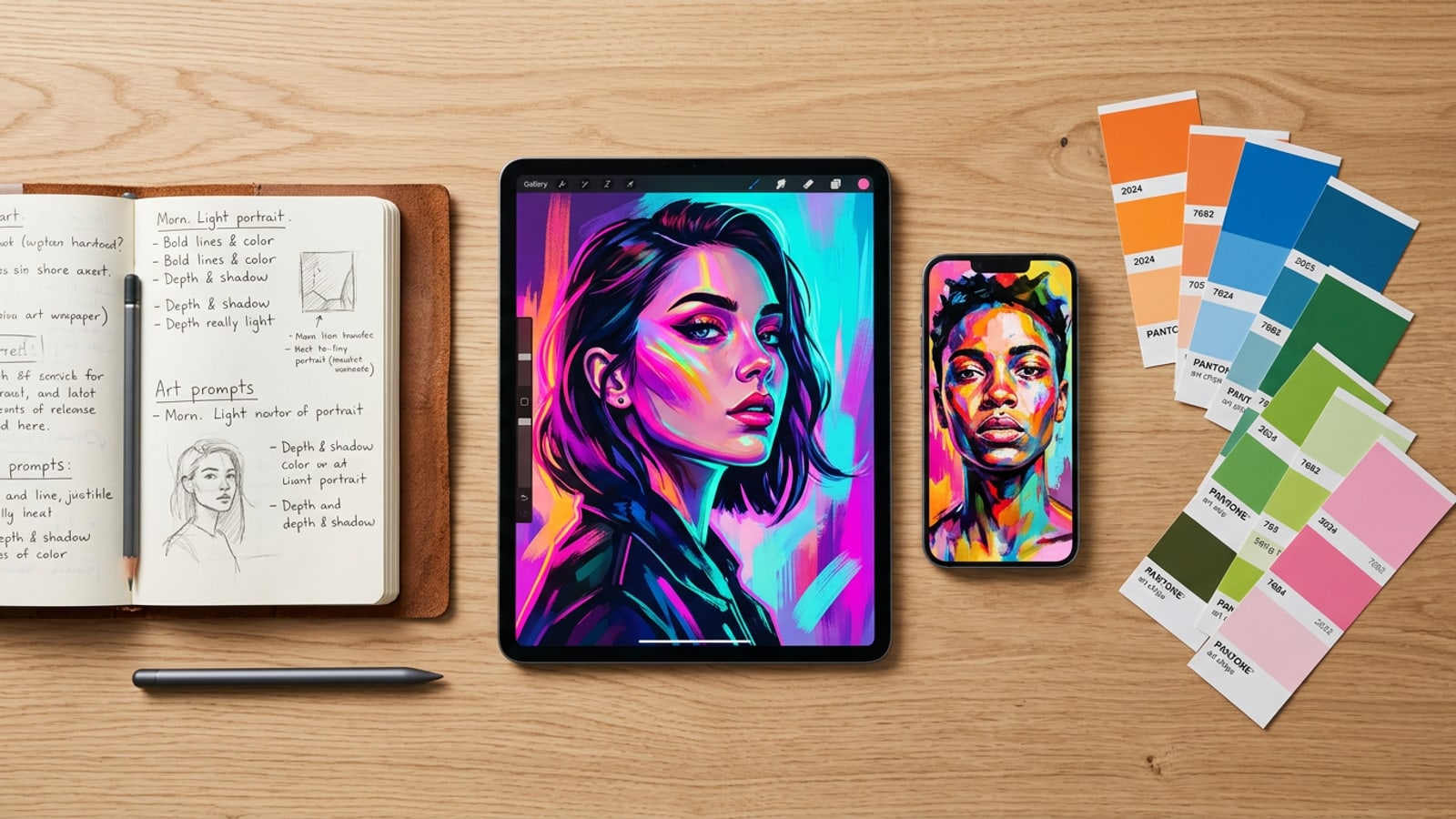
Visuelles Ergebnis & das Persistenzgebot
Verstehen Sie, warum proaktives Asset-Exportieren für Cara-Ersteller unter iOS unerlässlich ist und wie sitzungsbasiertes Rendern die Projekterhaltung beeinflusst.
Das Erstellen hochauflösender digitaler Kunstwerke, stilisierter Porträts und konversationeller Bildbearbeitungen in Cara liefert beeindruckende visuelle Ergebnisse auf iPhone und iPad. Die langfristige Zugänglichkeit Ihrer fertigen Ausgaben erfordert jedoch eine aktive, bewusste lokale Erhaltungsroutine. Da Cara auf Remote-Cloud-Verarbeitung angewiesen ist, um Text-to-Image-Anfragen und Befehle zur konversationellen Bildbearbeitung zu rendern, ohne in Client-Version 1.4.6 einen automatisierten, persistenten In-App-Projektdentwurfsspeicher aufrechtzuerhalten, existieren aktive Sitzungspuffer vorübergehend während Live-Interaktionen.[1]
Wenn Sie die App schließen, zwischen schweren mobilen Anwendungen wechseln oder aktive konversationelle Chat-Threads unter Home > Agent zurücksetzen, können nicht exportierte aktive Renderings unzugänglich werden, sobald der Speicherpuffer gelöscht wird. Mobile Ersteller gehen oft davon aus, dass die Cloud-Verarbeitung von Haus aus eine dauerhafte Entwurfsarchivierung auf Remote-Servern ermöglicht, aber das Cloud-Rendering führt anfragespezifische Aufgaben aus statt einer persistenten Benutzerprojekt-Speicherung. Die Einrichtung einer sofortigen Export- und Prompt-Journaling-Routine unter iOS ist der zuverlässigste Weg, um Ihre kreative Arbeit vor versehentlichen Sitzungs-Timeouts oder App-Updates zu schützen.[1]
- Sitzungspuffer-Volatilität: Aktive Chat-Warteschlangen und gerenderte Bildpuffer in Home > Agent werden zurückgesetzt, wenn Speicherpuffer gelöscht werden oder App-Instanzen neu starten.[1]
- Unwiderrufliche Bearbeitungssequenzen: Komplexe natürlichsprachliche Modifikationen können ohne Aufzeichnung spezifischer Prompt-Zeichenfolgen nicht automatisch auf exakte vorherige Zustände zurückgesetzt werden.[1]
- Gerätegebundene Speicherisolierung: In mobilen Sitzungen generierte Assets verbleiben streng in aktiven iOS-Client-Puffern, bis sie manuell in die Kamerarolle oder Apple Dateien übernommen werden.[1][2]
Schritt-für-Schritt-Workflow: Sicherung Ihrer laufenden Arbeiten
Folgen Sie einer methodischen vierstufigen mobilen Backup-Routine, um Bildrenderings zu speichern, Prompt-Zeichenfolgen zu kopieren, Fotoalben zu organisieren und die Cloud-Synchronisierung zu automatisieren.
Der Schutz Ihrer mobilen KI-Generationen erfordert einen proaktiven Workflow, der sofortiges Speichern von Bildern, Protokollieren des Prompt-Verlaufs, strukturierte Asset-Organisation und Hintergrund-Cloud-Synchronisierung umfasst.[1][2]
Durch die direkte Integration dieser vier Schritte in Ihre täglichen Erstellungsgewohnheiten schützen Sie Ihre Kunstwerke vor Sitzungsrücksetzungen, dem Verlust von Prompt-Parametern oder Hardwareproblemen.[1][2][6]
- Hochauflösende Renderings sofort exportieren
Tippen Sie nach Abschluss einer Text-to-Image-Generierung oder einer konversationellen Bearbeitung in Home > Agent auf die Vollbild-Render-Ausgabe und exportieren Sie die Datei mit maximaler Auflösung direkt in Ihre iOS-Fotos-Mediathek, bevor Sie den aktiven Thread löschen.[1][2]
- Natürlichsprachliche Prompts in Notizen protokollieren
Kopieren Sie Ihre benutzerdefinierten natürlichsprachlichen Prompt-Zeichenfolgen aus Home > Agent und fügen Sie sie in Apple Notizen oder ein dafür vorgesehenes digitales Prompt-Journal ein. Das Beibehalten des exakten Prompt-Wortlauts stellt sicher, dass Sie komplexe Rezepte zur konversationellen Bildbearbeitung in zukünftigen Sitzungen neu erstellen oder verfeinern können.[1]
- Dedizierte Kreativ-Projektalben erstellen
Öffnen Sie die Apple Fotos-App auf iOS oder iPadOS, tippen Sie unter Alben auf das Plus-Symbol und erstellen Sie dedizierte Ordner wie „Cara Source Renders“ und „Cara Final Edits“, um Roh-Uploads und fertige Ausgaben übersichtlich strukturiert zu halten.[2]
- Automatische iCloud-Synchronisierung konfigurieren
Navigieren Sie zu iPhone-Einstellungen > [Ihr Name] > iCloud > Fotos und aktivieren Sie „Dieses iPhone synchronisieren“, wobei entweder „Originale behalten“ oder „iPhone-Speicher optimieren“ ausgewählt ist, um jedes gespeicherte kreative Asset automatisch mit dem Cloud-Speicher abzugleichen.[2][6]
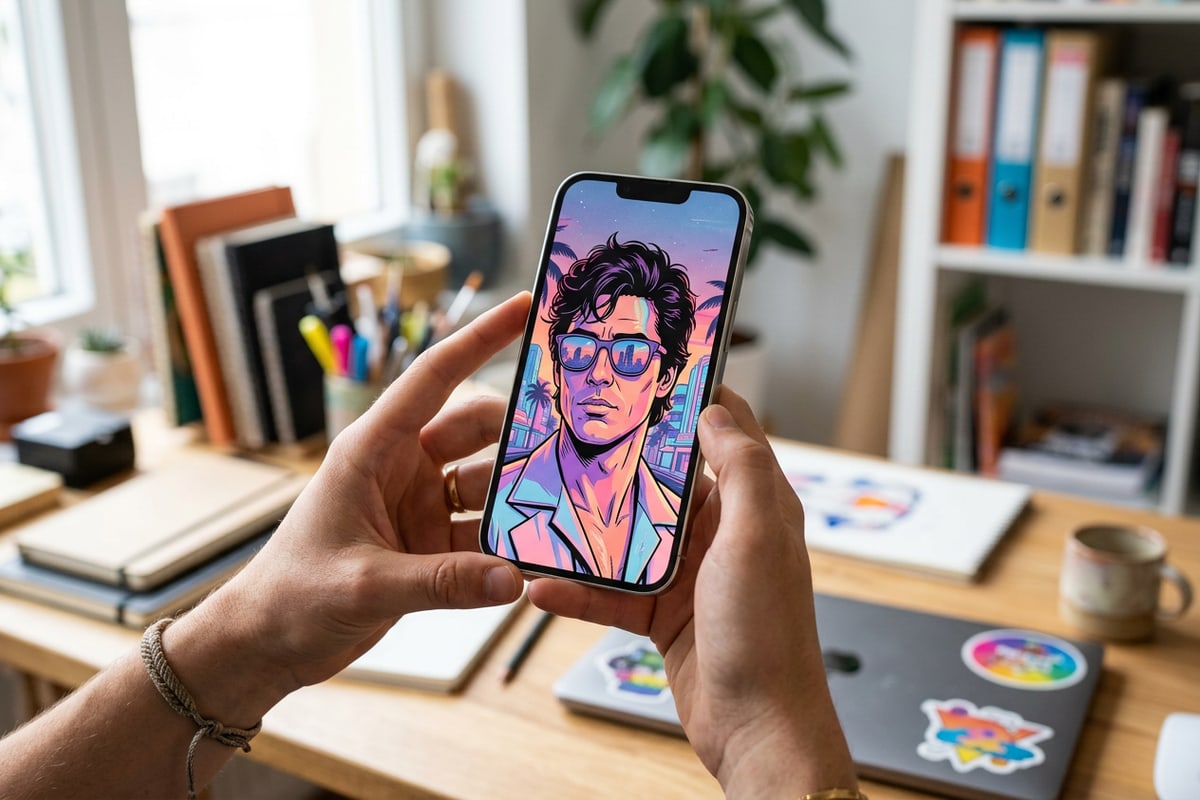
Verwaltung von Roh-Quell-Assets & iterativen Renderings
Organisieren Sie Eingangsfotos, Quellclips und mehrstufige KI-Transformationen, um Verluste bei komplexen Bearbeitungen zu verhindern.
Mehrstufige digitale Bearbeitungen – wie das Isolieren von Hintergrundelementen mit Hintergrund entfernen, das Erweitern von Leinwandrändern mit Image Extender (Outpainting) oder das Kolorieren historischer Drucke mittels Foto kolorieren – hängen stark von einer sauberen Quell-Asset-Verwaltung ab. Wenn Ihr ursprüngliches Quellbild oder ein Zwischen-Rendering gelöscht oder aus Ihrer Kamerarolle verschoben wird, wird das Fortsetzen eines iterativen Bearbeitungs-Threads unmöglich.[1][2]
Um einen robusten, zerstörungsfreien Bearbeitungs-Workflow auf mobilen Geräten zu etablieren, halten Sie Roh-Quellfotos streng von generativen Bearbeitungen getrennt. Bevor Sie ein Foto zur konversationellen Belichtung, zum Entfernen von Objekten mit KI-Radierer oder zum generativen Ersetzen mit KI ersetzen in Home > Agent hochladen, duplizieren Sie die Originaldatei in ein dediziertes Projektalbum in Apple Fotos.[1][2]
- Schutz von Quellfotos: Bewahren Sie originale unbearbeitete Kameraaufnahmen immer in einem Master-Album „Raw Sources“ auf, bevor Sie Tools wie Hintergrund entfernen oder Foto kolorieren ausführen.[1][2]
- Zwischenmeilenstein-Speicherung: Speichern Sie hochauflösende Bildausgaben nach jedem großen Modifikationsdurchgang (z. B. Outpainting-Schritt -> KI-Radierer-Durchgang -> Kolorierungs-Anpassung), um vollständige Rollback-Optionen zu erhalten.[1][2]
- Versions-Tagging: Verwenden Sie Beschriftungsnotizen in Apple Fotos, um Zwischen-Renderings mit wichtigen Prompt-Änderungen oder Werkzeugnamen für eine einfache Asset-Nachverfolgung zu versehen.[2]
Archivierungs-Workflows mit iOS Dateien & externen Laufwerken
Etablieren Sie eine robuste mehrstufige Archivierungsstrategie mit Apple Dateien, iCloud Drive und externer Speicherhardware für digitale Künstler.
Während Apple Fotos in Kombination mit iCloud einen ausgezeichneten täglichen Backup-Schutz bietet, benötigen ambitionierte digitale Geschichtenerzähler und mobile Künstler eine dedizierte Dokumenten-Dateihierarchie für die vollständige Projektarchivierung. Mit der iOS Dateien-App können Sie benutzerdefinierte Projektordner in iCloud Drive oder lokal unter „Auf meinem iPhone“ erstellen und hochauflösende Bild-Renderings, Video-Quellclips und Textdokumente in einem einheitlichen Verzeichnis speichern.[2][4][5]
Für Ersteller, die große Mengen an hochauflösenden KI-Renderings, Video-zu-Manga-Comic-Layouts oder Foto-Collagen-Maker-Projekten produzieren, bietet das Anschließen einer externen USB-C-Solid-State-Drive (SSD) direkt an ein iPhone oder iPad eine lokale Cold-Storage-Redundanz. Das Übertragen abgeschlossener Projektordner auf externen physischen Speicher stellt sicher, dass Ihr kreatives Portfolio auch während längerer Offline-Phasen oder bei Einschränkungen des iCloud-Speicherlimits sicher bleibt.[2][4][6]
- iCloud Drive-Ordnerstrukturen: Erstellen Sie verschachtelte Verzeichnisse in Dateien (z. B. Dateien > iCloud Drive > Cara Projects > [Projektname]) mit Unterordnern für „Source Media“, „Prompts“ und „Final Renders“.[2][4]
- Direkte USB-C-SSD-Archivierung: Schließen Sie eine externe SSD an Ihr iPhone oder iPad an, öffnen Sie Dateien und kopieren Sie komplette Projektordner direkt auf den Hardwarespeicher für physischen Schutz außerhalb der Cloud.[2][4][6]
- Metadaten- & Textarchivierung: Speichern Sie Textdokumente (.txt oder Markdown) neben Bilddateien in Apple Dateien, die Prompt-Protokolle, Modellparameter und Erstellungsdaten enthalten.[1][2][4]
Entscheidungsrahmen: Auswahl des richtigen Exportformats
Wählen Sie optimale Speicherziele und Bildformate für Outpainting, Comic-Layouts und in Cara erstellte Foto-Collagen.
Das Abgleichen Ihrer Cara-Funktionsausgaben mit dem korrekten Speicherziel verhindert kumulative Qualitätsverluste und hält Ihre Asset-Bibliothek für zukünftige Bearbeitungen oder plattformübergreifende Teilungen strukturiert.[1][2]
Wenn Sie über diverse Funktionen hinweg arbeiten – wie Image Extender-Outpainting, Video-zu-Manga-Panel-Layouts und Foto-Collagen-Maker-Raster –, stellt die Einhaltung einer standardisierten Export-Entscheidungsmatrix optimale visuelle Wiedergabetreue und langfristige Projektorganisation sicher.[1][2]
- Image Extender (Outpainting)-Ausgaben: Als hochauflösende PNG-Bilddateien speichern, um neu erweiterte Randpixel und Detailgrenzen ohne Einführung von Komprimierungsartefakten zu bewahren.[1][2]
- Video-zu-Manga-Seitenausgaben: Speichern Sie mehrspaltige Comic-Seiten direkt als hochauflösende Bild-Renderings in einem dedizierten Album „Manga Strips“ in Fotos für reibungsloses digitales Lesen oder Teilen in sozialen Netzwerken.[1][2]
- Foto-Collagen-Maker-Ausgaben: Speichern Sie benutzerdefinierte Rasterkompositionen in hochauflösenden Bildformaten innerhalb Ihrer Hauptkreativbibliothek, um gestochen scharfe Vorlagenränder und Ausschnittsqualität beizubehalten.[1][2]
- Iterationen der konversationellen Bildbearbeitung: Speichern Sie Zwischen-Renderings bei jedem größeren Prompt-Schritt, damit Sie eine vollständige, zerstörungsfreie Bearbeitungshistorie behalten, falls Sie sich für das Rollback einer ästhetischen Entscheidung entscheiden.[1]