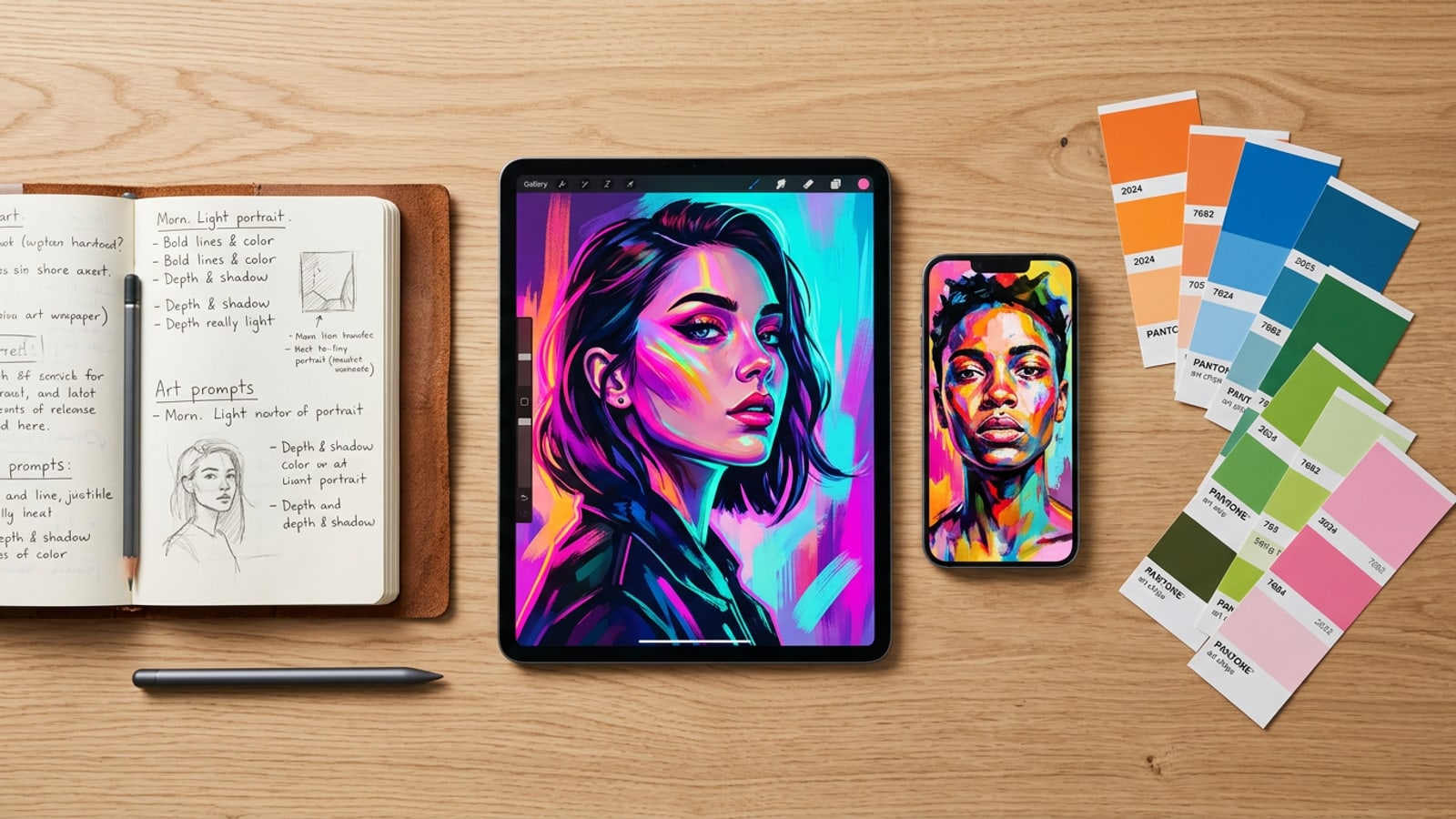
النتيجة المرئية وضرورة الاحتفاظ بالأصول
فهم سبب أهمية التصدير الاستباقي للأصول لمُنشئي المحتوى على تطبيق Cara في نظام iOS وكيف يؤثر العرض القائم على الجلسات على الاحتفاظ بالمشروع.
يؤدي إنشاء أعمال فنية رقمية عالية الدقة، وتصاميم صور بورتريه أنيقة، وتعديلات صور محادثات في تطبيق Cara إلى تقديم نتائج بصرية مذهلة على أجهزة آيفون وآيباد. ومع ذلك، فإن الحفاظ على الوصول على المدى الطويل إلى مخرجاتك النهائية يتطلب روتيناً محلياً نشطاً ومدروساً للحفظ. وبسبب اعتماد تطبيق Cara على المعالجة السحابية عن بُعد لعرض طلبات تحويل النص إلى صورة وأوامر تحرير الصور المحادثاتي دون الاحتفاظ بخزنة مسودات مشروع تلقائية ودائمة داخل التطبيق في الإصدار 1.4.6، فإن مخازن جلسات العمل المؤقتة توجد مؤقتاً أثناء التفاعلات الحية.[1]
عندما تقوم بإغلاق التطبيق، أو التبديل بين تطبيقات الهاتف الثقيلة، أو إعادة تعيين محادثات الدردشة النشطة في قسم الرئيسية > المساعد (Home > Agent)، قد تصبح النتائج النشطة غير المُصدّرة غير قابلة للوصول بمجرد مسح ذاكرة التخزين المؤقت. غالباً ما يفترض مبدعو المحتوى على الأجهزة المحولة أن المعالجة السحابية توفر بطبيعتها أرشيفاً للمسودات الدائمة على الخوادم البعيدة، لكن العرض السحابي ينفذ مهام حسب الطلب بدلاً من تخزين مشاريع المستخدمين بشكل دائم. يُعد إنشاء روتين فوري للتصدير وتدوين التوجيهات على نظام iOS الطريقة الأكثر موثوقية للحفاظ على عملك الإبداعي ضد انتهاء مهلة الجلسات العرضية أو تحديثات التطبيق.[1]
- تقلب مخزن الجلسة: تتم إعادة تعيين قوائم انتظار المحادثة النشطة ومخازن الصور المعروضة في قسم الرئيسية > المساعد (Home > Agent) عندما يتم مسح مخازن الذاكرة أو إعادة تشغيل مثيلات التطبيق.[1]
- تسلسلات التعديل غير القابلة للاسترجاع: لا يمكن إعادة تعديل التعديلات المعقدة باللغة الطبيعية تلقائياً إلى الحالات السابقة بالضبط دون تسجيل سلاسل التوجيه المحددة.[1]
- عزل التخزين المرتبط بالجهاز: تبقى الأصول التي يتم إنشاؤها في جلسات الهاتف المحمول حصرياً داخل مخازن عميل نظام iOS النشطة حتى يتم حفظها يدوياً في لفة الكاميرا أو ملفات أبل.[1][2]
خطوات سير العمل: الحفاظ على أعمالك قيد التقدم
اتبع روتين نسخ احتياطي منهجي للهاتف المحمول مكون من أربع خطوات لحفظ نتائج الصور، ونسخ النصوص التوجيهية، وتنظيم ألبومات الصور، وأتمتة المزامنة السحابية.
حماية إنتاجات الذكاء الاصطناعي على هاتفك المحمول تتطلب سير عمل استباقياً يمتد ليشمل حفظ الصور الفوري، وتسجيل سجل التوجيهات، وتنظيم الأصول المهيكل، والمزامنة السحابية في الخلفية.[1][2]
من خلال دمج هذه الخطوات الأربع مباشرة في عادات الإنشاء اليومية الخاصة بك، فإنك تحمي أعمالك الفنية ضد إعادة تعيين الجلسات، أو فقدان معاملات التوجيه، أو مشاكل أجهزة الجهاز.[1][2][6]
- تسجيل النصوص التوجيهية للغة الطبيعية في الملاحظات
انسخ سلاسل التوجيه المخصصة للغة الطبيعية من قسم الرئيسية > المساعد (Home > Agent) والصقها في تطبيق ملاحظات أبل أو في سجل توجيهات رقمي مخصص. يضمن الاحتفاظ بصياغة التوجيه الدقيقة قدرتك على إعادة إنشاء أو تحسين وصفات تحرير الصور المحادثاتي في الجلسات المستقبلية.[1]
- إنشاء ألبومات مشاريع إبداعية مخصصة
افتح تطبيق صور أبل على نظام iOS أو iPadOS، وانقر فوق رمز الزائد أسفل الألبومات، وقم بإنشاء مجلدات مخصصة مثل 'Cara Source Renders' و'Cara Final Edits' للحفاظ على تنظيم التحميلات الخام والنتائج المكتملة بشكل مرتب.[2]
إدارة أصول المصدر الخام والنتائج التكرارية
تنظيم صور الإدخال ومقاطع المصدر والتحولات المتعددة الخطوات بالذكاء الاصطناعي لمنع الفقدان أثناء التعديلات المعقدة.
التعديلات الرقمية متعددة المراحل -مثل عزل عناصر الخلفية باستخدام ميزة إزالة الخلفية، أو توسيع حدود لوحة الرسم باستخدام موسع الصور (Outpainting)، أو تلوين الصور التاريخية عبر تلوين الصور- تعتمد بشكل كبير على إدارة أصول المصدر النظيفة. إذا تم حذف صورة المصدر الأولية أو العرض الوسيط أو إزاحتها من لفة الكاميرا، يصبح الاستمرار في سلسلة التعديل التكراري مستحيلاً.[1][2]
لإنشاء سير عمل تحرير قوي غير مدمر على الأجهزة المحمولة، حافظ على فصل الصور المصدرية الخام بصرامة عن التعديلات التوليدية. قبل تحميل صورة إلى قسم الرئيسية > المساعد (Home > Agent) لإعادة الإضاءة المحادثية، أو إزالة الكائنات باستخدام ممحاة الذكاء الاصطناعي، أو الاستبدال التوليدي باستخدام استبدال الذكاء الاصطناعي، قم بعمل نسخة مطابقة للملف الأصلي في ألبوم مشروع مخصص في صور أبل.[1][2]
- حماية الصور المصدرية: احرص دائماً على الاحتفاظ باللقطات الأصلية غير المعدلة للكاميرا في ألبوم رئيسي يسمى 'Raw Sources' قبل تشغيل أدوات مثل إزالة الخلفية أو تلوين الصور.[1][2]
- حفظ المحطات الوسيطة: احفظ مخرجات الصور عالية الدقة بعد كل تمريرة تعديل رئيسية (مثل خطوة Outpainting -> تمريرة ممحاة الذكاء الاصطناعي -> تعديل تلوين الصور) للحفاظ على خيارات التراجع الكاملة.[1][2]
- وسم الإصدارات: استخدم ملاحظات التعليقات التوضيحية في صور أبل لتسمية النتائج الوسيطة بتغييرات التوجيه الرئيسية أو أسماء الأدوات لتسهيل تتبع الأصول.[2]
سير عمل الأرشفة باستخدام ملفات نظام iOS والأقراص الخارجية
إنشاء استراتيجية أرشفة قوية متعددة المستويات باستخدام ملفات أبل، وiCloud Drive، وأجهزة التخزين الخارجية للفنانين الرقميين.
في حين أن تطبيق صور أبل المتزامن مع iCloud يوفّر حماية ممتازة للنسخ الاحتياطي اليومي، إلا أن رواة القصص الرقميين الجادين والفنانين المتنقلين بحاجة إلى تسلسل هرمي مخصص لملفات المستندات لأرشفة المشاريع الكاملة. يسمح لك تطبيق ملفات iOS بإنشاء مجلدات مشاريع مخصصة في iCloud Drive أو محلياً ضمن 'On My iPhone'، لتخزين صور عالية الدقة، ومقاطع فيديو مصدرية، ومستندات نصية في دليل موحد واحد.[2][4][5]
بالنسبة لمُنشئي المحتوى الذين ينتجون أحجاماً كبيرة من تصاميم الذكاء الاصطناعي عالية الدقة، أو تخطيطات قصص مانغا المصورة، أو مشاريع صانع الكولات، فإن توصيل محرك أقراص ذو حالة صلبة خارجي بمنفذ USB-C مباشرة بجهاز آيفون أو آيباد يوفّر تكراراً محلياً للتخزين البارد. يضمن نقل مجلدات المشاريع المكتملة إلى تخزين مادي خارجي بقاء محفظتك الإبداعية آمنة حتى خلال فترات عدم الاتصال الممتدة أو قيود حدود التخزين على سحابية iCloud.[2][4][6]
- هياكل مجلدات iCloud Drive: قم بإنشاء أدلة متداخلة في الملفات (مثل: الملفات > iCloud Drive > مشاريع Cara > [اسم المشروع]) تحتوي على مجلدات فرعية لـ 'وسائط المصدر'، و'التوجيهات'، و'النتائج النهائية'.[2][4]
- الأرشفة المباشرة عبر محرك أقراص خارجي USB-C SSD: قم بتوصيل قرص SSD خارجي بجهاز آيفون أو آيباد، وافتح الملفات، وانسخ مجلدات المشاريع بالكامل مباشرة إلى تخزين الأجهزة للحماية المادية خارج السحابة.[2][4][6]
- أرشفة البيانات الوصفية والنصوص: قم بتخزين المستندات النصية (.txt أو Markdown) بجانب ملفات الصور في ملفات أبل التي تحتوي على سجلات التوجيه، ومعلمات النماذج، وتواريخ الإنشاء.[1][2][4]

إطار عمل القرار: اختيار تنسيق التصدير المناسب
حدد أهداف التخزين المثالية وتنسيقات الصور لتوسيع اللوحات والتخطيطات الهزلية والكولات المصنوعة في تطبيق Cara.
يؤدي مطابقة مخرجات ميزات تطبيق Cara مع هدف التخزين الصحيح إلى منع فقدان الجودة التراكمي ويحافظ على تنظيم مكتبة الأصول الخاصة بك للتحرير في المستقبل أو المشاركة عبر المنصات.[1][2]
عند العمل عبر ميزات متنوعة -مثل توسيع الصور (Outpainting)، وتخطيطات لوحات الفيديو إلى مانغا، وشبكات صانع كولات الصور- فإن اتباع مصفوفة قرار تصدير موحدة يضمن دقة مرئية مثالية وتنظيماً للمشروع على المدى الطويل.[1][2]
- مخرجات أداة توسيع الصور (Outpainting): احفظها كملفات صور PNG عالية الدقة للحفاظ على بكسلات الحواف الموسعة حديثاً تفاصيل الحدود دون إدخال عيوب ضغط.[1][2]
- مخرجات صفحة الفيديو إلى مانغا: احفظ صفحات القصص المصورة متعددة اللوحات مباشرة كصور عالية الدقة في ألبوم 'Manga Strips' مخصص في الصور لقراءة رقمية سلسة أو مشاركة اجتماعية.[1][2]
- مخرجات صانع كولات الصور (Photo Collage Maker): احفظ تكوينات الشبكة المخصصة بتنسيقات صور عالية الدقة داخل مكتبتك الإبداعية الرئيسية للاحتفاظ بحدود القالب الواضحة وجودة القص.[1][2]
- تعديلات الصور المحادثاتي: احفظ العروض المؤقتة في كل خطوة توجيه رئيسية حتى تحتفظ بسجل تعديل كامل غير مدمر إذا قررت التراجع عن خيار جمالي.[1]