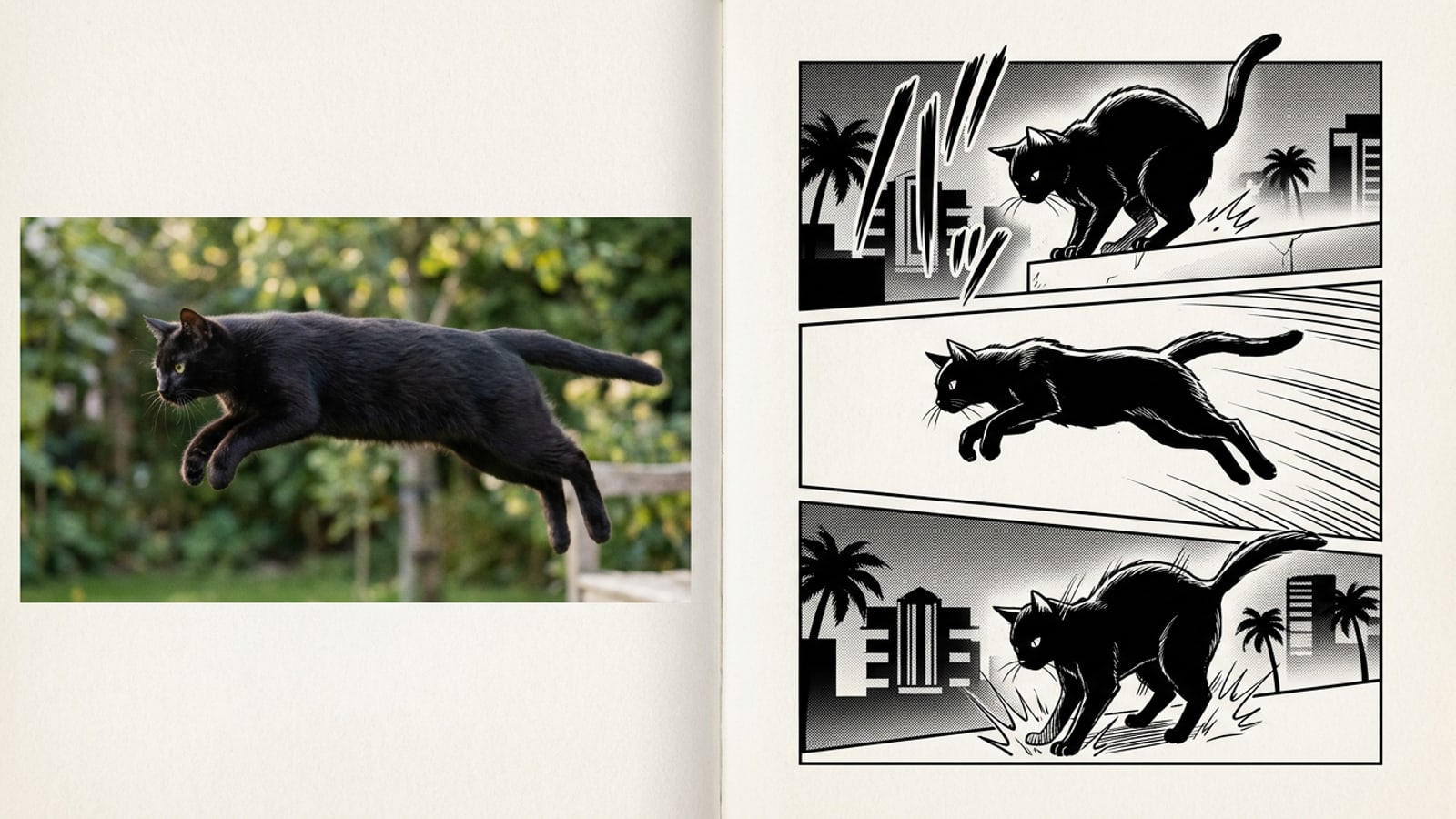
ขั้นตอนการทำงานทันที: วิธีแปลงวิดีโอเป็นหน้ามังงะบน iPhone
เรียนรู้ขั้นตอนทันทีสำหรับการดึงคีย์เฟรมจากวิดีโอ iPhone สั้นๆ และสร้างหน้าการ์ตูนญี่ปุ่นหลายช่อง
การแปลงฟุตเทจวิดีโอไดนามิกให้เป็นหน้ามังงะขาวดำแบบคลาสสิกสามารถทำได้โดยตรงบน iOS แล้ว โดยไม่ต้องใช้เครื่องมือวาดภาพหรือการโรโตสโคปเดสก์ท็อปที่ซับซ้อน[1][3]
ด้วยการใช้การดึงคีย์เฟรมด้วย AI ควบคู่กับการเรนเดอร์สกรีนโทนอัตโนมัติ ครีเอเตอร์สามารถเปลี่ยนคลิปกล้องความยาว 3 ถึง 15 วินาทีให้เป็นหน้าการ์ตูนหลายช่องที่มีโครงสร้างได้ภายในไม่กี่วินาที[1][4]
ด้วยการใช้ CARA Video to Manga บน iPhone ซอฟต์แวร์จะวิเคราะห์จังหวะการเคลื่อนไหวทั่วทั้งคลิปวิดีโอของคุณโดยอัตโนมัติ เลือกเฟรมแอคชั่นสำคัญ และเรนเดอร์เป็นภาพวาดลายเส้นหมึกคอนทราสต์สูงพร้อมกับการแรเงาแบบฮาฟโทนคลาสสิก[1][3]
การเลือกคลิปต้นฉบับสำหรับลายเส้นหมึกมังงะที่คมชัด
ค้นหาว่าความยาวของคลิป แสงของวัตถุ และการจัดวางเฟรมส่งผลต่อคุณภาพของแผงการ์ตูนขาวดำที่ดึงออกมาอย่างไร
คุณภาพของหน้าการ์ตูนมังงะขั้นสุดท้ายของคุณขึ้นอยู่กับฟุตเทจต้นฉบับที่คุณป้อนให้กับตัววิเคราะห์คีย์เฟรม AI เป็นอย่างมาก[1]
คลิปวิดีโอที่มีความยาวระหว่าง 3 ถึง 15 วินาทีนั้นเหมาะสมอย่างยิ่งสำหรับการดึงข้อมูลหลายช่อง โดยให้ตัวสร้างมีการเคลื่อนไหวที่แตกต่างกันเพียงพอโดยไม่ทำให้เลย์เอาต์รกไปด้วยเฟรมที่ซ้ำซ้อน[1]
การแยกตัวละครออกจากพื้นหลังอย่างชัดเจนถือเป็นสิ่งสำคัญสำหรับลายเส้นหมึกที่คมชัด คลิปที่บันทึกด้วยแสงแดดส่องโดยตรงที่รุนแรงหรือแสงย้อนที่มีคอนทราสต์สูงจะให้แสงริมไลท์ที่โดดเด่นและรายละเอียดการแรเงาไขว้ที่คมชัดยิ่งขึ้น[1][3]
- ความยาวคลิปที่เหมาะสมที่สุด: เก็บฟุตเทจไว้ระหว่าง 3 ถึง 15 วินาทีสำหรับเลย์เอาต์ 3 ถึง 5 ช่องที่สมดุล[1]
- สภาพแสง: คอนทราสต์สูงและแสงแดดโดยตรงช่วยสร้างโครงร่างหมึกที่สะอาดคมชัดและส่วนที่มืดลึก[1]
- ความเสถียรของการจัดเฟรม: หลีกเลี่ยงการสั่นของกล้องที่รุนแรง การเคลื่อนไหวของวัตถุที่ราบรื่นทำให้ได้ภาพหยุดนิ่งของคีย์เฟรมที่ชัดเจนขึ้น[1]
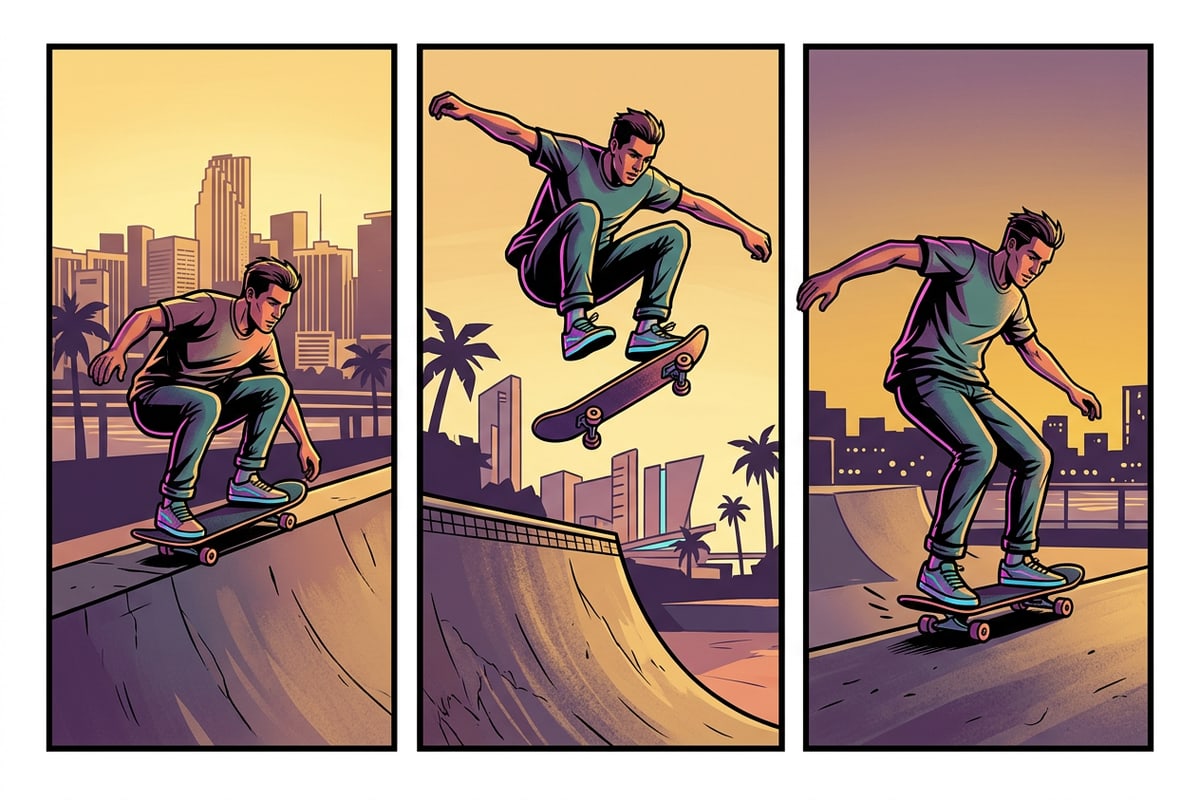
คำแนะนำทีละขั้นตอน: การใช้ CARA Video to Manga บน iOS
ทำตามขั้นตอนง่ายๆ เพื่อนำเข้าวิดีโอ ดึงคีย์เฟรมแอคชั่น และสร้างเลย์เอาต์หน้าการ์ตูนญี่ปุ่น
CARA ช่วยให้การสร้างหน้าการ์ตูนบน iOS เป็นเรื่องง่ายโดยแทนที่การวาดช่องแบบแมนนวลด้วยการจดจำคีย์เฟรมอัตโนมัติและการประกอบเลย์เอาต์[1][3]
เนื่องจากฟีเจอร์ Video to Manga ของ CARA ออกแบบมาโดยเฉพาะสำหรับการสร้างเลย์เอาต์ทันที มากกว่าการตัดต่อไทม์ไลน์ทั่วไป การเตรียมวิดีโอของคุณล่วงหน้าจึงนำไปสู่ผลลัพธ์ที่ดีที่สุด[1][4]
- เปิด CARA และเลือก Video to Manga
เปิดแอป CARA บน iPhone หรือ iPad ของคุณและไปที่เครื่องมือ Video to Manga ในเมนูฟีเจอร์[3]
- เลือกคลิปที่คุณตัดต่อล่วงหน้าแล้ว
เลือกวิดีโอแอคชั่นหรือปฏิกิริยาความยาว 3 ถึง 15 วินาทีจากม้วนฟิล์มของคุณที่มีการเคลื่อนไหวทางกายภาพที่ชัดเจน[1]
- ดูตัวอย่างและประมวลผลหน้าศิลปะ
ตรวจสอบลายเส้นหมึกคอนทราสต์สูง การแรเงาไขว้ และการเรนเดอร์สกรีนโทนฮาฟโทนก่อนสรุปหน้ากราฟิกของคุณ[1]
การปรับแต่งหน้ามังงะด้วย Conversational AI และเครื่องมือความแม่นยำ
ปรับแต่งแต่ละแผงคีย์เฟรมโดยใช้พรอมต์การสนทนาของ Agent ของ CARA, Remove Background และ AI Eraser
เมื่อหน้าการ์ตูนมังงะของคุณถูกสร้างขึ้นแล้ว แต่ละช่องสามารถปรับแต่งเพิ่มเติมได้โดยใช้ชุดเครื่องมือแก้ไขภาพ AI เฉพาะของ CARA
หากช่องคีย์เฟรมมีสิ่งรบกวนสมาธิ เช่น สายไฟ ผู้คนที่อยู่เบื้องหลัง หรือสัญญาณรบกวนในภาพ คุณสามารถทำความสะอาดเฟรมได้ด้วย AI Eraser หรือแยกตัวหลักด้วย Remove Background
สำหรับการปรับความลึกของเส้นหรือแสงผ่านการสนทนา ให้เปิด Cara Agent และส่งคำสั่งภาษาธรรมชาติเพื่อปรับความหนาแน่นของหมึกและคอนทราสต์แบบไม่ทำลายต้นฉบับ[1][4]
- AI Eraser:ไฮไลต์และลบองค์ประกอบรอบข้างที่ไม่ต้องการหรือผู้ที่เข้ามาในภาพออกจากกรอบช่อง
- Remove Background:แยกตัวละครแอคชั่นออกมาอย่างสะอาดตาเพื่อสร้างภาพตัดปะโปร่งใสหรือฉากหลังใหม่
- พรอมต์ Cara Agent:ใช้คำขอสนทนา เช่น 'เพิ่มคอนทราสต์ของเส้นหมึกและทำให้เงาแรเงาไขว้เข้มขึ้น' เพื่อปรับบรรยากาศของช่อง[1][4]
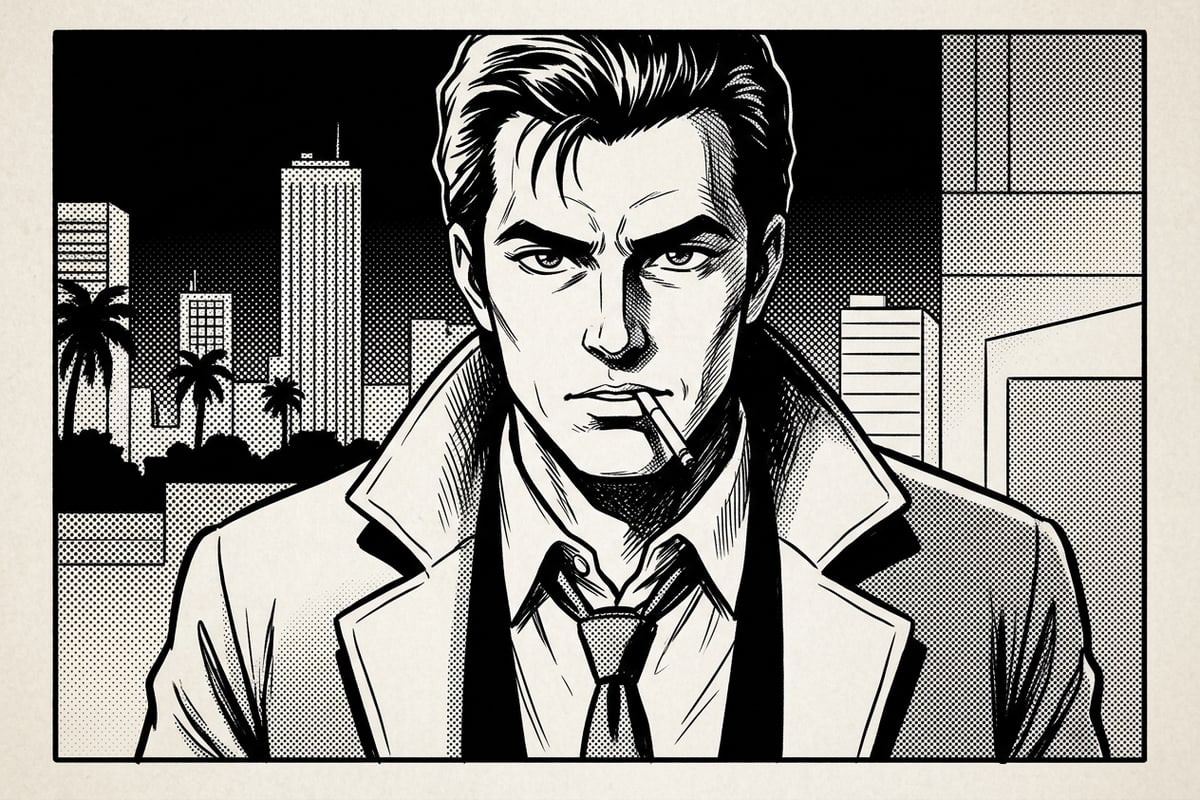
การแก้ไขปัญหาการเรนเดอร์หน้ามังงะทั่วไป
แก้ไขลายเส้นที่เบลอ สกรีนโทนคอนทราสต์ต่ำ และความท้าทายด้านอัตราส่วนภาพสำหรับฟีดโซเชียลแนวตั้ง
แม้ว่าการดึงวิดีโออัตโนมัติจะรวดเร็ว แต่ข้อจำกัดทางเทคนิคในฟุตเทจต้นฉบับบางครั้งอาจส่งผลให้ลายเส้นดูเลอะเทอะหรือการจัดวางช่องดูน่าอึดอัด[1][2]
ภาพเบลอจากการเคลื่อนไหวในคลิปแอคชั่นที่รวดเร็วคือสาเหตุหลักของเส้นการ์ตูนที่เลอะ การเลือกวิดีโอที่ถ่ายด้วยอัตราเฟรมที่สูงขึ้น (เช่น 60fps) หรือในแสงแดดกลางแจ้งที่สว่างจะช่วยลดภาพเบลอจากการเคลื่อนไหวระหว่างการจับภาพคีย์เฟรม[1]
หากคุณจำเป็นต้องปรับองค์ประกอบการ์ตูนสี่เหลี่ยมจัตุรัสหรือ 4:5 ให้เข้ากับฟอร์แมต Instagram Story หรือ TikTok แนวตั้ง 9:16 คุณสามารถใช้ Image Extender (Outpainting) ของ CARA เพื่อขยายขอบด้านนอกได้อย่างเป็นธรรมชาติ
- การแก้ไขเส้นที่เลอะ: เลือกวิดีโอต้นฉบับที่ถ่ายในที่มีแสงสว่างสูงและมีการเคลื่อนไหวของกล้องน้อยที่สุด[1]
- การแก้ไขคอนทราสต์ต่ำ: ตรวจสอบให้แน่ใจว่าคลิปของคุณมีความสว่างและความมืดแยกจากกันอย่างชัดเจนก่อนการแปลง[1]
- การขยายแคนวาส: ใช้ Image Extender เพื่อขยายขอบสำหรับการแสดงผลเรื่องราวแนวตั้ง 9:16 เต็มรูปแบบโดยไม่ตัดงานศิลปะ