Fluxo de Trabalho Instantâneo: Como Converter Vídeo em Páginas de Mangá no iPhone
Aprenda o pipeline imediato para extrair keyframes de vídeos curtos do iPhone e gerar páginas de quadrinhos japoneses multi-painel.
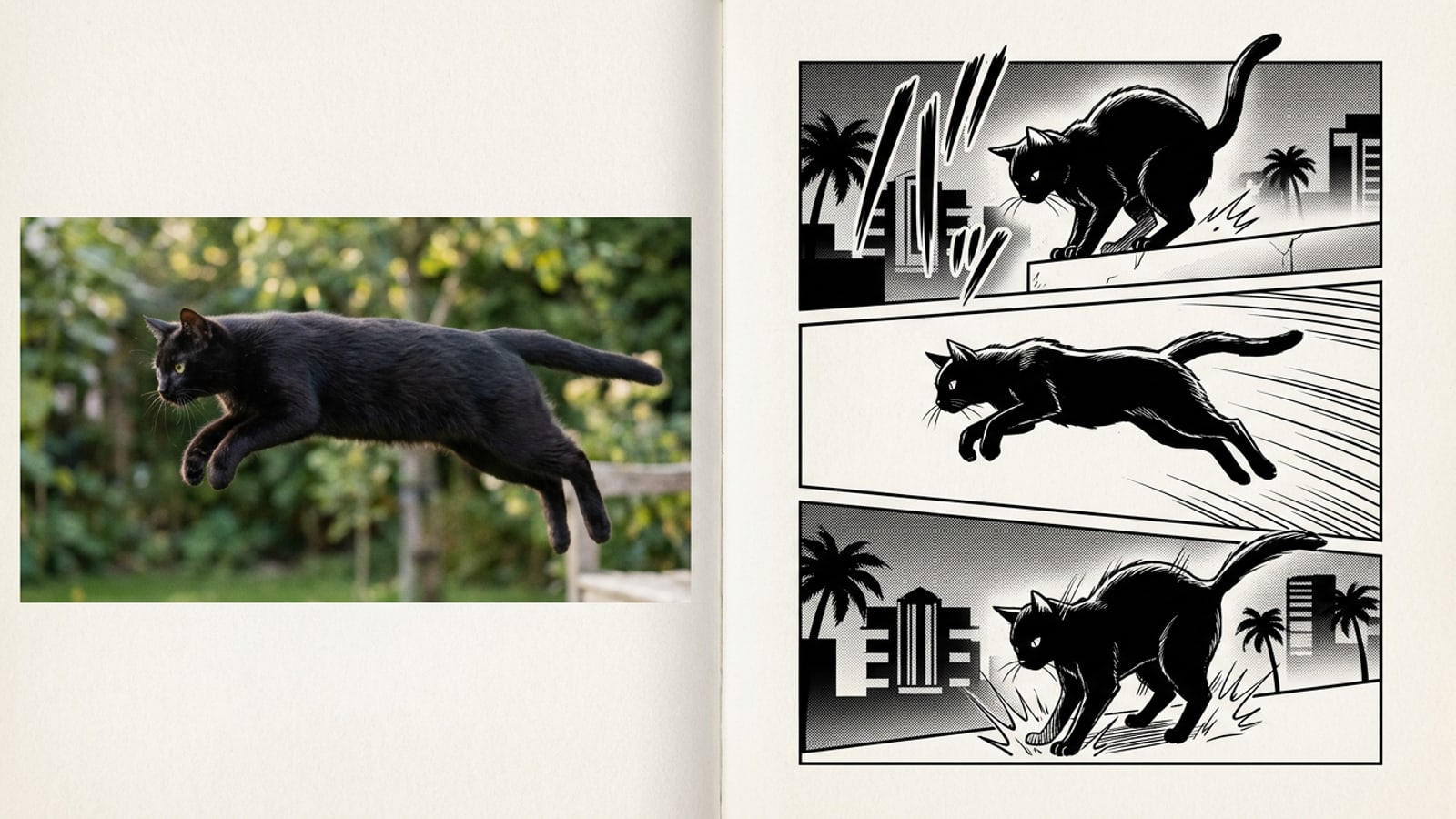
Converter filmagens de vídeo dinâmicas em uma página de mangá clássica em preto e branco agora é possível diretamente no iOS, sem ferramentas de desenho ou rotoscopia complexa de desktop.[1][3]
Ao aproveitar a extração de keyframes por IA junto com a renderização automatizada de retícula de meio-tono, criadores podem transformar clipes de câmera de 3 a 15 segundos em páginas de quadrinhos multi-painel estruturadas em segundos.[1][4]
Usando o CARA Video to Manga no iPhone, o software analisa automaticamente os batimentos de movimento em seu clipe de vídeo, seleciona os quadros de ação principais e os renderiza em arte de linha de tinta de alto contraste completa com sombreamento clássico de meio-tono.[1][3]
- Selecione clipes de ação curtos, momentos de reação ou movimentos de pets da sua biblioteca de Fotos do iOS.[1]
- A seleção automatizada de keyframes isola os momentos de pico de ação em 3 a 5 painéis automaticamente.[1][4]
- Contornos de tinta de alto contraste e retículas de meio-tono são aplicados em toda a grade de painéis extraída.[1]
Selecionando Clipes de Origem para Arte de Linha em Tinta de Mangá Nítida
Descubra como a duração do clipe, a iluminação do assunto e o enquadramento impactam a qualidade dos painéis de quadrinhos em preto e branco extraídos.
A qualidade da sua página de quadrinhos de mangá final depende muito da filmagem de origem que você alimenta no analisador de keyframes por IA.[1]
Clipes de vídeo que variam entre 3 e 15 segundos atingem o ponto ideal para extração multi-painel, dando ao gerador batimentos de movimento distintos suficientes sem sobrecarregar o layout com quadros redundantes.[1]
A separação clara do assunto em relação ao fundo é crítica para linhas de tinta nítidas. Clipes gravados com forte iluminação direta ou contraluz de alto contraste produzem luz de contorno mais marcante e detalhes de hachura nítidos.[1][3]
- Duração ideal do clipe: Mantenha a filmagem entre 3 e 15 segundos para layouts equilibrados de 3 a 5 painéis.[1]
- Condições de iluminação: Alto contraste e luz solar direta criam contornos de tinta limpos e nítidos e tons escuros profundos.[1]
- Estabilidade de enquadramento: Evite tremores extremos de câmera; o movimento suave do assunto gera quadros congelados de keyframes mais limpos.[1]
Guia Passo a Passo: Usando o CARA Video to Manga no iOS
Siga passos procedimentais simples para importar vídeos, extrair keyframes de ação e gerar layouts de páginas de quadrinhos japoneses.
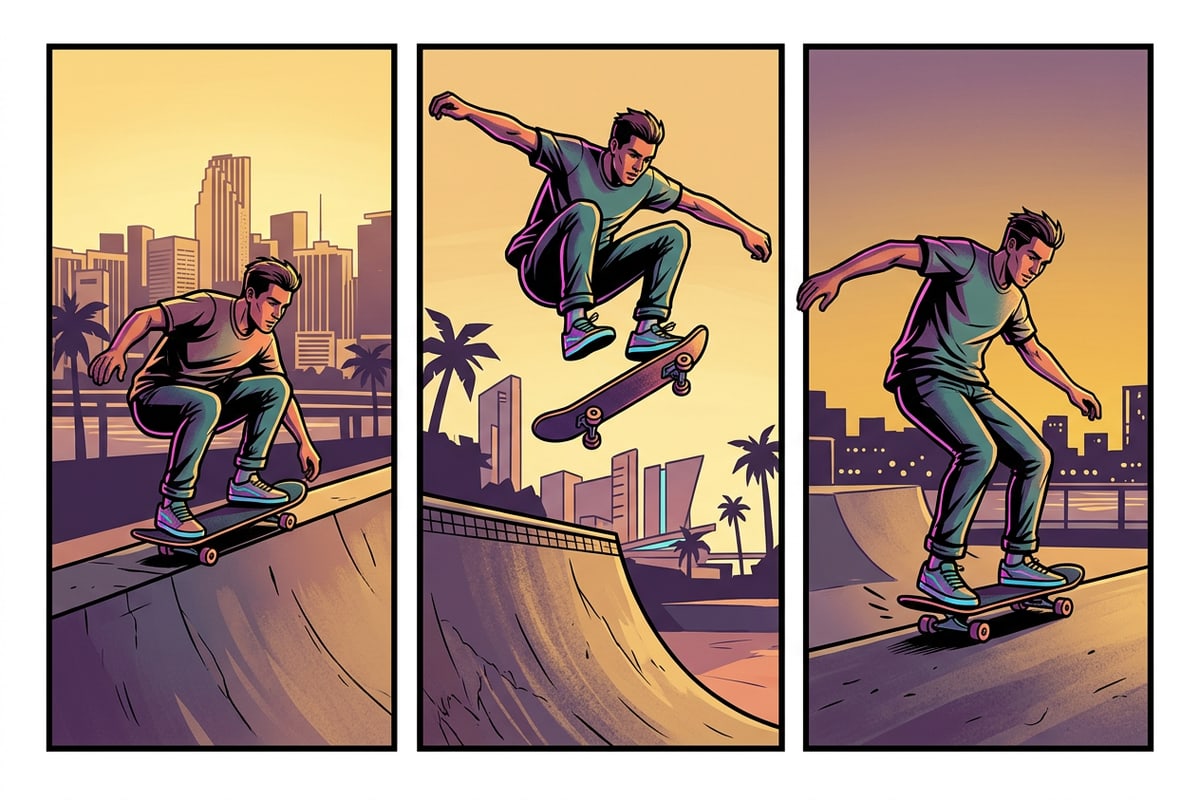
O CARA simplifica a criação de páginas de quadrinhos no iOS substituindo o desenho manual de painéis por reconhecimento automatizado de keyframes e montagem de layout.[1][3]
Como o recurso Video to Manga do CARA é adaptado especificamente para a geração instantânea de layout em vez de edição geral de linha do tempo, preparar seu vídeo com antecedência leva a resultados ótimos.[1][4]
- Abra o CARA e Escolha Video to Manga
Inicie o aplicativo CARA no seu iPhone ou iPad e navegue até a ferramenta Video to Manga no menu de recursos.[3]
- Selecione seu Clipe Pré-aparado
Escolha um vídeo de ação ou reação de 3 a 15 segundos do seu rolo de câmera contendo movimento físico claro.[1]
- Visualize e Processe a Arte da Página
Revise a arte de linha de tinta de alto contraste, hachuras e renderização de retícula de meio-tono antes de finalizar sua página gráfica.[1]
Aprimorando Painéis de Mangá com IA Conversacional e Ferramentas de Precisão
Refine painéis de keyframes individuais usando os prompts conversacionais do Cara Agent, Remove Background e AI Eraser do CARA.
Uma vez que sua página de quadrinhos de mangá é gerada, os painéis individuais podem ser refinados ainda mais usando a suíte focada de edição de fotos por IA do CARA.
Se um painel de keyframe contiver distrações como fios de energia, pedestres ao fundo ou ruído fotográfico, você pode limpar o quadro usando o AI Eraser ou isolar o assunto principal com o Remove Background.
Para ajustes conversacionais na profundidade de linha ou iluminação, abra o Cara Agent e envie comandos em linguagem natural para ajustar com precisão a densidade da tinta e o contraste de forma não destrutiva.[1][4]
- AI Eraser: Destaque e remova elementos periféricos indesejados ou penetras dos quadros dos painéis.
- Remove Background: Isole assuntos de ação de forma limpa para criar recortes transparentes ou fundos novos.
- Prompts do Cara Agent: Use solicitações conversacionais como 'Increase ink line contrast and deepen cross-hatch shadows' para ajustar a atmosfera do painel.[1][4]
Solução de Problemas Comuns de Renderização de Páginas de Mangá
Conserte arte de linha borrada, retículas de baixo contraste e desafios de proporção de tela para feeds sociais verticais.
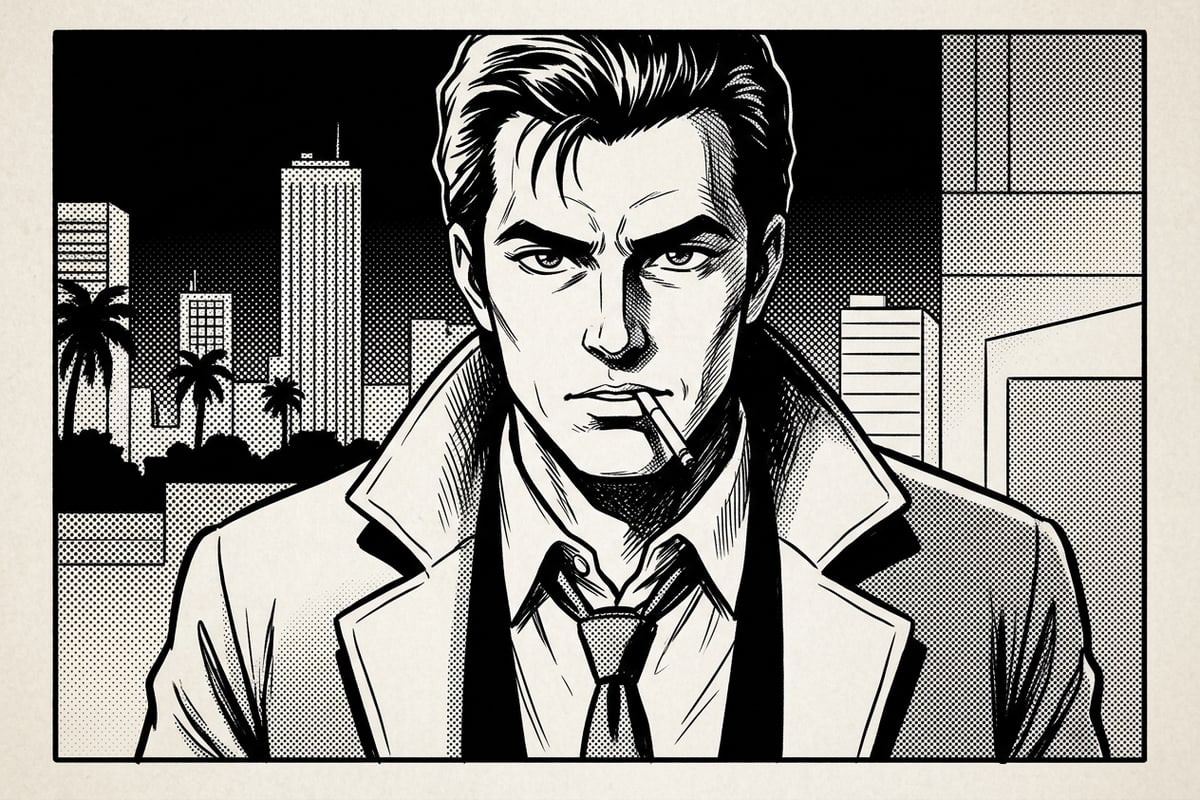
Embora a extração automatizada de vídeo seja rápida, limitações técnicas na filmagem de origem podem ocasionalmente resultar em arte de linha turva ou composição de painel incômoda.[1][2]
O desfoque de movimento em clipes de ação rápida é a principal causa de linhas de quadrinhos borradas. Escolher vídeos filmados em taxas de quadros mais altas (por exemplo, 60fps) ou sob luz solar externa brilhante minimiza o desfoque de movimento durante a captura de keyframes.[1]
Se você precisar ajustar uma composição de quadrinhos quadrada ou 4:5 para formatos verticais de 9:16 do Instagram Story ou TikTok, você pode usar o Image Extender (Outpainting) do CARA para expandir as bordas externas naturalmente.
- Consertando Linhas Turvas: Selecione vídeos de origem capturados em alta iluminação com o mínimo de movimento de câmera.[1]
- Corrigindo Baixo Contraste: Garanta que seu clipe apresente forte separação entre claro e escuro antes da conversão.[1]
- Extensão de Tela: Use o Image Extender para expandir bordas para exibições completas de histórias verticais em 9:16 sem cortar a arte.