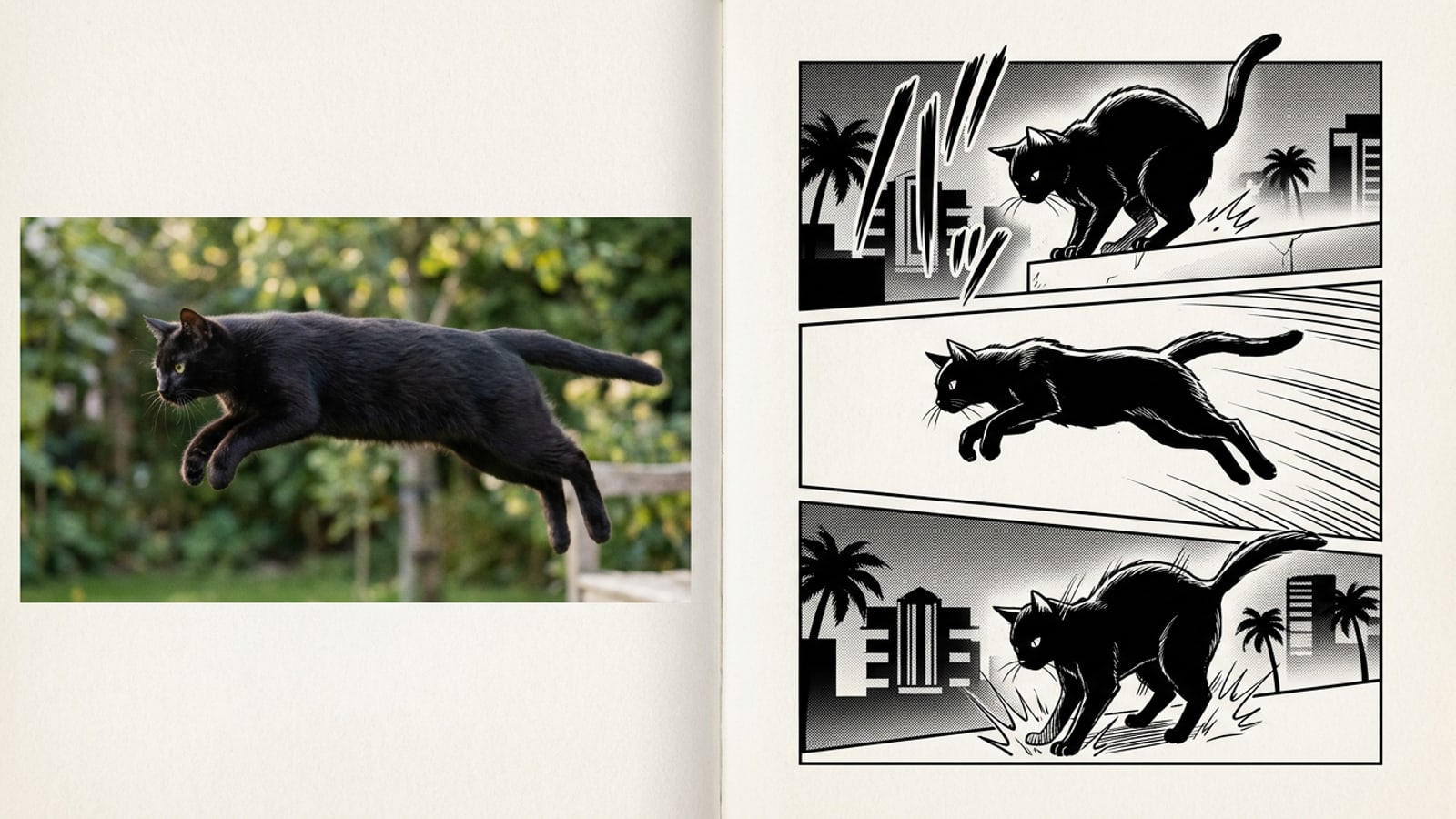
即座のワークフロー:iPhoneでビデオをマンガページに変換する方法
短いiPhone動画からキーフレームを抽出し、マルチパネルの日本風コミックページを生成するための即時パイプラインについて学びます。
ダイナミックなビデオ映像をクラシックな白黒のマンガページに変換することは、描画ツールや複雑なデスクトップのロトスコープなしで、iOS上で直接行うことが可能になりました。[1][3]
AIキーフレーム抽出と自動スクリントーンレンダリングを活用することで、クリエイターは3秒から15秒のカメラクリップを数秒で構造化されたマルチパネルのコミックページに変換できます。[1][4]
iPhone上のCARA「ビデオをマンガに」を使用すると、ソフトウェアがビデオクリップ全体のアクションビートを自動的に分析し、主要なアクションフレームを選択して、クラシックなハーフトーンの陰影を備えた高コントラストのインク線画にレンダリングします。[1][3]
シャープなマンガのインク線画のためのソースクリップの選び方
クリップの長さ、被写体の照明、およびフレーミングが、抽出された白黒コミックパネルの品質にどのように影響するかを解説します。
最終的なマンガコミックページの品質は、AIキーフレームアナライザーに入力するソース映像に大きく依存します。[1]
3秒から15秒の範囲のビデオクリップはマルチパネル抽出のスイートスポットであり、冗長なフレームでレイアウトを乱雑にすることなく、十分な動きの変化をジェネレーターに提供します。[1]
シャープなインクの線画には、背景から被写体がはっきり分離していることが不可欠です。強い直接光やハイコントラストの逆光の中で撮影されたクリップは、より際立ったリムライトと鮮明なクロスハッチングのディテールを生み出します。[1][3]
- 最適なクリップの長さ:3〜5パネルのバランスの取れたレイアウトにするため、映像は3〜15秒に維持してください。[1]
- 照明の条件:高コントラストと直射日光は、クリーンでシャープなインクの輪郭と深い暗部を作り出します。[1]
- フレーミングの安定性:激しいカメラのブレを避けてください。被写体がスムーズに動くことで、よりクリアなキーフレームの静止画が得られます。[1]
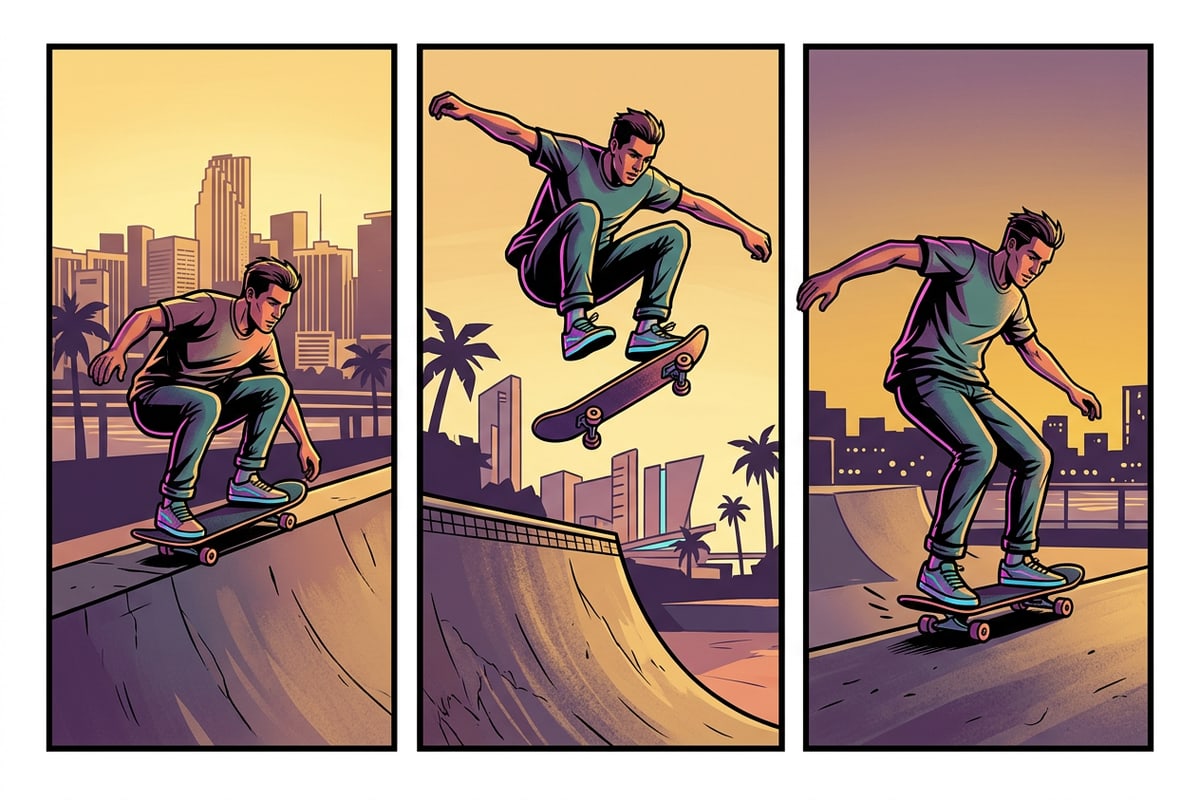
ステップバイステップガイド:iOSでのCARA「ビデオをマンガに」の使い方
動画のインポート、アクションキーフレームの抽出、および日本のコミックページレイアウトの生成に関する簡単な手順に従います。
CARAは、手動でのパネル描画を自動化されたキーフレーム認識とレイアウトの組み立てに置き換えることで、iOSでのコミックページの作成を簡素化します。[1][3]
CARAの「ビデオをマンガに」は一般的なタイムライン編集ではなく、インスタントなレイアウト生成に特化しているため、事前に動画を準備しておくことで最適な結果が得られます。[1][4]
会話型AIと精密ツールによるマンガパネルのブラッシュアップ
CARAのAgent会話型プロンプト、背景削除、およびAI消しゴムを使用して、個々のキーフレームパネルを洗練させます。
マンガのコミックページが生成されたら、CARAの特化したAI写真編集スイートを使用して、個々のパネルをさらに磨き上げることができます。
キーフレームパネルに電線、背景の通行人、写真のノイズなどの気が散る雑音が含まれている場合は、AI消しゴムを使用してフレームをきれいにしたり、背景削除機能でメインの被写体を切り出したりできます。
線の太さや照明の会話型調整を行うには、Cara Agentを開き、自然言語のコマンドを送信して、インクの濃度とコントラストを非破壊で微調整します。[1][4]
- AI消しゴム:パネルフレームから不要な周辺要素や写り込みをハイライトして削除します。
- 背景削除:アクションの被写体をきれいに切り出して、透明な切り抜きや新しい背景を作成します。
- Cara Agentのプロンプト:「インクの線のコントラストを上げ、クロスハッチの影を深くする」などの会話型リクエストを使用して、パネルの雰囲気を調整します。[1][4]
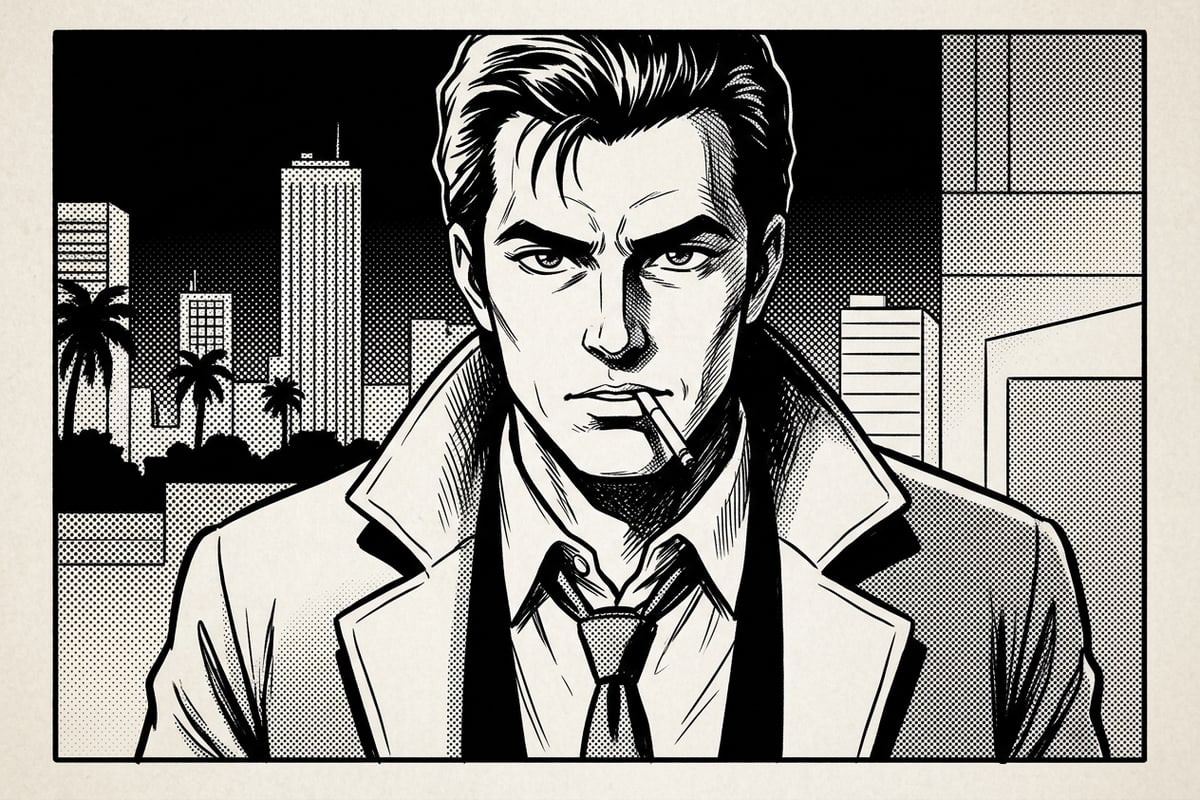
マンガページ描画の一般的な問題のトラブルシューティング
ぼやけた線画、低コントラストのスクリントーン、および縦型ソーシャルフィードのアスペクト比の課題を修正します。
自動化された動画抽出は高速ですが、ソース映像の技術的制限により、線画が泥のように濁ったり、パネルの構成が不自然になったりすることがあります。[1][2]
高速アクションクリップのモーションブラー(ブレ)は、コミックの線がかすれる主な原因です。高フレームレート(例:60fps)や明るい屋外の太陽光の下で撮影された動画を選択すると、キーフレームキャプチャ時のモーションブラーを最小限に抑えることができます。[1]
正方形または4:5のコミック構成を縦型の9:16 InstagramストーリーやTikTokのフォーマットに合わせる必要がある場合は、CARAの「画像エクスパンダー(アウトペインティング)」を使用して外側の境界線を自然に拡張できます。