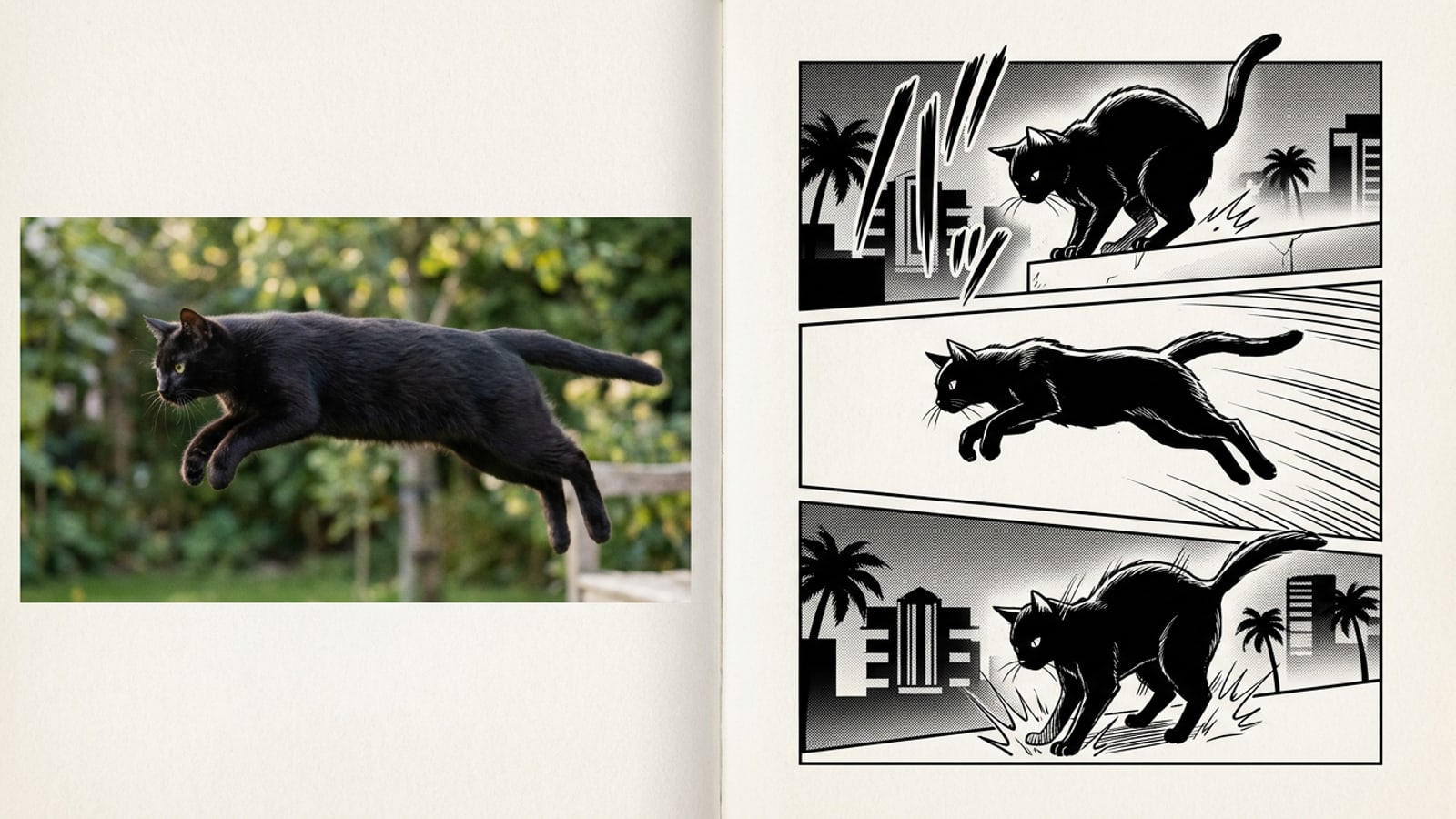
Flusso di lavoro istantaneo: come convertire video in pagine manga su iPhone
Scopri il processo immediato per estrarre fotogrammi chiave da brevi video per iPhone e generare pagine di fumetti giapponesi multipannello.
La conversione di filmati video dinamici in una classica pagina manga in bianco e nero è ora possibile direttamente su iOS senza strumenti di disegno o complessi software di rotoscoping desktop.[1][3]
Sfruttando l'estrazione di fotogrammi chiave tramite IA insieme al rendering automatizzato dei retini, i creator possono trasformare clip della fotocamera da 3 a 15 secondi in pagine di fumetti multipannello strutturate in pochi secondi.[1][4]
Utilizzando CARA Video to Manga su iPhone, il software analizza automaticamente i momenti di movimento nella clip video, seleziona i fotogrammi d'azione chiave e li rende in grafica a inchiostro ad alto contrasto completa di classiche sfumature a mezzitoni.[1][3]
- Seleziona brevi clip d'azione, momenti di reazione o movimenti di animali dalla tua libreria Foto di iOS.[1]
- La selezione automatizzata dei fotogrammi chiave isola i momenti di picco dell'azione su 3-5 pannelli in modo automatico.[1][4]
- Contorni a inchiostro ad alto contrasto e retini a mezzitoni vengono applicati sulla griglia dei pannelli estratta.[1]
Selezione delle clip sorgente per una nitida grafica a inchiostro manga
Scopri in che modo la durata della clip, l'illuminazione del soggetto e l'inquadratura influenzano la qualità dei pannelli di fumetti in bianco e nero estratti.
La qualità della tua pagina di fumetto manga finale dipende fortemente dal filmato sorgente che fornisci all'analizzatore di fotogrammi chiave basato su IA.[1]
Le clip video comprese tra 3 e 15 secondi rappresentano la soluzione ideale per l'estrazione multipannello, offrendo al generatore abbastanza momenti di movimento distinti senza sovraccaricare il layout con fotogrammi ridondanti.[1]
Una chiara separazione del soggetto dallo sfondo è fondamentale per linee a inchiostro nitide. Le clip registrate con una forte illuminazione diretta o una retroilluminazione ad alto contrasto producono una luce di contorno più incisiva e dettagli di tratteggio croccanti.[1][3]
- Durata ottimale della clip: mantieni i filmati tra 3 e 15 secondi per layout bilanciati da 3 a 5 pannelli.[1]
- Condizioni di illuminazione: un contrasto elevato e la luce solare diretta creano contorni a inchiostro puliti e netti e neri profondi.[1]
- Stabilità dell'inquadratura: evita le vibrazioni estreme della fotocamera; un movimento fluido del soggetto produce fermi immagine chiave più nitidi.[1]
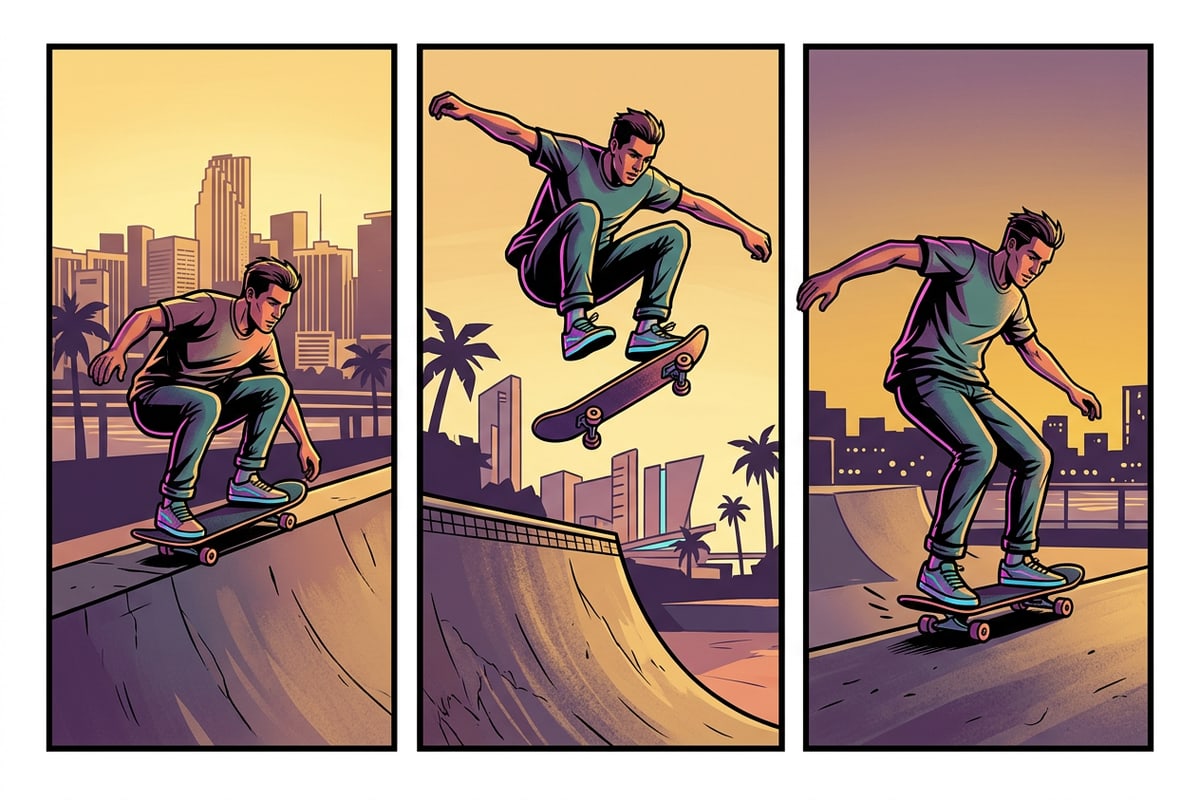
Guida passo dopo passo: utilizzo di CARA Video to Manga su iOS
Segui semplici passaggi procedurali per importare video, estrarre fotogrammi chiave di azione e generare layout di pagine di fumetti giapponesi.
CARA semplifica la creazione di pagine di fumetti su iOS sostituendo il disegno manuale dei pannelli con il riconoscimento automatizzato dei fotogrammi chiave e l'assemblaggio del layout.[1][3]
Poiché Video to Manga di CARA è pensato specificamente per la generazione immediata di layout anziché per l'editing generale della timeline, preparare il video in anticipo porta a risultati ottimali.[1][4]
- Apri CARA e seleziona Video to Manga
Avvia l'app CARA sul tuo iPhone o iPad e vai allo strumento Video to Manga nel menu delle funzioni.[3]
- Seleziona la tua clip pre-tagliata
Scegli un video d'azione o di reazione da 3 a 15 secondi dal tuo rullino che contenga un chiaro movimento fisico.[1]
- Visualizza in anteprima ed elabora la grafica
Esamina la grafica a inchiostro ad alto contrasto, i tratteggi e il rendering dei retini prima di finalizzare la tua pagina grafica.[1]
Perfezionamento dei pannelli manga con l'IA conversazionale e strumenti di precisione
Perfeziona i singoli pannelli chiave usando i prompt conversazionali di Cara Agent, Remove Background e AI Eraser di CARA.
Una volta generata la tua pagina di fumetto manga, i singoli pannelli possono essere ulteriormente perfezionati utilizzando la suite di fotoritocco IA mirata di CARA.
Se un pannello chiave contiene elementi di disturbo come linee elettriche, passanti sullo sfondo o rumore fotografico, puoi ripulire il fotogramma usando AI Eraser o isolare il soggetto principale con Remove Background.
Per modifiche conversazionali alla profondità delle linee o all'illuminazione, apri Cara Agent e invia comandi in linguaggio naturale per regolare con precisione la densità dell'inchiostro e il contrasto in modo non distruttivo.[1][4]
- AI Eraser: evidenzia e rimuovi elementi periferici indesiderati o intrusi dai fotogrammi dei pannelli.
- Remove Background: isola in modo pulito i soggetti in azione per creare ritagli trasparenti o sfondi freschi.
- Prompt di Cara Agent: usa richieste conversazionali come 'Aumenta il contrasto della linea a inchiostro e approfondisci le ombre tratteggiate' per regolare l'atmosfera del pannello.[1][4]
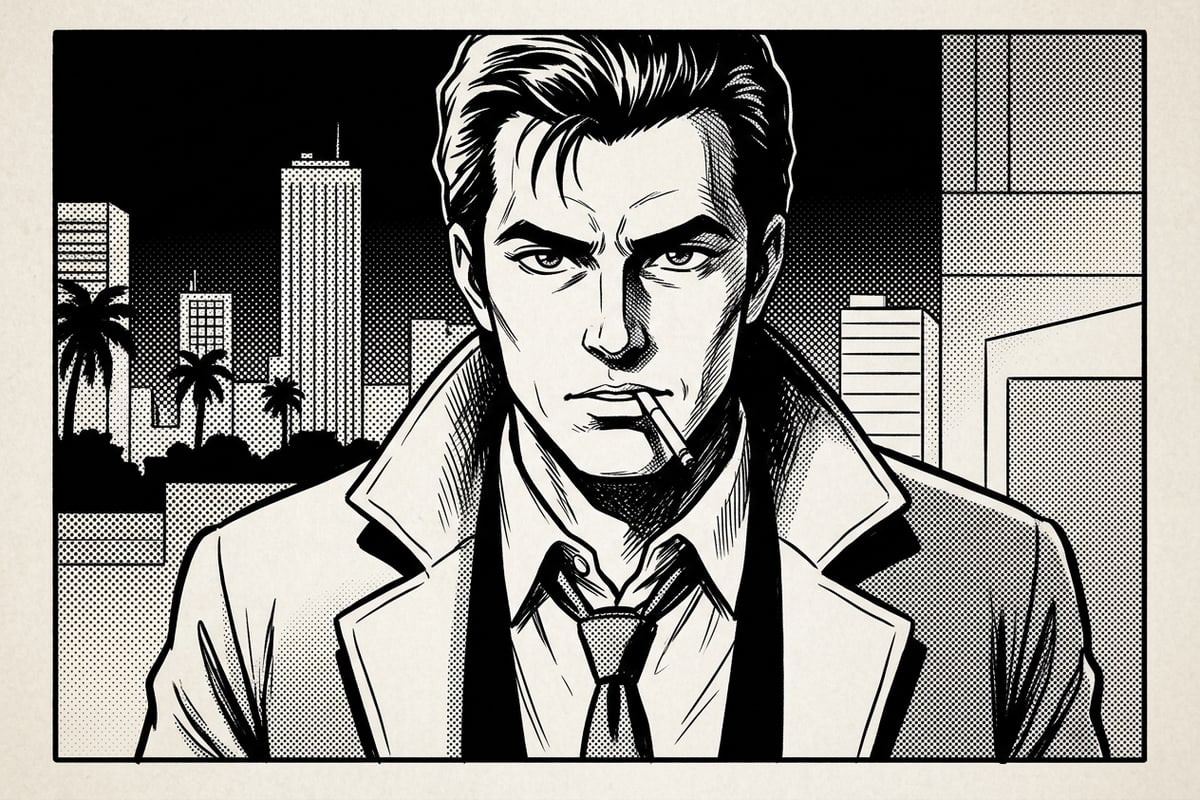
Risoluzione dei problemi comuni di rendering delle pagine manga
Risolvi linee sfocate, retini a basso contrasto e problemi di rapporto di forma per i feed social verticali.
Sebbene l'estrazione video automatica sia veloce, limitazioni tecniche nel filmato sorgente possono occasionalmente causare linee sfocate o una composizione dei pannelli imprecisa.[1][2]
Il motion blur nelle clip d'azione veloci è la causa principale delle linee di fumetto sbavate. La scelta di video registrati a frequenze di fotogrammi più elevate (ad esempio, 60fps) o alla luce solare intensa all'aperto riduce al minimo l'effetto scia durante l'acquisizione dei fotogrammi chiave.[1]
Se hai bisogno di adattare una composizione di fumetto quadrata o 4:5 ai formati verticali 9:16 per le Storie di Instagram o TikTok, puoi utilizzare Image Extender (Outpainting) di CARA per espandere i bordi esterni in modo naturale.
- Risoluzione delle linee sbavate: seleziona video sorgente catturati in condizioni di forte luce con minimo movimento della telecamera.[1]
- Correzione del basso contrasto: assicurati che la tua clip presenti una forte separazione tra chiaro e scuro prima della conversione.[1]
- Estensione della tela: usa Image Extender per espandere i bordi per la visualizzazione completa in storie verticali 9:16 senza ritagliare la grafica.