Alur Kerja Instan: Cara Mengubah Video Menjadi Halaman Manga di iPhone
Pelajari alur kerja langsung untuk mengekstrak keyframe dari video pendek iPhone dan menghasilkan halaman komik Jepang multi-panel.
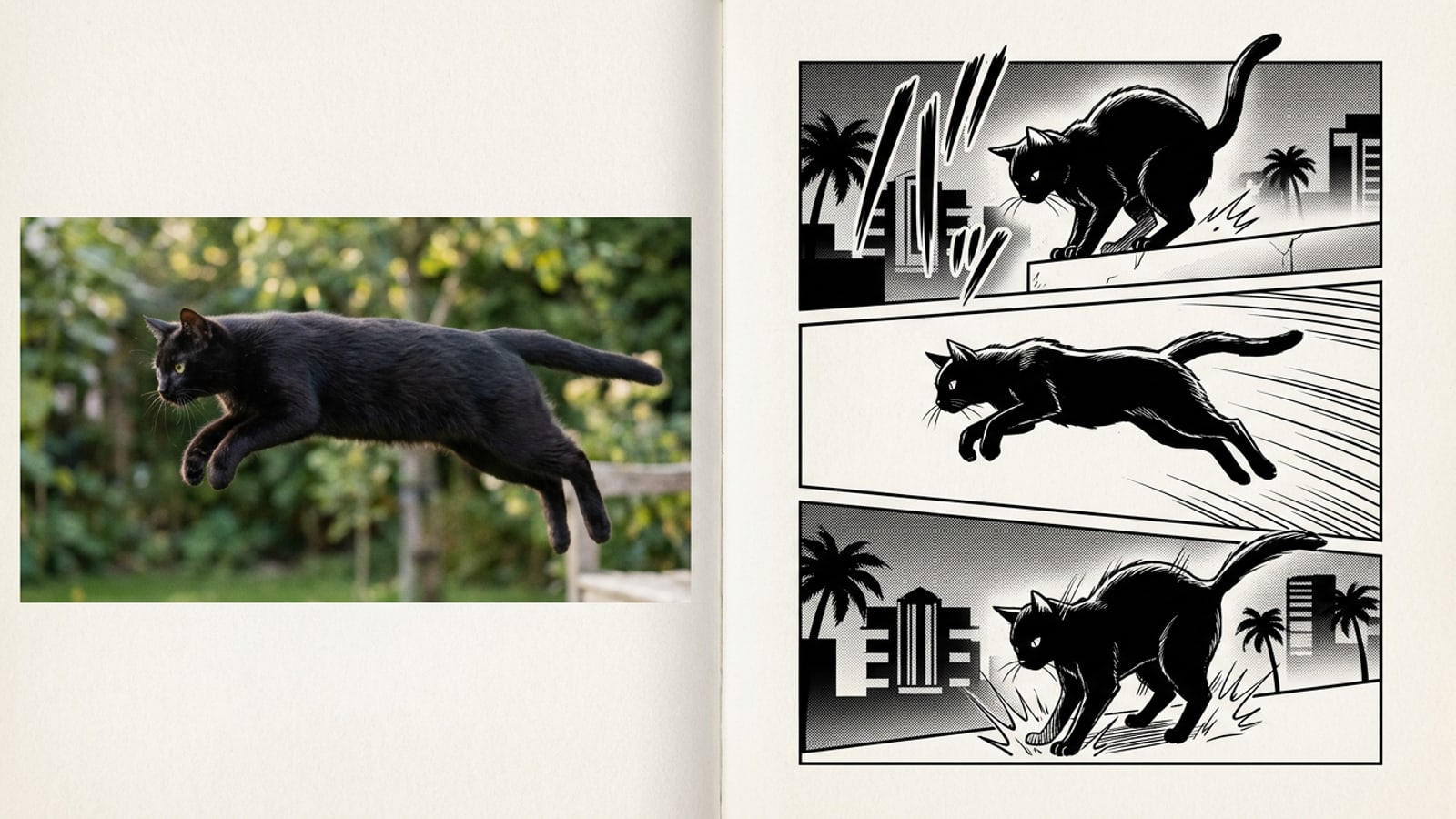
Mengonversi rekaman video dinamis menjadi halaman manga hitam-putih klasik kini dapat dilakukan secara langsung di iOS tanpa alat gambar atau rotoskop desktop yang rumit.[1][3]
Dengan memanfaatkan ekstraksi keyframe AI beserta rendering screentone otomatis, kreator dapat mengubah klip kamera berdurasi 3 hingga 15 detik menjadi halaman komik multi-panel yang terstruktur dalam hitungan detik.[1][4]
Menggunakan CARA Video to Manga di iPhone, perangkat lunak ini secara otomatis menganalisis ketukan gerakan di seluruh klip video Anda, memilih bingkai aksi utama, dan merendernya menjadi seni garis tinta kontras tinggi yang lengkap dengan bayangan halftone klasik.[1][3]
- Pilih klip aksi pendek, momen reaksi, atau gerakan hewan peliharaan dari pustaka Foto iOS Anda.[1]
- Pemilihan keyframe otomatis mengisolasi momen puncak aksi secara otomatis di 3 hingga 5 panel.[1][4]
- Garis besar tinta kontras tinggi dan screentone halftone diterapkan di seluruh kisi panel yang diekstrak.[1]
Memilih Klip Sumber untuk Seni Garis Tinta Manga yang Tajam
Temukan bagaimana durasi klip, pencahayaan subjek, dan pembingkaian memengaruhi kualitas panel komik hitam-putih yang diekstrak.
Kualitas halaman komik manga akhir Anda sangat bergantung pada rekaman sumber yang Anda masukkan ke dalam penganalisis keyframe AI.[1]
Klip video berkisar antara 3 hingga 15 detik mencapai titik tepat untuk ekstraksi multi-panel, memberikan generator ketukan gerakan khas yang cukup tanpa membebani tata letak dengan bingkai yang berlebihan.[1]
Pemisahan subjek yang jelas dari latar belakang sangat penting untuk garis tinta yang tajam. Klip yang direkam dalam pencahayaan langsung yang kuat atau pencahayaan latar kontras tinggi menghasilkan lampu tepi yang lebih kuat dan detail lintas menetas yang tajam.[1][3]
- Durasi klip optimal: Simpan rekaman antara 3 hingga 15 detik untuk tata letak 3 hingga 5 panel yang seimbang.[1]
- Kondisi pencahayaan: Kontras tinggi dan sinar matahari langsung menciptakan garis luar tinta yang bersih dan tajam serta warna gelap yang pekat.[1]
- Stabilitas pembingkaian: Hindari guncangan kamera yang ekstrim; gerakan subjek yang mulus menghasilkan bingkai beku keyframe yang lebih jelas.[1]
Panduan Langkah demi Langkah: Menggunakan CARA Video to Manga di iOS
Ikuti langkah-langkah prosedural sederhana untuk mengimpor video, mengekstrak keyframe aksi, dan menghasilkan tata letak halaman komik Jepang.
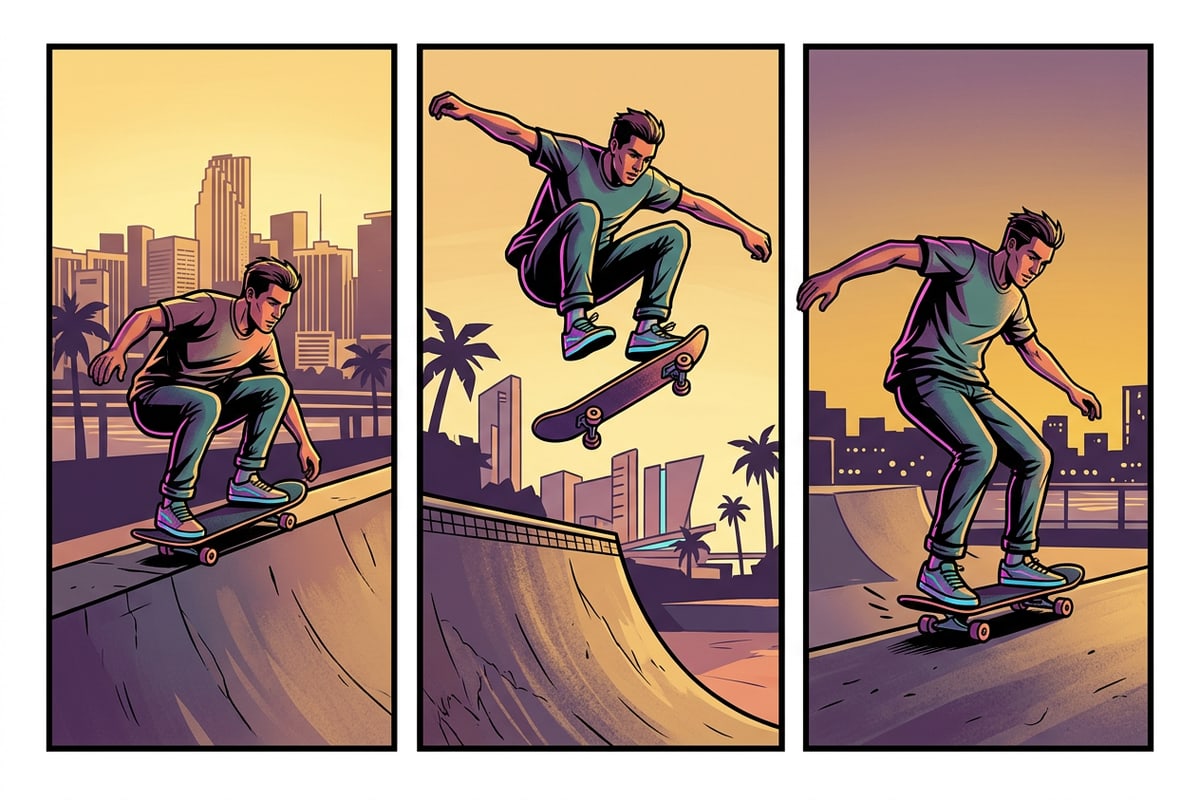
CARA menyederhanakan pembuatan halaman komik di iOS dengan mengganti gambar panel manual dengan pengenalan keyframe otomatis dan perakitan tata letak.[1][3]
Karena Video to Manga dari CARA dirancang khusus untuk pembuatan tata letak instan daripada penyuntingan garis waktu umum, menyiapkan video Anda sebelumnya akan menghasilkan hasil yang optimal.[1][4]
- Buka CARA dan Pilih Video to Manga
Luncurkan aplikasi CARA di iPhone atau iPad Anda dan navigasikan ke alat Video to Manga di menu fitur.[3]
- Pilih Klip yang Telah Dipangkas Sebelumnya
Pilih video aksi atau reaksi berdurasi 3 hingga 15 detik dari rol kamera Anda yang berisi gerakan fisik yang jelas.[1]
- Pratinjau dan Proses Seni Halaman
Tinjau seni garis tinta kontras tinggi, pembuatan arsiran silang, dan rendering screentone halftone sebelum menyelesaikan halaman grafis Anda.[1]
Menyempurnakan Panel Manga dengan AI Percakapan & Alat Presisi
Sempurnakan panel keyframe individual menggunakan perintah percakapan Agent CARA, Remove Background, dan AI Eraser.
Setelah halaman komik manga Anda dibuat, panel individual dapat disempurnakan lebih lanjut menggunakan rangkaian penyuntingan foto AI terfokus CARA.
Jika panel keyframe berisi kekacauan yang mengganggu seperti kabel listrik, pengamat latar belakang, atau derau foto, Anda dapat membersihkan bingkai menggunakan AI Eraser atau mengisolasi subjek utama dengan Remove Background.
Untuk penyesuaian percakapan pada kedalaman garis atau pencahayaan, buka Cara Agent dan kirimkan perintah bahasa alami untuk menyempurnakan kepadatan dan kontras tinta secara non-destruktif.[1][4]
- AI Eraser: Sorot dan hapus elemen periferal yang tidak diinginkan atau penyusup foto dari bingkai panel.
- Remove Background: Isolasi subjek aksi secara bersih untuk membuat potongan transparan atau latar belakang segar.
- Perintah Cara Agent: Gunakan permintaan percakapan seperti 'Tingkatkan kontras garis tinta dan perdalam bayangan arsiran silang' untuk menyesuaikan suasana panel.[1][4]
Memecahkan Masalah Rendering Halaman Manga yang Umum
Perbaiki seni garis yang buram, screentone kontras rendah, and tantangan rasio aspek untuk umpan sosial vertikal.
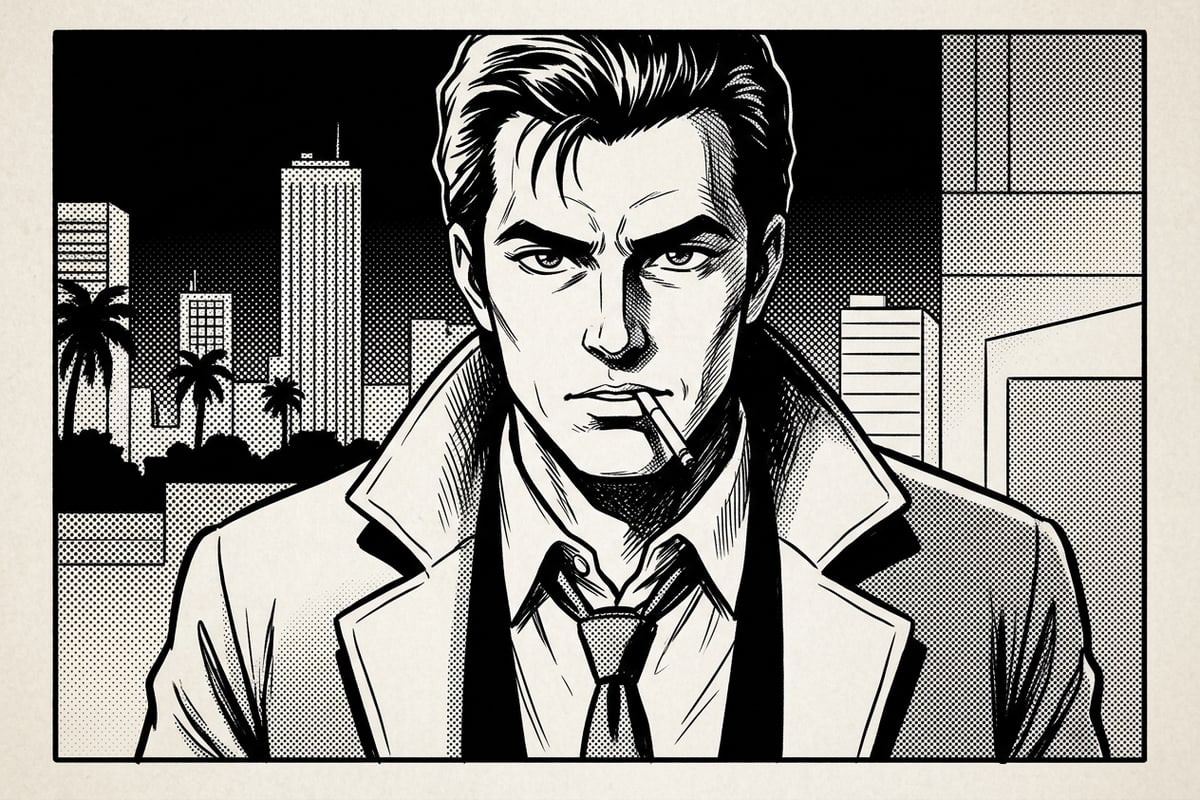
Meskipun ekstraksi video otomatis cepat, keterbatasan teknis dalam rekaman sumber terkadang dapat menghasilkan seni garis berlumpur atau komposisi panel yang canggung.[1][2]
Keburaman gerakan dalam klip aksi cepat adalah penyebab utama coretan garis komik. Memilih video yang diambil pada kecepatan bingkai yang lebih tinggi (misalnya, 60fps) atau di bawah sinar matahari luar ruangan yang cerah meminimalkan keburaman gerakan selama penangkapan keyframe.[1]
Jika Anda perlu memuat komposisi komik persegi atau 4:5 ke dalam format vertikal Instagram Story atau TikTok 9:16, Anda dapat menggunakan Image Extender (Outpainting) dari CARA untuk memperluas batas luar secara alami.
- Memperbaiki Garis Berlumpur: Pilih video sumber yang diambil dalam pencahayaan tinggi dengan gerakan kamera minimal.[1]
- Memperbaiki Kontras Rendah: Pastikan klip Anda menampilkan pemisahan terang-dan-gelap yang kuat sebelum konversi.[1]
- Perluasan Kanvas: Gunakan Image Extender untuk memperluas batas untuk tampilan cerita vertikal 9:16 penuh tanpa memotong karya seni.