Flux de travail instantané : comment convertir des vidéos en pages de manga sur iPhone
Découvrez le pipeline immédiat pour extraire des photogrammes de courtes vidéos iPhone et générer des pages de bandes dessinées japonaises multi-panneaux.
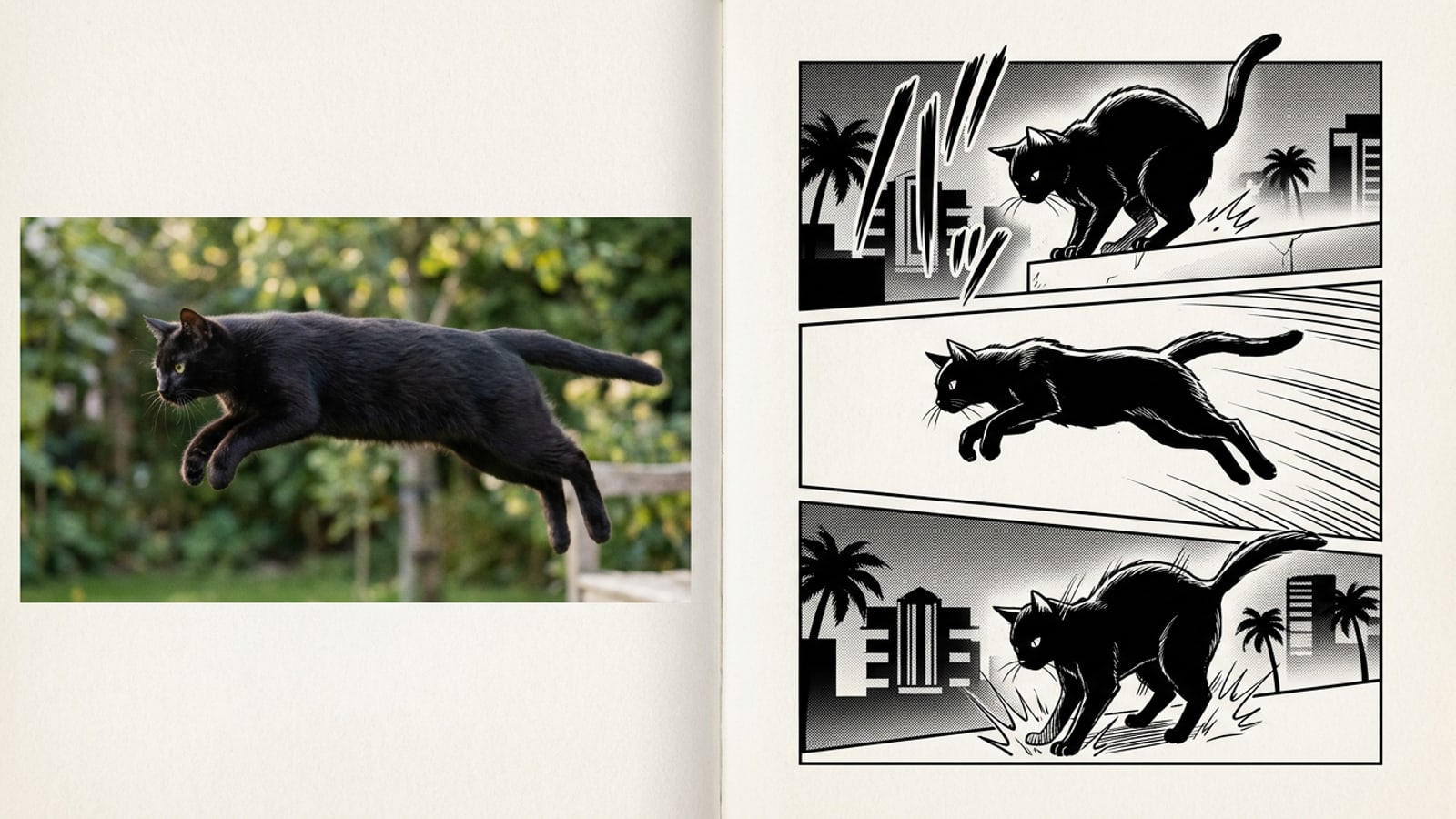
La conversion de séquences vidéo dynamiques en une page de manga classique en noir et blanc est désormais possible directement sur iOS, sans outils de dessin ni rotoscopie de bureau complexe.[1][3]
En exploitant l'extraction de photogrammes par IA ainsi que le rendu automatisé de tramage, les créateurs peuvent transformer des clips de caméra de 3 à 15 secondes en pages de bandes dessinées structurées à plusieurs panneaux en quelques secondes.[1][4]
À l'aide de CARA Video to Manga sur iPhone, le logiciel analyse automatiquement les rythmes de mouvement de votre clip vidéo, sélectionne les images d'action clés et les rend sous forme d'art au trait à l'encre à fort contraste avec un ombrage en demi-teintes classique.[1][3]
- Sélectionnez de courts clips d'action, des moments de réaction ou des mouvements d'animaux dans votre bibliothèque Photos iOS.[1]
- La sélection automatisée des photogrammes isole les moments d'action de pointe sur 3 à 5 panneaux automatiquement.[1][4]
- Des contours d'encre à fort contraste et des trames de demi-teintes sont appliqués sur la grille de panneaux extraite.[1]
Sélection des clips source pour un dessin au trait manga net
Découvrez comment la longueur du clip, l'éclairage du sujet et le cadrage influencent la qualité des panneaux de bande dessinée noir et blanc extraits.
La qualité de votre page de bande dessinée manga finale dépend fortement des images sources que vous fournissez à l'analyseur de photogrammes par IA.[1]
Les clips vidéo d'une durée comprise entre 3 et 15 secondes constituent le compromis idéal pour l'extraction multi-panneaux, offrant au générateur suffisamment de mouvements distincts sans surcharger la mise en page de cadres redondants.[1]
Une séparation claire du sujet par rapport à l'arrière-plan est essentielle pour un travail au trait net. Les clips enregistrés sous un fort éclairage direct ou un contre-jour à fort contraste produisent une lueur de bord plus percutante et des détails de hachures précis.[1][3]
- Durée optimale du clip : gardez des séquences entre 3 et 15 secondes pour des dispositions équilibrées de 3 à 5 panneaux.[1]
- Conditions d'éclairage : un contraste élevé et la lumière directe du soleil créent des contours d'encre propres et nets ainsi que des noirs profonds.[1]
- Stabilité du cadrage : évitez les tremblements de caméra extrêmes ; un mouvement fluide du sujet donne des photogrammes fixes plus clairs.[1]
Guide étape par étape : Utilisation de CARA Video to Manga sur iOS
Suivez des étapes procédurales simples pour importer des vidéos, extraire des photogrammes d'action et générer des mises en page de bandes dessinées japonaises.
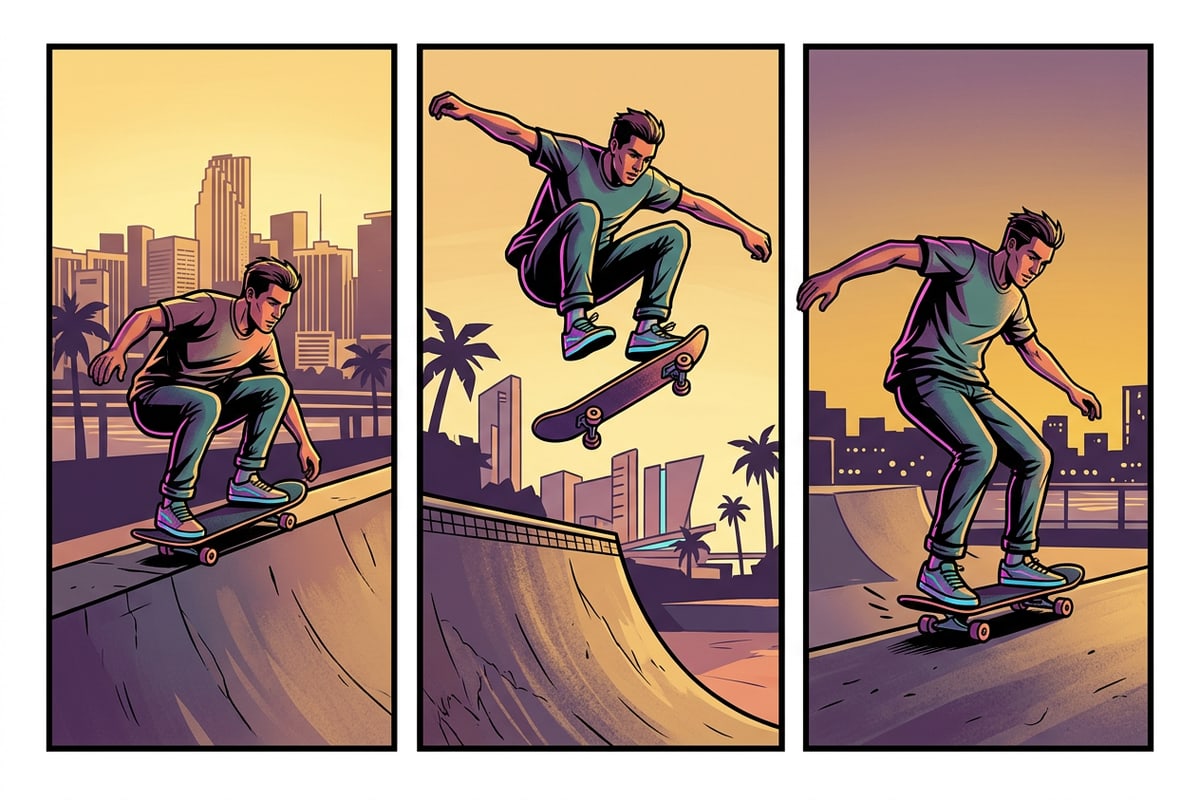
CARA simplifie la création de pages de bandes dessinées sur iOS en remplaçant le dessin manuel de panneaux par une reconnaissance automatisée des photogrammes et un assemblage de mise en page.[1][3]
Étant donné que la fonction Video to Manga de CARA est conçue spécifiquement pour la génération de mise en page instantanée plutôt que pour l'édition de chronologie générale, préparer votre vidéo à l'avance conduit à des résultats optimaux.[1][4]
- Ouvrez CARA et choisissez Video to Manga
Lancez l'application CARA sur votre iPhone ou iPad et accédez à l'outil Video to Manga dans le menu des fonctionnalités.[3]
- Sélectionnez votre clip pré-taillé
Choisissez une vidéo d'action ou de réaction de 3 à 15 secondes dans votre pellicule contenant un mouvement physique clair.[1]
- Aperçu et traitement de l'art de la page
Examinez l'art au trait à l'encre à fort contraste, les hachures croisées et le rendu des trames de demi-teintes avant de finaliser votre page graphique.[1]
Polissage des panneaux de manga avec l'IA conversationnelle et des outils de précision
Affinez les panneaux de photogrammes individuels à l'aide des invites conversationnelles de l'agent CARA, de la suppression d'arrière-plan et de l'effaceur d'IA.
Une fois votre page de bande dessinée manga générée, les panneaux individuels peuvent être davantage polis à l'aide de la suite de retouche photo par IA ciblée de CARA.
Si un panneau de photogrammes contient des encombrements gênants tels que des lignes électriques, des spectateurs en arrière-plan ou du bruit photographique, vous pouvez nettoyer le cadre à l'aide de l'effaceur d'IA ou isoler le sujet principal avec la suppression d'arrière-plan.
Pour des ajustements conversationnels de la profondeur de ligne ou de l'éclairage, ouvrez l'agent Cara et soumettez des commandes en langage naturel pour affiner la densité de l'encre et le contraste de manière non destructive.[1][4]
- Effaceur d'IA : Mettez en surbrillance et supprimez les éléments périphériques indésirables ou les intrus des cadres de panneaux.
- Suppression de l'arrière-plan : Isolez proprement les sujets d'action pour créer des découpes transparentes ou des décors frais.
- Invites de l'agent Cara : Utilisez des demandes conversationnelles telles que 'Augmenter le contraste des lignes d'encre et approfondir les ombres hachurées' pour ajuster l'atmosphère du panneau.[1][4]
Résolution des problèmes courants de rendu de pages de manga
Réparez le dessin au trait flou, les demi-teintes à faible contraste et les défis de format d'image pour les flux sociaux verticaux.
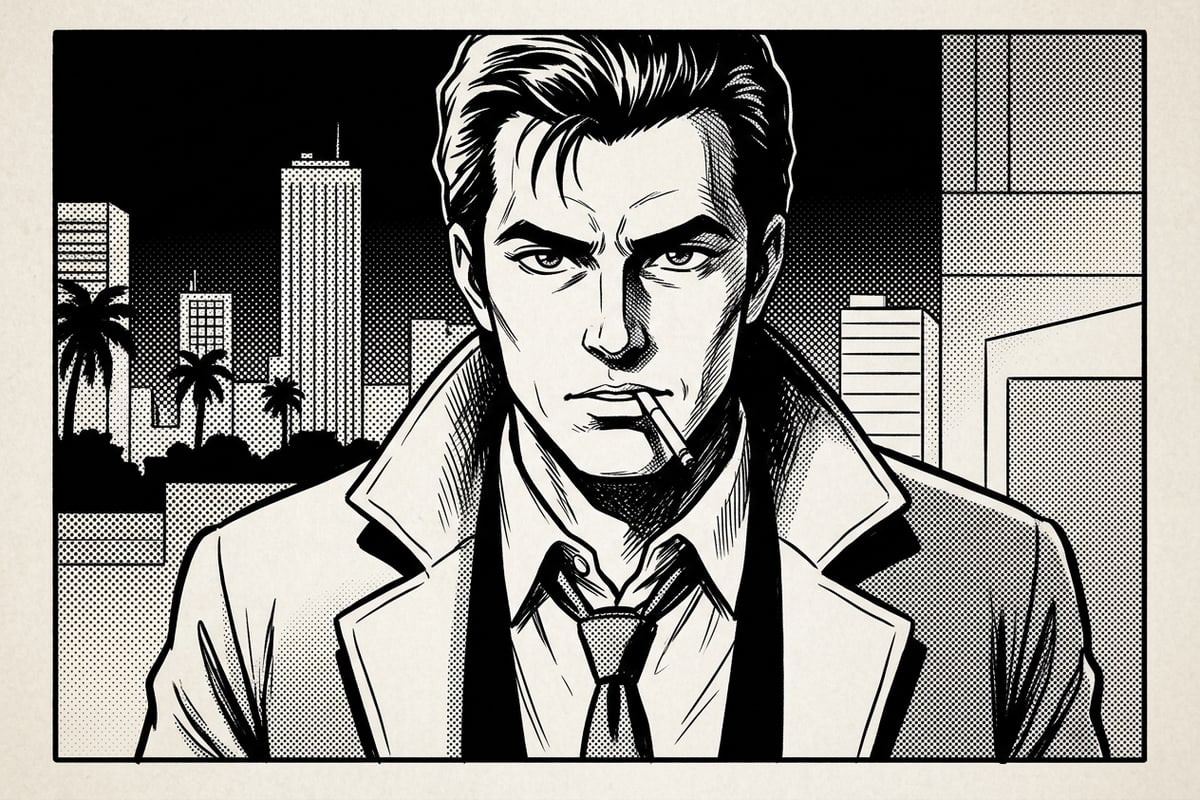
Bien que l'extraction vidéo automatisée soit rapide, les limitations techniques des séquences sources peuvent parfois entraîner un dessin au trait boueux ou une composition de panneau maladroite.[1][2]
Le flou de mouvement dans les clips d'action rapide est la principale cause de lignes de bande dessinée tachées. Le choix de vidéos tournées à des fréquences d'images plus élevées (par exemple, 60 ips) ou en plein soleil en extérieur minimise le flou de mouvement lors de la capture de photogrammes.[1]
Si vous devez adapter une composition de bande dessinée carrée ou 4:5 aux formats verticaux 9:16 d'Instagram Story ou TikTok, vous pouvez utiliser l'extendeur d'image (Outpainting) de CARA pour étendre naturellement les bordures extérieures.
- Correction des lignes boueuses : Sélectionnez des vidéos sources capturées sous un éclairage intense avec un minimum de mouvement de caméra.[1]
- Correction du faible contraste : Assurez-vous que votre clip présente une forte séparation claire et sombre avant la conversion.[1]
- Extension de toile : Utilisez l'extendeur d'image pour étendre les bordures pour des affichages d'histoires verticales complets de 9:16 sans rogner les illustrations.