Flujo de trabajo instantáneo: cómo convertir video en páginas de manga en el iPhone
Aprende el proceso inmediato para extraer fotogramas clave de videos cortos de iPhone y generar páginas de cómic japonés de múltiples paneles.
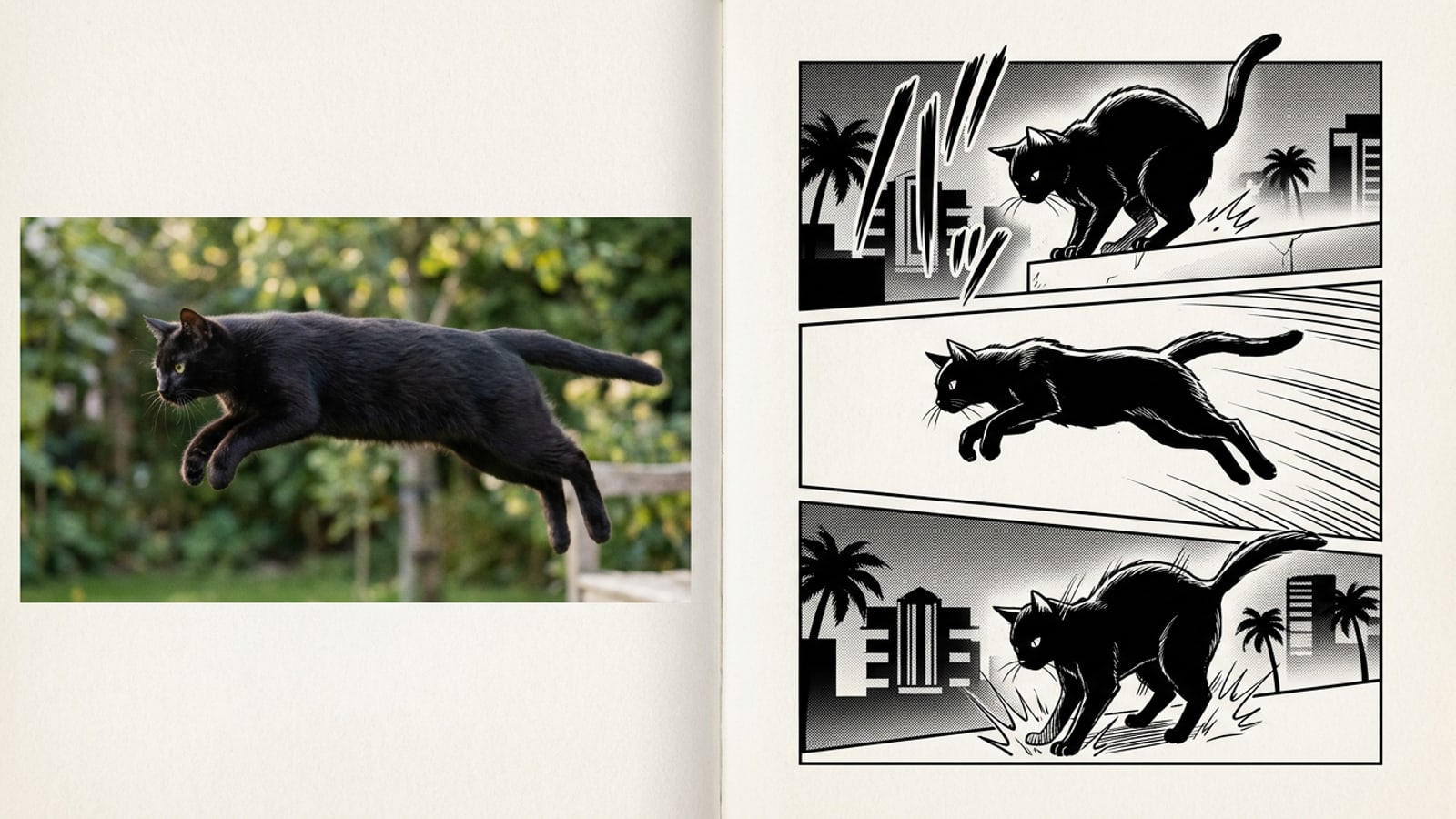
Convertir secuencias de video dinámicas en una página de manga clásica en blanco y negro ya es posible directamente en iOS sin herramientas de dibujo ni rotoscopia de escritorio compleja.[1][3]
Aprovechando la extracción de fotogramas clave por IA junto con el renderizado automatizado de tramas de semitono, los creadores pueden transformar clips de cámara de 3 a 15 segundos en páginas de cómic estructuradas de múltiples paneles en segundos.[1][4]
Usando CARA Video to Manga en el iPhone, el software analiza automáticamente los momentos de movimiento en tu clip de video, selecciona fotogramas de acción clave y los renderiza en arte lineal de tinta de alto contraste completo con sombreado clásico de semitonos.[1][3]
- Selecciona clips de acción cortos, momentos de reacción o movimientos de mascotas de tu biblioteca de fotos de iOS.[1]
- La selección automatizada de fotogramas clave aísla los momentos de acción máxima en 3 a 5 paneles automáticamente.[1][4]
- Se aplican contornos de tinta de alto contraste y tramas de semitono en toda la cuadrícula de paneles extraídos.[1]
Selección de clips fuente para un arte lineal de tinta manga nítido
Descubre cómo la duración del clip, la iluminación del sujeto y el encuadre afectan la calidad de los paneles de cómic en blanco y negro extraídos.
La calidad de tu página de cómic manga final depende en gran medida del material de origen que alimentes al analizador de fotogramas clave de IA.[1]
Los clips de video que van de 3 a 15 segundos alcanzan el punto óptimo para la extracción de múltiples paneles, dando al generador suficientes momentos de movimiento distintos sin abrumar el diseño con fotogramas redundantes.[1]
La separación clara del sujeto con respecto al fondo es fundamental para un trazo de tinta nítido. Los clips grabados con una fuerte iluminación directa o una contraluz de alto contraste producen una luz de contorno más llamativa y detalles de sombreado cruzado nítidos.[1][3]
- Duración óptima del clip: mantén las imágenes entre 3 y 15 segundos para diseños equilibrados de 3 a 5 paneles.[1]
- Condiciones de iluminación: el alto contraste y la luz solar directa crean contornos de tinta limpios y nítidos y oscuros profundos.[1]
- Estabilidad de encuadre: evita el movimiento extremo de la cámara; el movimiento suave del sujeto produce fotogramas congelados más claros.[1]
Guía paso a paso: uso de CARA Video to Manga en iOS
Sigue sencillos pasos de procedimiento para importar videos, extraer fotogramas clave de acción y generar diseños de páginas de cómic japonés.
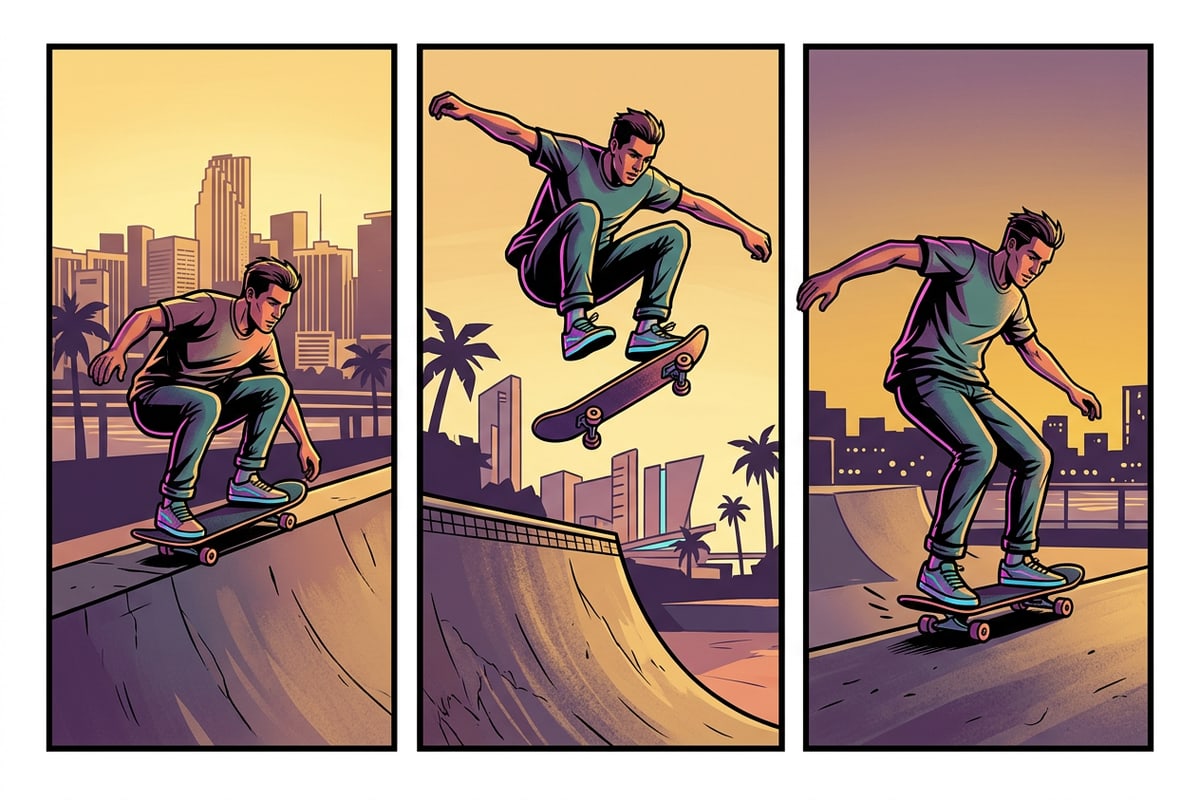
CARA simplifica la creación de páginas de cómic en iOS al reemplazar el dibujo manual de paneles con el reconocimiento automatizado de fotogramas clave y el ensamblaje de diseños.[1][3]
Debido a que el Video to Manga de CARA está diseñado específicamente para la generación de diseños instantáneos en lugar de la edición general de la línea de tiempo, preparar tu video por adelantado conduce a resultados óptimos.[1][4]
- Abre CARA y elige Video to Manga
Inicia la aplicación CARA en tu iPhone o iPad y navega hasta la herramienta Video to Manga en el menú de funciones.[3]
- Selecciona tu clip previamente recortado
Elige un video de acción o reacción de 3 a 15 segundos de tu rollo fotográfico que contenga movimiento físico claro.[1]
- Previsualiza y procesa el arte de la página
Revisa el arte lineal de tinta de alto contraste, el sombreado cruzado y el renderizado de tramas de semitono antes de finalizar tu página gráfica.[1]
Pulido de paneles de manga con IA conversacional y herramientas de precisión
Refina paneles de fotogramas clave individuales usando los comandos conversacionales de Cara Agent, Eliminar Fondo y Borrador IA.
Una vez generada tu página de cómic manga, los paneles individuales se pueden pulir aún más utilizando el conjunto de edición de fotos con IA enfocado de CARA.
Si un panel de fotogramas clave contiene elementos distractores como líneas eléctricas, transeúntes de fondo o ruido fotográfico, puedes limpiar el fotograma usando el Borrador IA o aislar al sujeto principal con Eliminar Fondo.
Para ajustes conversacionales en la profundidad de las líneas o la iluminación, abre Cara Agent y envía comandos en lenguaje natural para ajustar con precisión la densidad de la tinta y el contraste de forma no destructiva.[1][4]
- Borrador IA: resalta y elimina elementos periféricos no deseados o intrusos fotográficos de los fotogramas del panel.
- Eliminar Fondo: aísla limpia y claramente a los sujetos de acción para crear recortes transparentes o fondos nuevos.
- Comandos de Cara Agent: utiliza solicitudes conversacionales como 'Aumenta el contraste de las líneas de tinta y profundiza las sombras de sombreado cruzado' para ajustar la atmósfera del panel.[1][4]
Solución de problemas comunes de renderizado de páginas de manga
Corrige arte lineal borroso, tramas de semitono de bajo contraste y desafíos de relación de aspecto para feeds sociales verticales.
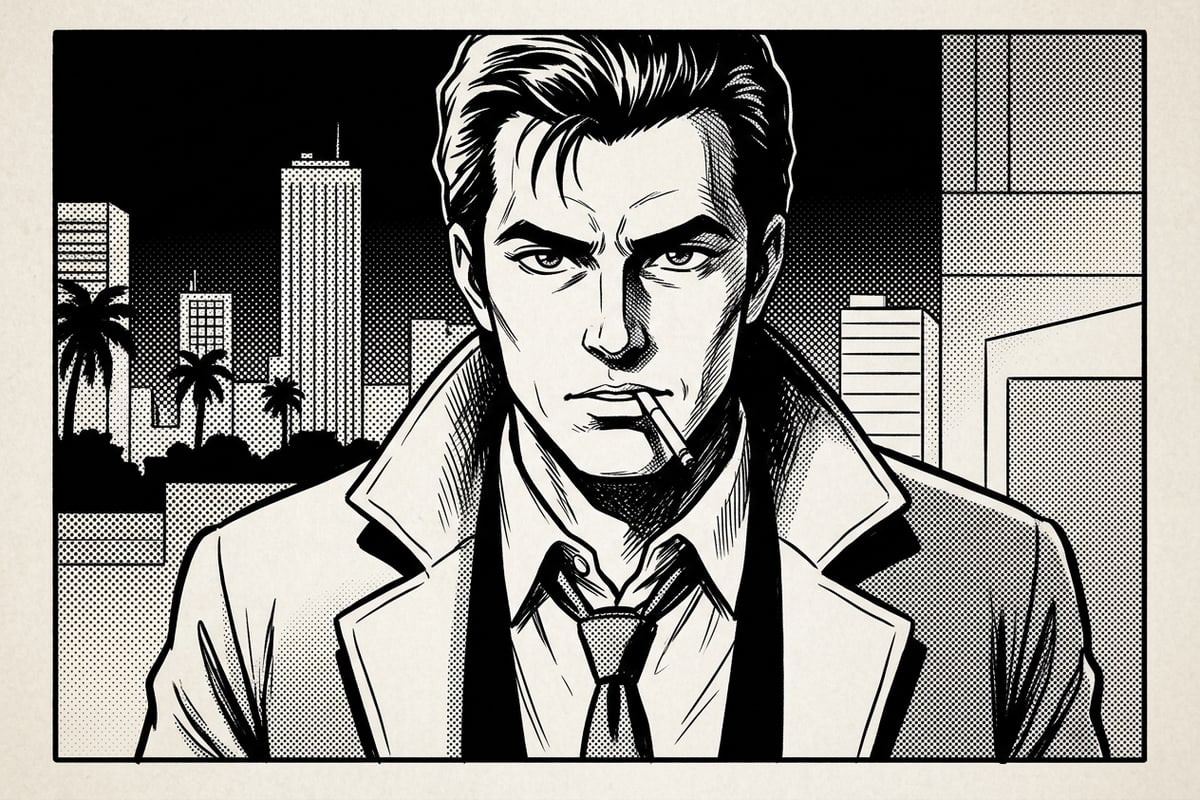
Aunque la extracción automática de video es rápida, las limitaciones técnicas en el material de origen pueden resultar ocasionalmente en arte lineal turbio o una composición de paneles incómoda.[1][2]
El desenfoque de movimiento en clips de acción rápida es la causa principal de líneas de cómic manchadas. Elegir videos grabados a velocidades de fotogramas más altas (por ejemplo, 60 fps) o bajo la luz solar brillante al aire libre minimiza el desenfoque de movimiento durante la captura de fotogramas clave.[1]
Si necesitas ajustar una composición de cómic cuadrada o 4:5 en formatos verticales 9:16 de Historias de Instagram o TikTok, puedes usar el Extensor de Imagen (Outpainting) de CARA para expandir los bordes exteriores de manera natural.
- Corrección de líneas turbias: selecciona videos fuente capturados con alta iluminación y un movimiento mínimo de la cámara.[1]
- Corrección de bajo contraste: asegúrate de que tu clip presente una fuerte separación de luces y sombras antes de la conversión.[1]
- Extensión de lienzo: utiliza el Extensor de Imagen para ampliar los bordes para visualizaciones completas de historias verticales en 9:16 sin recortar la obra de arte.