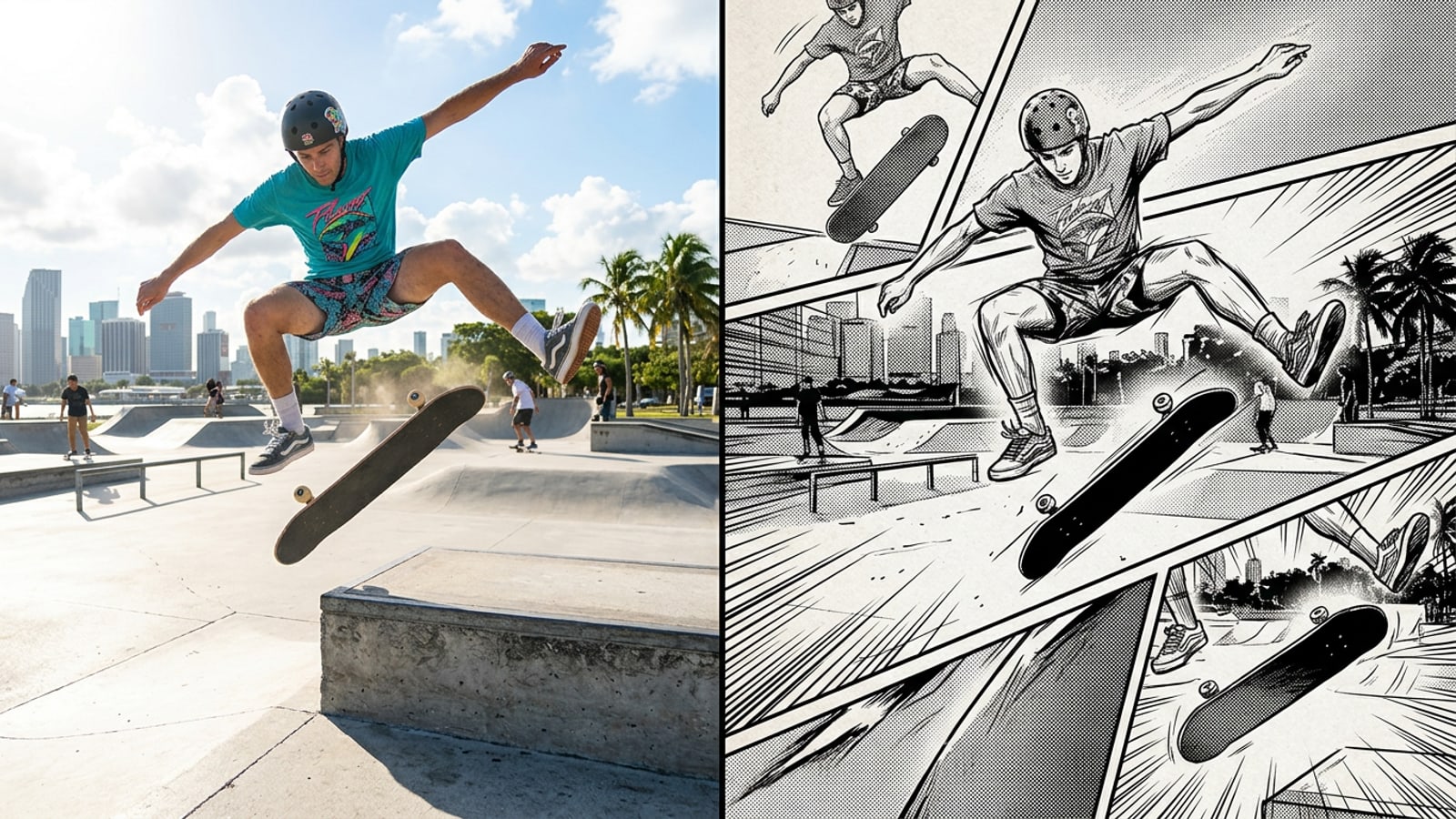
Sofortige Manga-Seiten aus iPhone-Action-Videos
Verwandeln Sie dynamische physische Bewegungen automatisch in stilisierte Comic-Panels auf Ihrem iPhone.
Dynamische körperliche Bewegungen beim Sport, bei Kampfkünsten, Parkour und Skateboarden besitzen von Natur aus eine hohe narrative Spannung und kinetische Energie. In traditionellen gedruckten Mangas fangen Künstler dieses Momentum durch ausdrucksstarke Linienstärken, dramatische Verkürzungen und eine mehrrahmige Progression ein. Die Übersetzung realer Action-Footage in Comic-Layouts erforderte zuvor mühsames Rotoskopieren, Frame-für-Frame-Nachzeichnen und aufwendiges manuelles Design von Seiten-Layouts.[2][3]
Automatisierte mobile künstliche Intelligenz eliminiert diese mühsamen manuellen Schritte auf iOS-Geräten. Durch die Nutzung der erweiterten Kamerafunktionen des iPhones neben intelligenter Keyframe-Extraktion lassen sich kurze Action-Clips in Sekunden in vollständig gerenderte, mehrteilige Comicseiten konvertieren. Tools wie Video to Manga in Cara handhaben Bildstilisierung und dynamische Panel-Positionierung, ohne dass manuelle Videozeitleisten-Bearbeitungen oder Illustrationserfahrung erforderlich sind.[1][2]
Aufnahme von High-Motion-Action-Videos auf dem iPhone
Konfigurieren Sie Ihre iOS-Kameraeinstellungen, um scharfe Keyframes aufzunehmen, die knackige Manga-Linienzeichnungen rendern.
Die visuelle Klarheit einer per KI extrahierten Manga-Seiten hängt direkt von der Schärfe der Frames und dem Verschlusszeitpunkt im Quellvideo ab. Bei der Aufnahme schneller Bewegungen mit standardmäßigen Kino-Frameraten wie 24 FPS bleibt der Sensorverschluss der Kamera pro Frame länger geöffnet, wodurch erhebliche Bewegungsunschärfen über Gliedmaßen und Hintergrundelemente hinweg entstehen. Während Bewegungsunschärfe bei normaler Wiedergabe für eine natürliche Glättung sorgt, interpretieren KI-Umriss-Extraktoren verwischte Ränder als verschwommene oder verzerrte Tintenlinien, was die Klarheit der Linienkunst mindert.[1][2]
Um die Verschlussunschärfe zu überwinden, sollten Ersteller ihre iPhone-Kameraeinstellungen vor der Aufnahme von Action-Clips konfigurieren. Das Umschalten der Videoaufnahme auf 4K mit 60 FPS verdoppelt die Abtastrate für Frames und erzwingt eine schnellere Verschlusszeit pro Frame, wodurch knackige Bewegungsmomente mit scharfem Fokus eingefangene werden. Auf unterstützten iPhone-Modellen fügt das Aktivieren des Action-Modus eine erweiterte Sensorshift-Stabilisierung und elektronische Horizontkorrektur hinzu. Dies stabilisiert Tracking-Shots bei aggressiven Kamerabewegungen und hält das Motiv im scharfen Fokus, sodass der Keyframe-Generator saubere, klar definierte Linienzeichnungen extrahiert.[1]
Die Beleuchtung spielt ebenfalls eine entscheidende Rolle für das Verhalten der Verschlusszeit auf iOS-Geräten. Bei hellem Umgebungslicht beschleunigt das Kamera-Belichtungssystem automatisch den Verschluss, um den Lichteinfall zu begrenzen, wodurch Standbilder weiter geschärft werden. Umgekehrt führt das Filmen in Umgebungen mit wenig Licht dazu, dass der Sensor die Belichtungszeit verlängert, wodurch selbst bei 60 FPS Unschärfe entsteht. Für ein optimales Rendering von Manga-Linienzeichnungen nehmen Sie Action-Clips im Freien bei Tageslicht oder unter starkem künstlichem Flutlicht auf. Halten Sie Quellclips kurz – idealerweise zwischen 3 und 15 Sekunden –, damit die Keyframe-Extraktions-Engine den dramatischsten Einzelactionsbogen isolieren kann.[1][2]
- Konfigurieren Sie die Videoaufnahme in den iOS-Kameraeinstellungen auf 4K mit 60 fps, um eine scharfe Standbild-Extraktion sicherzustellen.[1]
- Aktivieren Sie den Action-Modus auf unterstützter iPhone-Hardware für eine aggressive, gimbal-ähnliche Videostabilisierung.[1]
- Nehmen Sie bei hellem Umgebungslicht auf, um schnelle Kamera-Verschlusszeiten zu erzwingen und Gliedmaßenunschärfe zu beseitigen.[1]
- Halten Sie Quellvideoclips zwischen 3 und 15 Sekunden lang, damit sich der Layout-Analysator auf Spitzen-Action-Momente konzentrieren kann.[2]
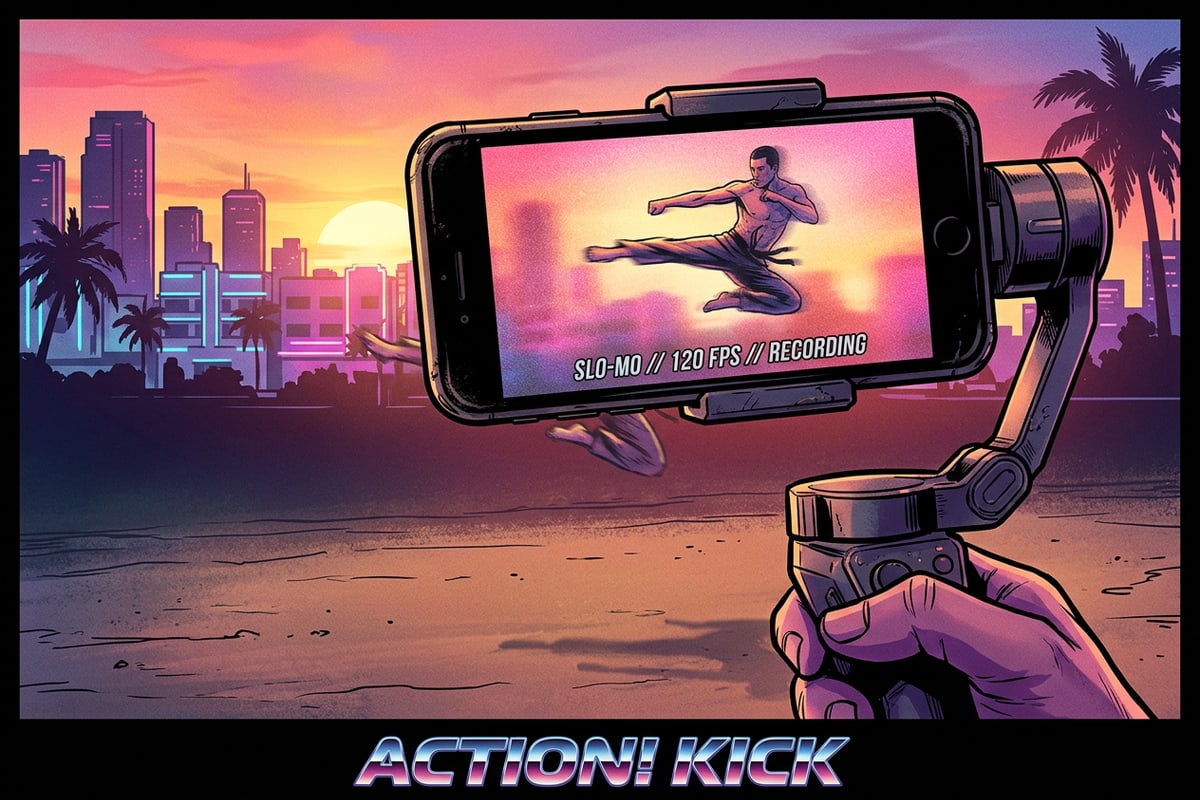
Schritt-für-Schritt-Workflow: Konvertieren von Videos in Manga in Cara
Folgen Sie diesem Schritt-für-Schritt-Verfahren, um kurze iPhone-Action-Clips in Comic-Layouts zu konvertieren.
Das Transformieren roter mobiler Videos in eine polierte, mehrteilige Manga-Seite erfordert keine Vorkenntnisse in der Zeitleistenbearbeitung oder digitale Illustrationswerkzeuge. Cara arbeitet nativ auf iOS und iPadOS und verarbeitet Videoclips direkt auf dem Gerät oder über Cloud-KI-Systeme.[2]
Manga-Panel-Architektur: Wie KI Bewegung in eine Geschichte übersetzt
Verstehen Sie Prinzipien der visuellen Hierarchie, des Panel-Pacings und der Hintergrund-Vorverarbeitung.
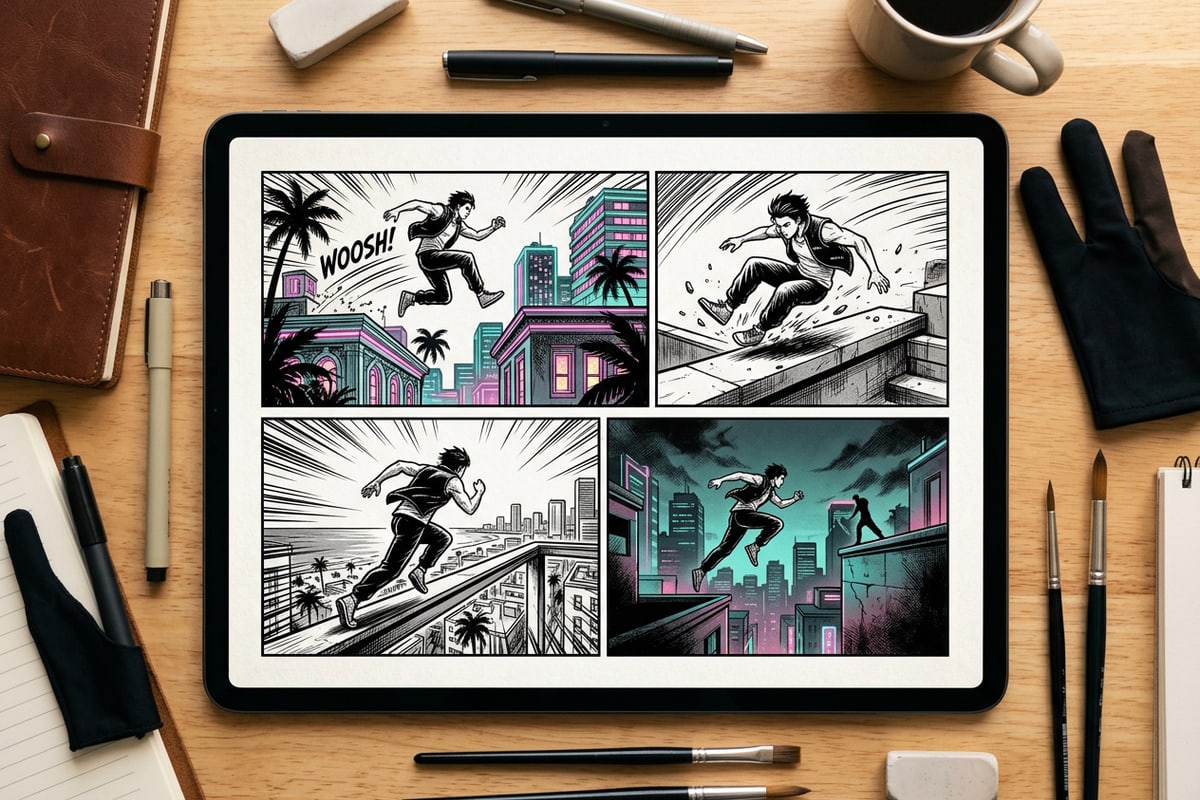
Sequenzieller Comic vertraut auf eine strukturelle Panel-Architektur und visuelle Hierarchie, um kontinuierliche Bewegungen in statisches Storytelling zu übersetzen. Im klassischen japanischen Manga-Design korreliert die Panel-Größe direkt mit narrativem Gewicht und emotionaler Wirkung. Ein großes Fokus-Panel – das oft die Hälfte der Seite einnimmt – verankert den primären Action-Moment, wie den Höhepunkt eines Sprungs oder eine explosive Landung. Kleinere Sekundärrahmen, die das Fokus-Panel umgeben, etablieren die Bewegungsvorbereitung und den Abschluss.[3]
Seiten-Gutter – die leeren weißen Kanäle, die einzelne Panels trennen – fungieren als temporale Brücken, die den Blick des Lesers über Zeit und Raum hinweg leiten. Die automatisierte Video to Manga-Engine analysiert die räumliche Trajektorie über eingehende Videoframes hinweg, um dynamisch ausgewogene Panel-Anordnungen zu generieren. Durch die Gruppierung von 3 bis 6 Keyframes in strukturierte, mehrteilige Raster erzeugt die App einen kontinuierlichen narrativen Fluss, der handgezeichnete Graphic Novels nachahmt.[2][3]
Die Vorverarbeitung unruhigen Quellmaterials kann die visuelle Klarheit erzeugter Manga-Panels erheblich steigern. Komplexe Hintergrunddetails wie überfüllte Stadtstraßen, Zaunmuster oder Baumlaub können Kantenerkennungsalgorithmen verwirren und Tintenpanels mit unerwünschtem schwarz-weißem visuellen Rauschen füllen. Die Verwendung sekundärer KI-Foto-Tools wie Remove Background oder AI Eraser auf wichtigen Standbildern vor dem Comic-Styling vereinfacht die Umgebung und lenkt die volle Aufmerksamkeit des Betrachters auf Motivhaltung, Gesichtsausdruck und Geschwindigkeitsdynamik.[2]
- Eine asymmetrische Panel-Größe stellt eine narrative Hierarchie her, indem sie Schlüssel-Action-Höhepunkte hervorhebt.[3]
- Zwischenraum-Gutter fungieren als visuelle Brücken, die sequentielle Standbilder zu einer einheitlichen Zeitleiste verbinden.[3]
- Das Isolieren von Motivelementen mithilfe der Hintergrundentfernung verhindert unruhige Tinten-Schraffuren in finalen Layouts.[2]
Automatisierte mobile KI vs. traditionelles digitales Rotoskopieren
Vergleichen Sie die automatisierte mobile Verarbeitung mit der arbeitsintensiven Erstellung von Desktop-Comics.
Historisch gesehen erforderte das Konvertieren realen Bewegungsmaterials in stilisierte grafische Illustrationen Desktop-Workstations, Grafiktabletts und umfangreiches digitales Rotoskopieren. Künstler mussten manuell durch Video-Zeitleisten scrollen, einzelne Frame-Standbilder exportieren und Umrisse mit digitalen Pinseln nachzeichnen, bevor sie manuell Seitenvorlagen und Rastertexturen entwarfen. Dieser traditionelle Workflow nahm oft Dutzende von Stunden für eine einzige fertige Seite in Anspruch.[2][3]
Automatisierte mobile KI transformiert diesen Workflow vollständig in einen zugänglichen Echtzeitprozess auf iOS und iPadOS. Durch die Kombination von automatisierter Keyframe-Extraktion, algorithmischer Panel-Positionierung und sofortiger schwarz-weißer Tintenstilisierung produzieren Ersteller veröffentlichungsreife Comicseiten in weniger als einer Minute ohne manuelle Zeichenwerkzeuge oder komplexe Zeitleisten-Editoren.[2]
Mobile Kreative können ihr kreatives Toolkit über andere iOS-Bearbeitungs-Workflows hinweg leicht erweitern. Erkunden Sie beispielsweise unseren Leitfaden dazu, wie Sie ästhetische Y2K-Scrapbook-Collagen auf dem iPhone in Sekundenschnelle erstellen, erfahren Sie, wie Sie Fotos mithilfe natürlicher KI-Chat-Prompts unter iOS bearbeiten, oder entdecken Sie, wie Sie Objekte in Fotos mit KI mithilfe generativer Tools austauschen.[2]
- Reduziert die Erstellungszeit von Seiten von stundenlangem Handschrifttum auf eine sofortige automatisierte Generierung auf mobilen Geräten.[2]
- Eliminiert die steile Lernkurve, die mit spezieller digitaler Zeichensoftware und Hardware-Tabletts verbunden ist.[2]
- Läuft vollständig auf iOS und iPadOS für eine nahtlose kreative Ausgabe von unterwegs direkt aus Ihrer Kamerarolle.[2]