iPhone 上的 1:1 至 9:16 宽高比挑战
了解为什么将正方形照片发布到竖屏快拍格式会导致不想要的裁剪或黑边,以及生成式外绘如何提供非破坏性解决方案。
标准的 1:1 正方形照片(1080x1080 像素)在分享到 Instagram 和 TikTok 等平台的全屏 9:16 竖屏快拍格式(1080x1920 像素)时,往往会带来严峻的构图挑战。原生社交应用界面通常会采取两种破坏性响应方式之一:强制放大以填满屏幕高度——这会切断主体头部、肩膀或关键侧面背景——或者添加粗重的黑色或模糊黑边,破坏竖屏信息流的沉浸感并降低受众互动率。[1][2]
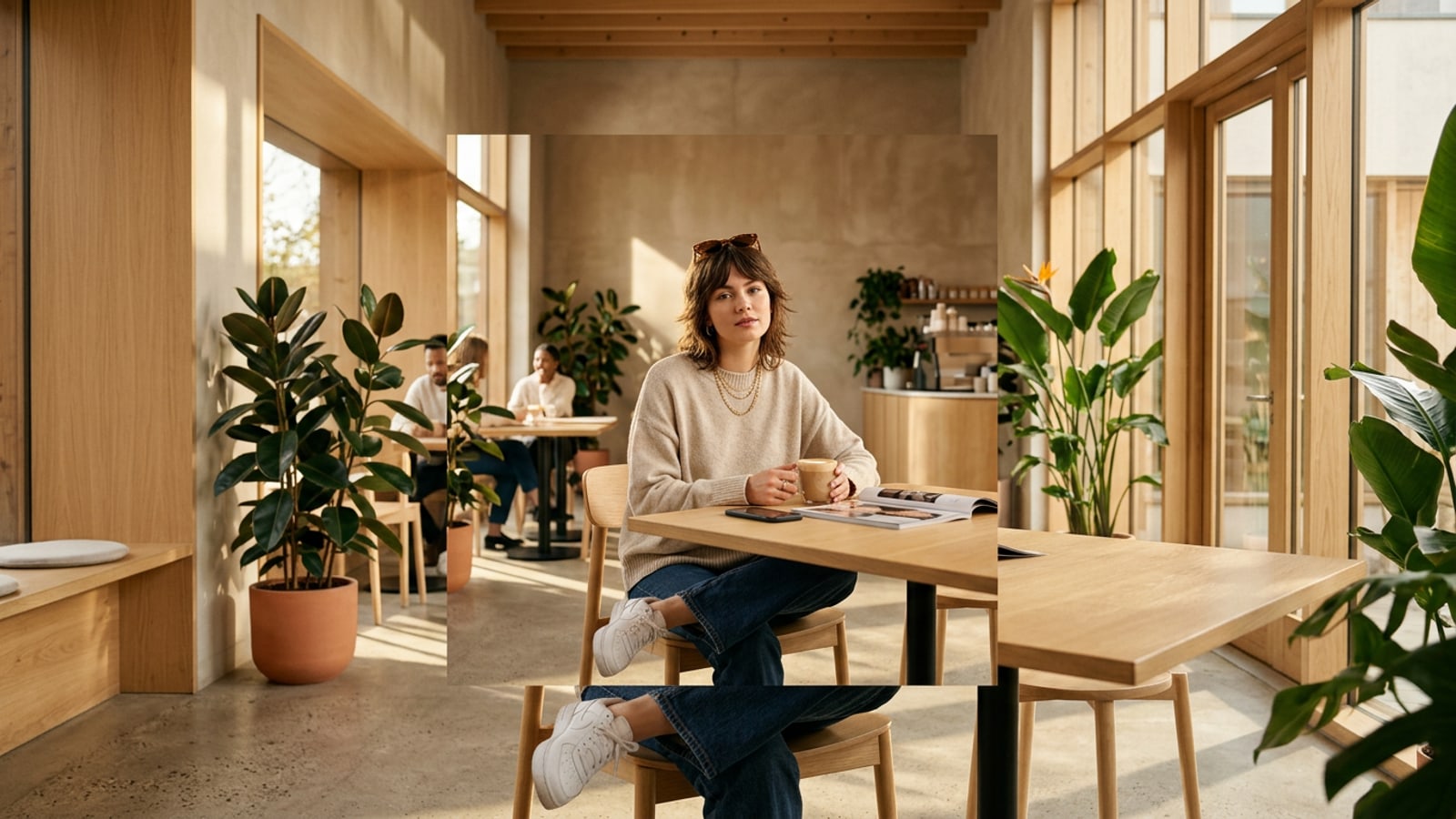
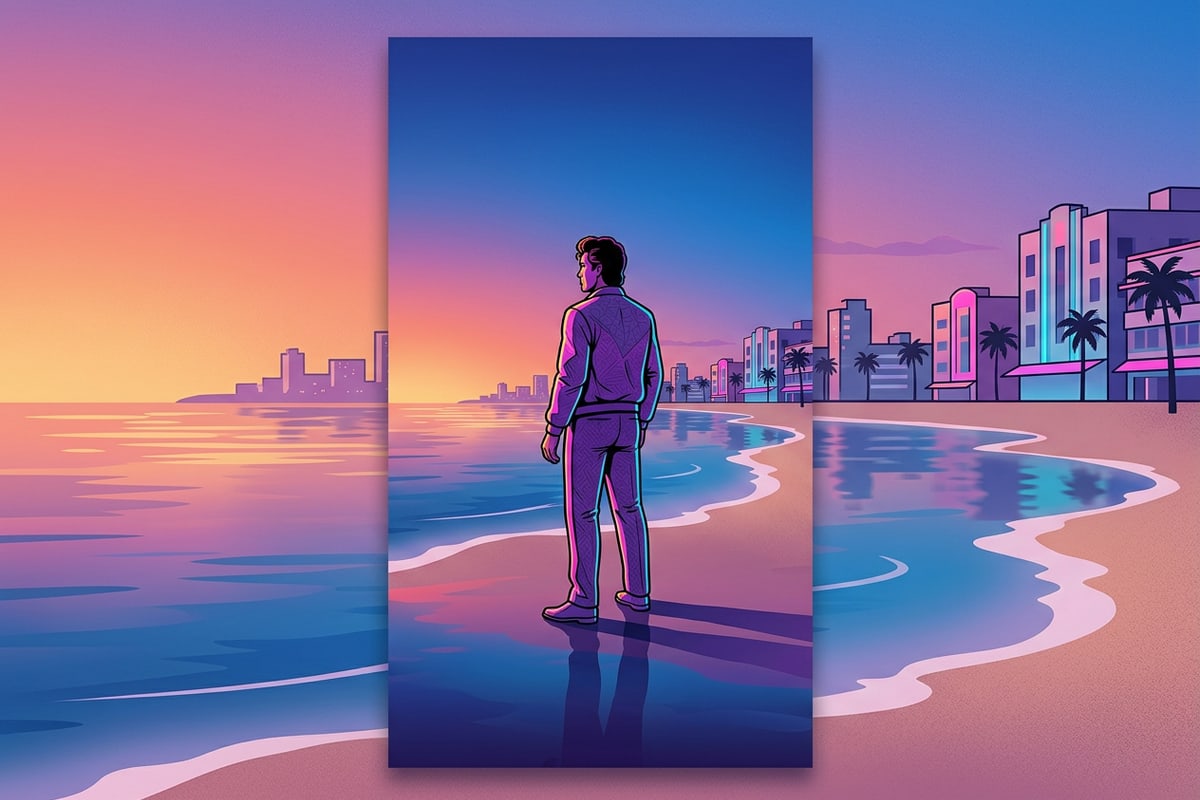
将 1080x1080 的正方形照片转换为 1080x1920 的竖屏快拍画布,需要合成总共 840 个垂直像素,这意味着整体画布高度增加了 +77.7%。生成式 AI 外绘通过计算光线、透视和视觉纹理来解决这个几何难题,在原图上方(420 像素)和下方(420 像素)生成逼真的周围环境。由于扩展完全从现有图像边缘向外进行,你中心照片的 100% 比例、分辨率、构图和清晰度都将保持完好。[1][3]
生成式外绘并没有通过破坏性裁剪来损害你原照片的艺术意图,也没有通过难看的侧边栏来牺牲视觉冲击力,而是创造了无缝的边缘到边缘体验。这种内容感知的扩展在有机地构建天空、地面、建筑或影棚背景环境的同时,保持了主体精确的焦距和面部比例。[1][2]
在画布扩展前准备边缘边界
提供预处理指导,防止在外绘期间复制边缘杂物或局部物体。
生成式外绘模型会分析图像边缘的像素模式、线条方向和光照梯度,以推断连续的周围环境。如果照片的外边缘有被截断的物体——例如被切断的四肢、部分街道路标、路人或零散的前景物品——AI 算法可能会将这些不完整的模式解释为意图明确的结构特征,并将这些边缘伪影复制到新生成的上下画布空间中。[1][3]
在扩展画布之前清理外边界可确保更高的生成保真度并防止重复的边缘错误。在 iOS 端的 CARA 中,你可以打开“首页”>“AI 编辑”>“AI 橡皮擦”,在启动取消裁剪过程之前清除不需要的边缘元素、杂物或局部主体。清除边缘噪声为生成引擎提供了干净、不间断的环境线索来进行扩展。有关清理繁忙背景的全面指导,请探索我们关于如何在不破坏背景的情况下删除 iPhone 照片中路人的专属教程。[1]
除了移除不需要的物理物体外,还要密切注意水平边界线上的光照连续性。确保光线方向、阴影密度和色彩基调在顶部和底部边界上保持一致,使神经网络能够在扩展的垂直画布上合成匹配的大气深度,而不会出现刺眼的视觉接缝。[1][3]
分步工作流:在 iPhone 上使用 CARA 取消裁剪正方形照片
使用 iOS 上的 CARA 图像扩展工具提供简洁、可操作的教程,包括关键的边缘连续性验证。
CARA 通过其专门的图像扩展工具提供直接、移动端原生的外绘工作流,允许 iPhone 创作者将正方形图像扩展为竖屏格式,而无需复杂的动手动遮罩或桌面照片编辑软件。该应用程序自动处理云端合成,在保持高视觉保真度的同时保留你的原始图像中心。
此工作流中的一个关键阶段是在渲染完成后、但在最终导出之前立即检查生成边缘的连续性。当扩展复杂的环境(例如砖墙、地平线、树枝或重复的瓷砖图案)时,检查原始 1:1 边界与新生成的 9:16 垂直画布相交的过渡接缝。放大上下边界区域,以验证光照方向、景深和线条透视是否在合成区域无缝流动。[1][3]
如果沿生成的边缘出现微小的纹理错位或不自然的图案重复,重新运行生成或执行微小的边缘清理会产生明显更干净的连续性。由于 CARA 利用云端后端处理,生成只需几秒钟即可完成,从而在 iOS 和 iPadOS 上提供无摩擦的迭代周期。
通过 iOS 和 iPadOS 上的“首页”>“AI 编辑”>“图像扩展”直接进行移动端访问。
每次尝试固定生成成本为 30 积分,如果云端处理失败,会自动退回积分。
自动云端处理,可合成逼真的顶部和底部背景延续。[1]
- 移动端访问直接通过 iOS 和 iPadOS 上的“首页”>“AI 编辑”>“图像扩展”。
- 每次生成的固定成本为 30 积分,如果云端处理失败,享有自动积分退款保障。
- 自动云端处理,合成逼真的顶部和底部背景延续。[1]
- 启动 CARA 并选择图像扩展
在你的 iPhone 或 iPad 上打开 CARA,点击“首页”标签页,导航至“AI 编辑”,然后点击“图像扩展”以打开该工具。
- 导入你的正方形照片
从你的 iOS 照片图库中选择你的 1:1 正方形照片,将其加载到画布编辑器中。
- 生成画布扩展
点击生成(消耗 30 积分),让 CARA 的云端 AI 模型合成匹配的顶部和底部背景风光。[3]
快速参考常见问题与工作流整合
解答用户关于主体变形、积分成本和平台支持的即时疑问,同时详细说明多资产社交工作流。
创作者经常对生成式背景扩展、积分使用和 iOS 设备性能提出实际问题。使用 CARA 进行外绘是非破坏性的,这意味着生成模型仅在原始帧边界之外创建新像素,使中心主体细节、面孔和光照保持完全不变。[1][3]
对于管理多照片活动或结构化社交快拍的创作者来说,未裁剪的竖屏照片可以与其他移动编辑工作流无缝整合。你可以使用 CARA 的照片拼贴制作器将扩展后的竖屏照片组合成多帧网格。在我们在 iPhone 上使用 Cara 将开学第一天的照片转换为拼贴画的指南中了解更多信息,或者通过我们关于商业个人品牌专业 AI 头像的演练来精进你的专业在线品牌塑造。
社交媒体安全区:Instagram 与 TikTok 快拍的构图规范
指导创作者将主体放置在远离顶部个人资料栏和底部回复叠层的位置。
当将全屏 9:16 竖屏图像发布到 Instagram 快拍或 TikTok 时,平台用户界面(UI)叠层会覆盖上方和下方画布区域的很大一部分。用户个人资料句柄、时间戳和顶部导航栏会遮挡上方边缘,而评论字段、私信框和互动按钮则会覆盖底部区域。[1][2]
由于取消裁剪 1:1 照片会向外均等扩展画布(顶部 +420 像素,底部 +420 像素),你原本的中心主体依然完美居中在中间的 1080x1080 安全区内。新合成的背景填满了顶部和底部 UI 危险区,确保关键视觉元素、人脸和主要主体保持完全可见,不会被应用控件遮挡。[1][3]
了解这些叠层机制使你能够带着意图设计快拍帖子。通过将顶部和底部画布区域委托给 AI 生成的背景风光,你为平台 UI 元素创造了自然的填充,同时将观众的注意力锁定在你原本的高分辨率主体构图上。[1][2]