
Thử Thách Tỷ Lệ Khung Hình Từ 1:1 đến 9:16 trên iPhone
Hiểu lý do tại sao việc đăng ảnh vuông lên định dạng tin dọc dẫn đến tình trạng bị cắt xén hoặc thêm viền không mong muốn, và cách tính năng mở rộng AI giải quyết vấn đề này một cách nguyên bản.
Ảnh vuông tiêu chuẩn 1:1 (1080x1080 pixel) thường gặp phải những thách thức lớn về bố cục khi được chia sẻ lên các định dạng tin dọc toàn màn hình 9:16 trên các nền tảng như Instagram và TikTok (1080x1920 pixel). Giao diện ứng dụng mạng xã hội gốc thường phản hồi theo một trong hai cách mang tính phá vỡ bố cục: phóng to mạnh mẽ để lấp đầy chiều cao màn hình—điều này làm cắt đứt đầu, vai chủ thể hoặc các bối cảnh quan trọng hai bên—hoặc thêm các đường viền đen hoặc làm mờ dày làm gián đoạn sự đắm chìm của nguồn cấp dữ liệu dọc và làm giảm mức độ tương tác của khán giả.[1][2]
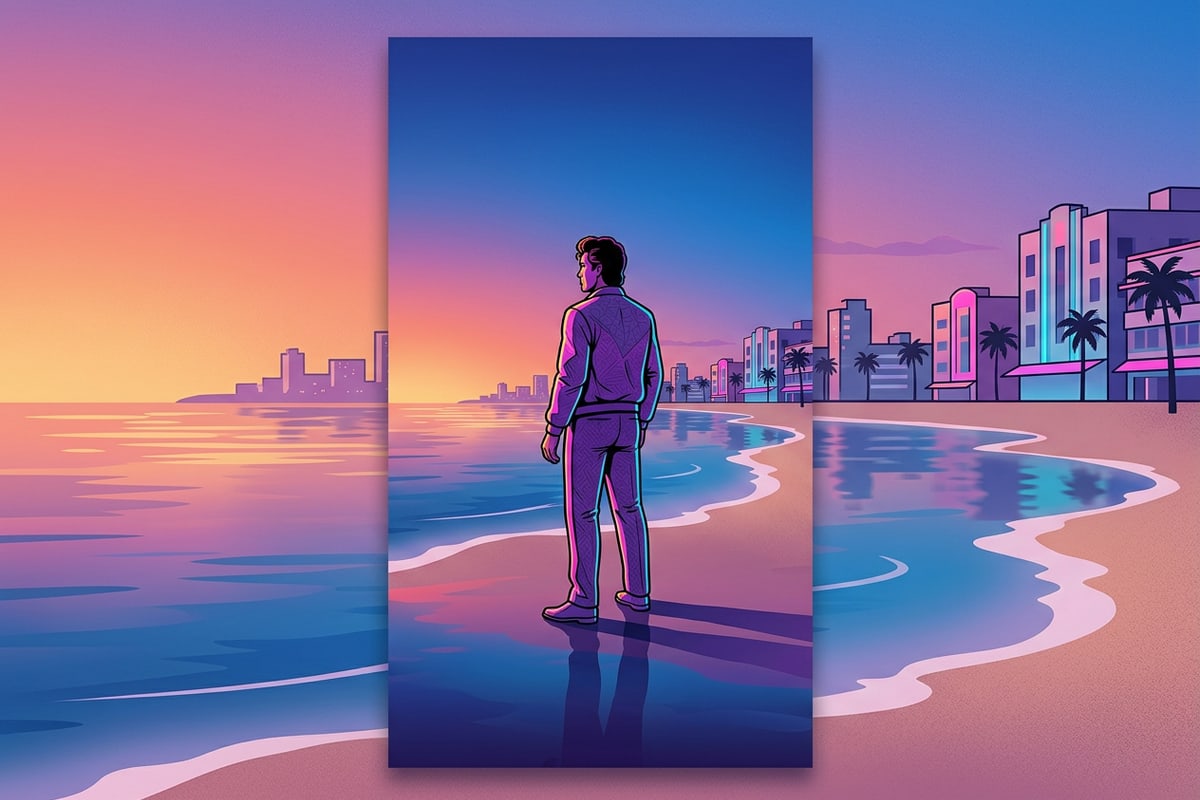
Việc chuyển đổi một bức ảnh vuông 1080x1080 thành khung hình tin dọc 1080x1920 đòi hỏi phải tổng hợp tổng cộng 840 pixel dọc, đại diện cho mức mở rộng +77.7% về tổng chiều cao khung hình. Công nghệ tạo sinh AI giải quyết bài toán hình học này bằng cách tính toán ánh sáng, phối cảnh và kết cấu trực quan để tạo ra bối cảnh xung quanh thực tế ở phía trên (420 pixel) và phía dưới (420 pixel) khung hình gốc. Do việc mở rộng diễn ra hoàn toàn hướng ra ngoài từ các biên ảnh hiện có, 100% tỷ lệ, độ phân giải, bố cục và độ sắc nét của bức ảnh trung tâm được giữ nguyên vẹn.[1][3]
Thay vì làm tổn hại đến ý định nghệ thuật ban đầu của bức ảnh thông qua việc cắt xén mang tính phá hủy hoặc hy sinh tác động trực quan bằng các thanh bên xấu xí, tính năng mở rộng tạo sinh tạo ra trải nghiệm liền mạch từ mép này sang mép kia. Việc mở rộng nhận biết nội dung này duy trì chính xác khoảng cách tiêu cự và tỷ lệ khuôn mặt của chủ thể trong khi vẫn xây dựng một cách hữu cơ môi trường bầu trời, mặt đất, kiến trúc hoặc nền phòng thu.[1][2]
- Tiêu chuẩn nguồn cấp dữ liệu vuông 1:1: 1080 x 1080 pixel, được tối ưu hóa cho nguồn cấp dữ liệu dạng lưới vuông.[1]
- Tiêu chuẩn tin dọc 9:16: 1080 x 1920 pixel, lấp đầy màn hình di động từ mép này sang mép kia.[2]
- Giải pháp AI Tạo sinh: Bổ sung +77.7% chiều cao khung hình mà không làm thay đổi các pixel chủ thể trung tâm.[1][3]
Chuẩn Bị Ranh Giới Biên Trước Khi Mở Rộng Khung Hình
Cung cấp hướng dẫn tiền xử lý để ngăn chặn tình trạng lộn xộn ở mép hoặc các đối tượng bị cắt một phần sao chép trong quá trình mở rộng khung hình.
Các mô hình tạo sinh AI phân tích các mẫu pixel, hướng đường nét và độ dốc ánh sáng dọc theo các biên của hình ảnh để ngoại suy môi trường xung quanh liên tục. Nếu một bức ảnh có các đối tượng bị cắt cụt ở lề ngoài—chẳng hạn như các chi chân tay bị cắt, biển báo đường phố một phần, người đi đường lọt vào khung hình hoặc các mục tiền cảnh đi lạc—thuật toán AI có thể diễn giải các mẫu chưa hoàn thiện đó thành các đặc điểm cấu trúc có chủ ý và nhân ốc các hiện vật biên đó vào không gian canvas trên và dưới mới được tạo.[1][3]
Việc làm sạch các biên bên ngoài trước khi mở rộng khung hình đảm bảo độ trung thực tạo sinh cao hơn nhiều và ngăn chặn việc lặp lại các lỗi ở mép. Trong ứng dụng CARA trên iOS, bạn có thể mở Home > AI Editing > AI Eraser để xóa đi các yếu tố cạnh không mong muốn, các chi tiết lộn xộn hoặc chủ thể một phần trước khi bắt đầu quy trình khôi phục ảnh. Việc loại bỏ tiếng ồn ở viền cung cấp cho bộ máy tạo sinh các tín hiệu môi trường sạch sẽ, không bị gián đoạn để mở rộng. Để có hướng dẫn toàn diện về cách làm sạch các nền bận rộn, hãy khám phá hướng dẫn chuyêndedicated của chúng tôi về cách xóa đám đông khỏi ảnh iPhone mà không làm hỏng nền.[1]
Ngoài việc xóa các vật thể vật lý không mong muốn, hãy chú ý kỹ đến tính liên tục của ánh sáng dọc theo các đường biên ngang. Đảm bảo rằng hướng ánh sáng, độ đậm đặc của bóng đổ và tông màu đồng nhất trên các lề trên và dưới cho phép mạng lưới thần kinh tổng hợp độ sâu khí quyển phù hợp trên khung hình dọc mở rộng mà không có các đường nối trực quan khắc nghiệt.[1][3]
- Kiểm tra các viền ảnh để tìm các mục bị cắt, chân tay lạc lõng hoặc các đường cắt gắt trước khi mở rộng nền.[1][3]
- Sử dụng AI Eraser để xóa bỏ các chi tiết lộn xộn ở ngoại vi để quá trình ngoại suy mẫu vẫn sạch sẽ.[1]
- Xác minh rằng độ dốc ánh sáng của bầu trời phía trên và mặt đất phía dưới là nhất quán trước khi mở rộng.[1]
Quy Trình Từng Bước: Khôi Phục Ảnh Vuông trên iPhone với CARA
Cung cấp một hướng dẫn ngắn gọn, dễ thực hiện sử dụng công cụ Image Extender của CARA trên iOS, bao gồm việc xác minh tính liên tục của viền quan trọng.
CARA cung cấp một quy trình mở rộng nền trực tiếp, gốc trên thiết bị di động thông qua công cụ Image Extender chuyên dụng, cho phép những người sáng tạo trên iPhone mở rộng hình ảnh vuông thành các định dạng dọc mà không cần tạo mặt nạ thủ công phức tạp hoặc phần mềm chỉnh sửa ảnh trên máy tính để bàn. Ứng dụng xử lý việc tổng hợp trên đám mây một cách tự động, duy trì độ trung thực trực quan cao trong khi vẫn giữ nguyên trung tâm hình ảnh gốc của bạn.
Một giai đoạn quan trọng trong quy trình này là kiểm tra tính liên tục của viền tạo sinh ngay sau khi kết xuất hoàn tất nhưng trước khi xuất tệp cuối cùng. Khi mở rộng các môi trường phức tạp—chẳng hạn như tường gạch, đường chân trời, cành cây hoặc các mẫu gạch lặp đi lặp lại—hãy kiểm tra các đường nối chuyển tiếp nơi ranh giới 1:1 ban đầu gặp khung hình dọc 9:16 mới được tạo. Phóng to các vùng biên trên và dưới để xác minh rằng hướng ánh sáng, độ sâu trường ảnh và phối cảnh đường nét chạy liền mạch qua các vùng được tổng hợp.[1][3]
Nếu các lỗi lệch kết cấu nhỏ hoặc lặp lại mẫu không tự nhiên xảy ra dọc theo các lề được tạo, việc chạy lại quá trình tạo hoặc thực hiện dọn dẹp viền nhỏ sẽ mang lại sự liên tục sạch sẽ hơn đáng kể. Do CARA sử dụng xử lý phụ trợ trên đám mây, các thế hệ hoàn thành trong vài giây, cung cấp chu kỳ lặp lại không ma sát trực tiếp trên iOS và iPadOS.
- Truy cập di động trực tiếp qua Home > AI Editing > Image Extender trên iOS và iPadOS.
- Chi phí tạo cố định là 30 điểm cho mỗi lần thử, được hỗ trợ bởi khoản hoàn điểm tự động nếu quá trình xử lý đám mây không thành công.
- Xử lý đám mây tự động tổng hợp các phần tiếp tục nền trên và dưới có tính chân thực ảnh.[1]
- Khởi Chạy CARA và Chọn Image Extender
Mở CARA trên iPhone hoặc iPad của bạn, chạm vào tab Home, điều hướng đến AI Editing và chạm vào Image Extender để mở công cụ.
- Nhập Ảnh Vuông Của Bạn
Chọn ảnh vuông 1:1 từ Thư viện Ảnh iOS của bạn để tải nó vào trình chỉnh sửa khung hình.
- Tạo Mở Rộng Khung Hình
Chạm vào tạo (tốn 30 điểm) để cho phép các mô hình AI đám mây của CARA tổng hợp phong cảnh nền trên và dưới phù hợp.[3]
Câu Hỏi Thường Gặp & Tích Hợp Quy Trình Làm Việc
Giải đáp các thắc mắc ngay lập tức của người dùng về việc biến dạng chủ thể, chi phí tín dụng và hỗ trợ nền tảng trong khi chi tiết hóa các quy trình làm việc xã hội đa tài sản.
Người sáng tạo thường có các câu hỏi thực tế liên quan đến việc mở rộng nền tạo sinh, việc sử dụng tín dụng và hiệu suất thiết bị trên iOS. Việc mở rộng bằng CARA không mang tính phá hủy, nghĩa là mô hình tạo sinh chỉ tạo ra các pixel mới bên ngoài ranh giới khung hình ban đầu của bạn, để lại chi tiết chủ thể trung tâm, khuôn mặt và ánh sáng hoàn toàn không thay đổi.[1][3]
Đối với những người sáng tạo quản lý các chiến dịch nhiều ảnh hoặc các câu chuyện xã hội có cấu trúc, các bức ảnh dọc chưa được cắt sẽ tích hợp liền mạch với các quy trình chỉnh sửa di động khác. Bạn có thể kết hợp các bức ảnh dọc đã mở rộng của mình thành các lưới nhiều khung hình bằng trình tạo ảnh ghép Photo Collage Maker của CARA. Tìm hiểu thêm trong hướng dẫn của chúng tôi về cách biến những bức ảnh ngày đầu đến trường thành ảnh ghép với Cara trên iPhone, hoặc tinh chỉnh thương hiệu trực tuyến chuyên nghiệp của bạn với hướng dẫn bước đi của chúng tôi về ảnh chân dung AI chuyên nghiệp cho thương hiệu cá nhân kinh doanh.
Vùng An Toàn Mạng Xã Hội: Bố Cục Cho Tin Instagram & TikTok
Hướng dẫn người sáng tạo cách định vị chủ thể tránh xa các thanh hồ sơ phía trên và lớp phủ trả lời phía dưới.
Khi đăng hình ảnh dọc 9:16 toàn màn hình lên Tin Instagram hoặc TikTok, các lớp phủ giao diện người dùng (UI) của nền tảng che phủ các phần đáng kể của các vùng khung hình trên và dưới. Tên người dùng hồ sơ, dấu thời gian và thanh điều hướng phía trên làm mờ các lề trên, trong khi các trường bình luận, hộp tin nhắn trực tiếp và nút phản hồi phủ lên vùng phía dưới.[1][2]
Bởi vì việc khôi phục ảnh 1:1 mở rộng khung hình đều ra các phía (+420 pixel ở trên và +420 pixel ở dưới), chủ thể trung tâm ban đầu của bạn vẫn được căn giữa hoàn hảo trong vùng an toàn 1080x1080 ở giữa. Phần nền được tổng hợp mới lấp đầy các vùng nguy hiểm giao diện người dùng trên và dưới, đảm bảo các yếu tố trực quan quan trọng, khuôn mặt con người và chủ thể chính vẫn hoàn toàn hiển thị và không bị che khuất bởi các nút điều khiển ứng dụng.[1][3]
Việc hiểu các cơ chế lớp phủ này cho phép bạn thiết kế các bài đăng tin có chủ đích. Bằng cách giao phó các vùng khung hình trên và dưới cho phong cảnh nền do AI tạo ra, bạn tạo ra khoảng đệm tự nhiên cho các yếu tố giao diện người dùng của nền tảng trong khi vẫn giữ sự chú ý của người xem khóa chặt vào bố cục chủ thể độ phân giải cao ban đầu của bạn.[1][2]