ความท้าทายด้านสัดส่วนภาพจาก 1:1 สู่ 9:16 บน iPhone
ทำความเข้าใจว่าเหตุใดการโพสต์ภาพสี่เหลี่ยมจัตุรัสลงในสตอรี่แนวตั้งจึงทำให้ถูกครอบตัดหรือมีแถบดำ และระบบ AI ช่วยแก้ปัญหานี้ได้อย่างไรแบบไม่สูญเสียรายละเอียด
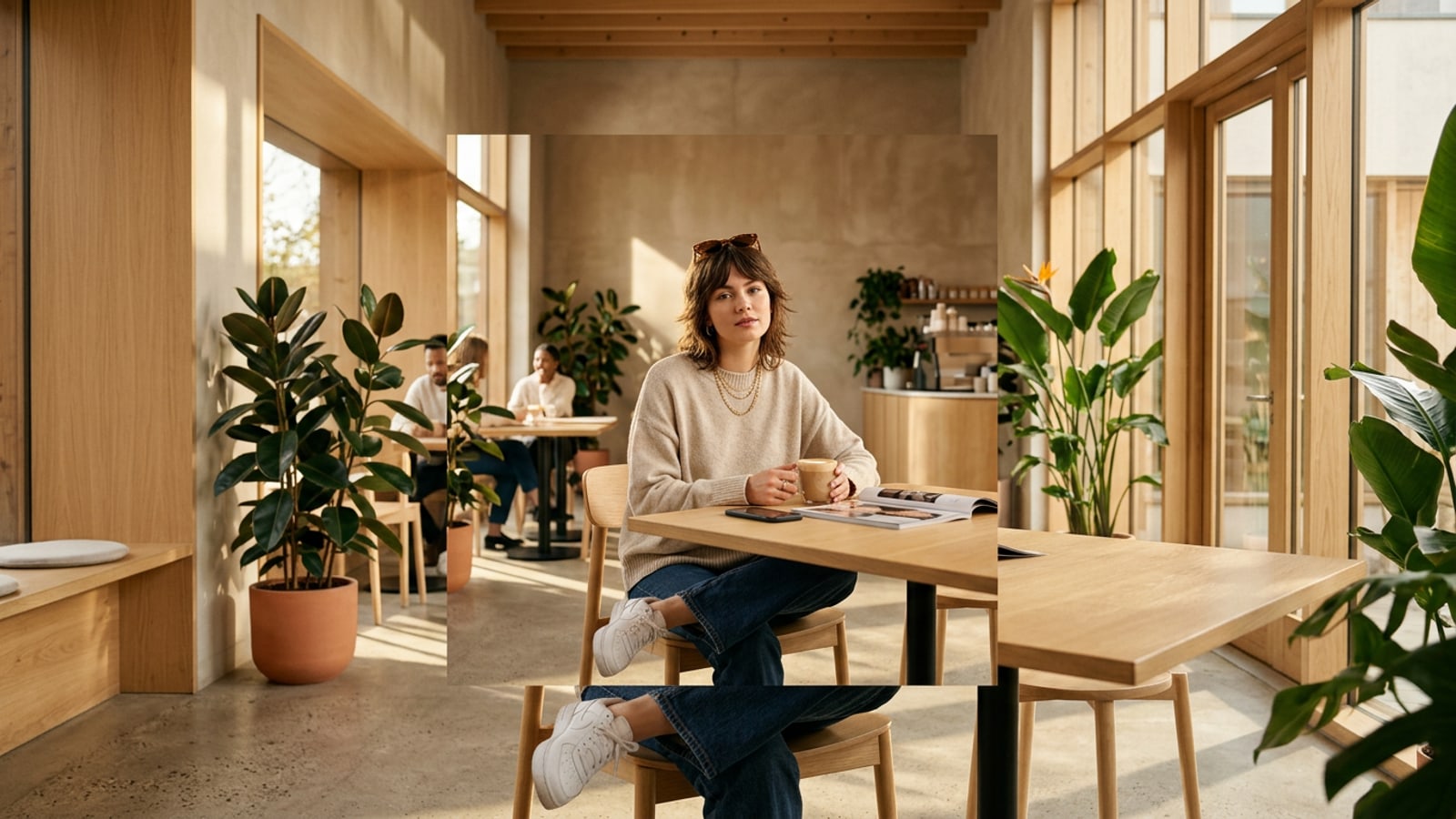
ภาพถ่ายสี่เหลี่ยมจัตุรัสมาตรฐาน 1:1 (ขนาด 1080x1080 พิกเซล) มักพบปัญหาการจัดองค์ประกอบเมื่อแชร์ไปยังสตอรี่แนวตั้งเต็มจอ 9:16 บนแพลตฟอร์มอย่าง Instagram และ TikTok (ขนาด 1080x1920 พิกเซล) อินเทอร์เฟซของแอปโซเชียลทั่วไปมักตอบสนองด้วยวิธีที่ลดทอนคุณภาพสองแบบ คือ การซูมภาพเข้าไปอย่างแรงเพื่อให้เต็มความสูงของหน้าจอ ซึ่งจะทำให้ส่วนหัว ไหล่ หรือบริบทด้านข้างที่สำคัญถูกตัดออกไป หรือการใส่แถบสีดำทึบหรือเบลอหนาๆ ซึ่งทำลายความรู้สึกสมจริงของฟีดแนวตั้งและลดการมีส่วนร่วมของผู้ชม[1][2]
การแปลงภาพสี่เหลี่ยมขนาด 1080x1080 เป็นแคนวาสสตอรี่แนวตั้งขนาด 1080x1920 จำเป็นต้องสังเคราะห์พิกเซลแนวตั้งรวม 840 พิกเซล ซึ่งคิดเป็นการขยายความสูงของแคนวาสทั้งหมด +77.7% การเติมแต่งพื้นหลังด้วย generative AI ช่วยแก้ปริศนานี้โดยการคำนวณแสง มุมมอง และพื้นผิวภาพ เพื่อสร้างบริบทแวดล้อมที่สมจริงทั้งด้านบน (420 พิกเซล) และด้านล่าง (420 พิกเซล) ของกรอบภาพเดิม เนื่องจากกระบวนการขยายออกไปจากขอบภาพเดิมทั้งหมด สเกล ความละเอียด การจัดองค์ประกอบ และความคมชัดของภาพตรงกลางจึงยังคงอยู่ครบถ้วน 100%[1][3]
แทนที่จะยอมลดทอนเจตนาทางศิลปะของภาพถ่ายต้นฉบับผ่านการครอบตัดที่ทำลายรายละเอียด หรือสูญเสียความน่าสนใจด้วยแถบด้านข้างที่ไม่น่ามอง การเติมแต่งพื้นหลังด้วย AI จะสร้างประสบการณ์แบบไร้รอยต่อจากขอบจรดขอบ การขยายภาพที่รับรู้เนื้อหานี้จะรักษาคานระยะโฟกัสและสัดส่วนใบหน้าของตัวแบบเอาไว้ได้อย่างแม่นยำ พร้อมๆ กับการสร้างสรรค์ท้องฟ้า พื้นดิน สถาปัตยกรรม หรือสภาพแวดล้อมในสตูดิโอขึ้นมาใหม่อย่างเป็นธรรมชาติ[1][2]
การเตรียมขอบภาพก่อนการขยายแคนวาส
ให้คำแนะนำเกี่ยวกับการเตรียมภาพล่วงหน้าเพื่อป้องกันไม่ให้ความรกที่ขอบหรือวัตถุบางส่วนถูกทำซ้ำระหว่างการขยายภาพ
โมเดลการเติมแต่งพื้นหลังด้วย AI จะวิเคราะห์แพทเทิร์นของพิกเซล ทิศทางของเส้น และระดับความสว่างตามขอบภาพ เพื่อคาดการณ์สภาพแวดล้อมที่ต่อเนื่องกัน หากภาพถ่ายมีวัตถุที่ถูกตัดขาดบริเวณขอบนอก เช่น แขนขาที่ขาดหาย ป้ายถนนบางส่วน ผู้ที่เดินผ่านไปมาโดยไม่ตั้งใจ หรือสิ่งของชิ้นเล็กๆ ที่อยู่ด้านหน้า อัลกอริทึมของ AI อาจตีความแพทเทิร์นที่ไม่สมบูรณ์เหล่านั้นว่าเป็นฟีเจอร์โครงสร้างที่ตั้งใจไว้ และทำซ้ำสิ่งแปลกปลอมที่ขอบเหล่านั้นลงในพื้นที่แคนวาสส่วนบนและส่วนล่างที่สร้างขึ้นใหม่[1][3]
การทำความสะอาดขอบนอกก่อนขยายแคนวาสจะช่วยรับประกันความแม่นยำในการสร้างภาพของ AI ที่สูงขึ้นมากและป้องกันข้อผิดพลาดที่ขอบซ้ำซ้อน ในแอป CARA บน iOS คุณสามารถเปิด Home > AI Editing > AI Eraser เพื่อลบองค์ประกอบขอบที่ไม่ต้องการ สิ่งสกปรก หรือตัวแบบบางส่วนออกก่อนเริ่มกระบวนการขยายภาพ การกำจัดสัญญาณรบกวนที่ขอบช่วยให้เครื่องมือสร้างภาพมีตัวชี้นำด้านสิ่งแวดล้อมที่สะอาดและไม่มีสิ่งกีดขวางเพื่อนำไปขยายต่อ สำหรับคำแนะนำอย่างละเอียดเกี่ยวกับการทำความสะอาดพื้นหลังที่มีความซับซ้อน สามารถศึกษาเพิ่มเติมได้จากบทเรียนเฉพาะของเราเกี่ยวกับวิธีลบผู้คนออกจากภาพถ่ายวันหยุดบน iPhone โดยไม่ทำลายเนื้อสัมผัสพื้นหลัง[1]
นอกจากการลบวัตถุกายภาพที่ไม่ต้องการแล้ว ให้ใส่ใจเป็นพิเศษกับความต่อเนื่องของแสงตามแนวเส้นขอบแนวนอน การรักษาทิศทางของแสง ความหนาแน่นของเงา และโทนสีให้สม่ำเสมอทั่วทั้งขอบด้านบนและด้านล่าง จะช่วยให้โครงข่ายประสาทเทียมสามารถสังเคราะห์ความลึกของบรรยากาศที่สอดުރกันข้ามแคนวาสแนวตั้งที่ขยายออกไปได้อย่างราบรื่นโดยไม่มีรอยต่อที่แข็งกระด้าง[1][3]
- ตรวจสอบขอบภาพเพื่อหารายการที่ถูกตัดขาด แขนขาที่หลงเหลือ หรือรอยตัดเส้นที่รุนแรงก่อนทำการขยายภาพ[1][3]
- ใช้ AI Eraser เพื่อลบสิ่งกีดขวางรอบข้างออก เพื่อให้การคาดการณ์แพทเทิร์นมีความสะอาดเรียบร้อย[1]
- ตรวจสอบว่าการไล่ระดับแสงของท้องฟ้าด้านบนและพื้นดินด้านล่างมีความสม่ำเสมอก่อนขยายภาพ[1]
ขั้นตอนการทำงานทีละขั้นตอน: ขยายภาพสี่เหลี่ยมบน iPhone ด้วย CARA
นำเสนอบทเรียนสั้นๆ ที่ใช้งานได้จริงโดยใช้เครื่องมือ Image Extender ของ CARA บน iOS รวมถึงการตรวจสอบความต่อเนื่องของขอบภาพที่สำคัญ
CARA นำเสนอเวิร์กโฟลว์การขยายภาพผ่านเครื่องมือ Image Extender ที่ออกแบบมาสำหรับมือถือโดยเฉพาะ ช่วยให้ครีเอเตอร์บน iPhone สามารถขยายภาพสี่เหลี่ยมให้เป็นรูปแบบแนวตั้งได้โดยไม่ต้องมีการทำมาสก์ด้วยมือที่ซับซ้อนหรือใช้ซอฟต์แวร์แต่งภาพบนเดสก์ท็อป แอปพลิเคชันนี้จัดการการสังเคราะห์บนคลาวด์โดยอัตโนมัติ พร้อมรักษาความคมชัดของภาพสูงและคงจุดศูนย์กลางของภาพต้นฉบับไว้
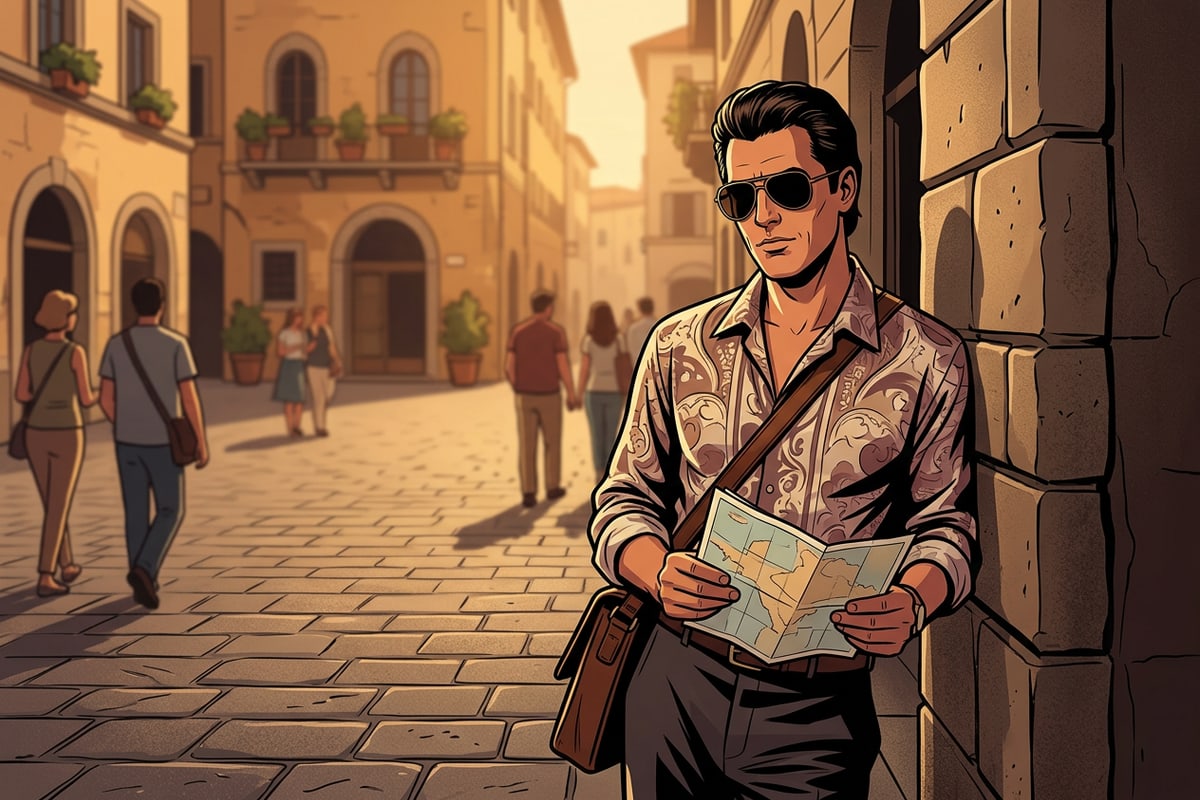
ขั้นตอนสำคัญในกระบวนการนี้คือการตรวจสอบความต่อเนื่องของขอบภาพที่สร้างขึ้นทันทีหลังจากการเรนเดอร์เสร็จสิ้นแต่ก่อนที่จะส่งออกไฟล์ขั้นสุดท้าย เมื่อขยายสภาพแวดล้อมที่ซับซ้อน เช่น กำแพงอิฐ เส้นขอบฟ้า กิ่งไม้ หรือแพทเทิร์นกระเบื้องที่ซ้ำๆ ให้ตรวจสอบรอยต่อที่ขอบเขต 1:1 เดิมบรรจบกับแคนวาสแนวตั้ง 9:16 ที่สร้างขึ้นใหม่ ซูมเข้าไปที่โซนขอบด้านบนและด้านล่างเพื่อตรวจสอบว่าทิศทางของแสง ความชัดลึก และมุมมองของเส้นไหลลื่นอย่างต่อเนื่องข้ามภูมิภาคที่ถูกสังเคราะห์ขึ้นมา[1][3]
หากเกิดความไม่สอดคล้องของเท็กซ์เจอร์เพียงเล็กน้อยหรือการทำซ้ำของแพทเทิร์นที่ไม่เป็นธรรมชาติไปตามขอบที่สร้างขึ้น การเรียกใช้งานการสร้างใหม่อีกครั้งหรือการทำความสะอาดขอบเล็กๆ น้อยๆ จะช่วยให้เกิดความต่อเนื่องที่สะอาดยิ่งขึ้น เนื่องจาก CARA ใช้การประมวลผลแบ็กเอนด์บนคลาวด์ การสร้างจึงเสร็จสิ้นภายในไม่กี่วินาที มอบรอบการทำงานที่รวดเร็วและราบรื่นโดยตรงบน iOS และ iPadOS
- การเข้าถึงบนมือถือผ่าน Home > AI Editing > Image Extender บน iOS และ iPadOS โดยตรง
- ค่าใช้จ่ายคงที่ 30 พิกเซลต่อการสร้างหนึ่งครั้ง พร้อมระบบคืนแต้มอัตโนมัติหากการประมวลผลคลาวด์ล้มเหลว
- ระบบประมวลผลบนคลาวด์อัตโนมัติที่สังเคราะห์พื้นหลังส่วนบนและส่วนล่างให้มีความสมจริงเสมือนภาพถ่าย[1]
- เปิด CARA และเลือก Image Extender
เปิด CARA บน iPhone หรือ iPad ของคุณ แตะที่แท็บ Home ไปที่ AI Editing แล้วแตะ Image Extender เพื่อเปิดเครื่องมือ
- นำเข้าภาพสี่เหลี่ยมจัตุรัสของคุณ
เลือกภาพถ่ายสี่เหลี่ยมจัตุรัส 1:1 ของคุณจากคลังภาพ iOS เพื่อโหลดเข้าสู่โปรแกรมแก้ไขแคนวาส
- สร้างการขยายแคนวาส
แตะสร้าง (เสียค่าใช้จ่าย 30 พิกเซล) เพื่อให้โมเดล AI บนคลาวด์ของ CARA สังเคราะห์ฉากพื้นหลังด้านบนและด้านล่างที่เข้ากัน[3]
คำถามที่พบบ่อยและการบูรณาการเวิร์กโฟลว์
ตอบคำถามเร่งด่วนของผู้ใช้เกี่ยวกับการบิดเบือนของตัวแบบ ต้นทุนเครดิต และการสนับสนุนแพลตฟอร์ม พร้อมทั้งให้รายละเอียดเวิร์กโฟลว์โซเชียลแบบหลายชิ้นงาน
ครีเอเตอร์มักจะมีคำถามที่เป็นประโยชน์เกี่ยวกับการขยายพื้นหลังด้วย generative AI การใช้เครดิต และประสิทธิภาพของอุปกรณ์บน iOS การขยายภาพด้วย CARA เป็นกระบวนการที่ไม่ทำลายต้นฉบับ ซึ่งหมายความว่าโมเดล generative จะสร้างพิกเซลใหม่นอกขอบเขตเฟรมเดิมของคุณเท่านั้น ทำให้รายละเอียดของตัวแบบหลัก ใบหน้า และแสงยังคงไม่เปลี่ยนแปลงอย่างสิ้นเชิง[1][3]
สำหรับครีเอเตอร์ที่จัดการแคมเปญภาพถ่ายหลายภาพหรือสตอรี่โซเชียลที่มีโครงสร้าง ภาพแนวตั้งที่ขยายออกสามารถใช้งานร่วมกับเวิร์กโฟลว์การแก้ไขบนมือถืออื่นๆ ได้อย่างราบรื่น คุณสามารถรวมภาพแนวตั้งที่ขยายแล้วของคุณเข้ากับกรอบรูปภาพหลายภาพโดยใช้เครื่องมือ Photo Collage Maker ของ CARA เรียนรู้เพิ่มเติมในคู่มือของเราเกี่ยวกับการแปลงภาพถ่ายวันแรกของการไปโรงเรียนให้เป็นภาพตัดปะด้วย Cara บน iPhone หรือปรับแต่งการสร้างแบรนด์ส่วนบุคคลทางธุรกิจของคุณด้วยคำแนะนำเกี่ยวกับภาพถ่ายหัวข้อ AI มืออาชีพสำหรับการสร้างแบรนด์ส่วนบุคคลทางธุรกิจ
โซนปลอดภัยบนโซเชียลมีเดีย: การจัดองค์ประกอบสำหรับสตอรี่ Instagram และ TikTok
แนะนำครีเอเตอร์เกี่ยวกับการวางตำแหน่งตัวแบบให้ห่างจากแถบโปรไฟล์ด้านบนและปุ่มตอบกลับด้านล่าง
เมื่อโพสต์ภาพแนวตั้ง 9:16 แบบเต็มจอไปยัง Instagram Stories หรือ TikTok อินเทอร์เฟซผู้ใช้ (UI) ของแพลตฟอร์มจะบังพื้นที่ส่วนบนและส่วนล่างของแคนวาสอย่างมีนัยสำคัญ ชื่อผู้ใช้ โปรไฟล์ เวลา และแถบนำทางด้านบนจะบดบังขอบด้านบน ในขณะที่ช่องแสดงความคิดเห็น กล่องข้อความโดยตรง และปุ่มปฏิกิริยาจะทับซ้อนอยู่บริเวณส่วนล่าง[1][2]
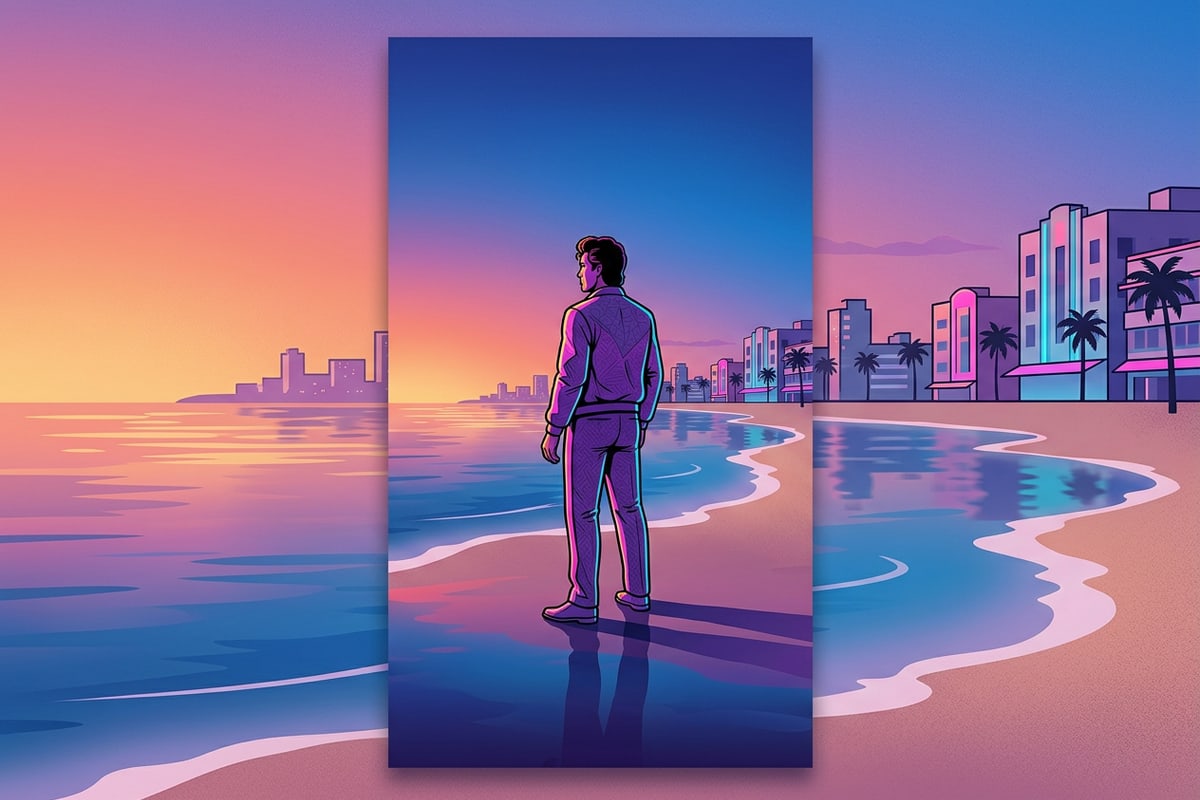
เนื่องจากการขยายภาพ 1:1 จะขยายแคนวาสออกด้านนอกเท่าๆ กัน (+420 พิกเซลที่ด้านบนและ +420 พิกเซลที่ด้านล่าง) ตัวแบบตรงกลางดั้งเดิมของคุณจึงยังคงอยู่ตรงกลางในโซนปลอดภัยขนาด 1080x1080 อย่างสมบูรณ์แบบ พื้นหลังที่สังเคราะห์ขึ้นใหม่จะเข้ามาเติมเต็มโซนอันตรายของ UI ด้านบนและด้านล่าง ทำให้มั่นใจได้ว่าองค์ประกอบภาพที่สำคัญ ใบหน้าของผู้คน และตัวแบบหลักยังคงมองเห็นได้อย่างชัดเจนและไม่ถูกบังโดยปุ่มควบคุมของแอป[1][3]
การทำความเข้าใจกลไกการทับซ้อนเหล่านี้ช่วยให้คุณสามารถออกแบบโพสต์สตอรี่ด้วยความตั้งใจ การปล่อยพื้นที่แคนวาสส่วนบนและส่วนล่างให้เป็นฉากหลังที่สร้างโดย AI จะช่วยสร้างช่องว่างตามธรรมชาติสำหรับองค์ประกอบ UI ของแพลตฟอร์ม ในขณะเดียวกันก็รักษาความสนใจของผู้ชมให้อยู่ที่การจัดองค์ประกอบตัวแบบความละเอียดสูงดั้งเดิมของคุณ[1][2]