
La sfida delle proporzioni da 1:1 a 9:16 su iPhone
Comprendi perché la pubblicazione di foto quadrate in formati storia verticali porta a ritagli indesiderati o bande nere, e come l'outpainting generativo offra una soluzione non distruttiva.
Le normali foto quadrate 1:1 (1080x1080 pixel) presentano spesso gravi problemi di inquadratura quando vengono condivise in formati storia verticali a schermo intero 9:16 su piattaforme come Instagram e TikTok (1080x1920 pixel). Le interfacce native delle app social rispondono tipicamente in uno dei due modi distruttivi: applicando uno zoom forzato per riempire l'altezza dello schermo, il che taglia teste, spalle o contesti laterali cruciali, oppure aggiungendo spesse bande nere o sfocate che interrompono l'immersione nel feed verticale e riducono il coinvolgimento del pubblico.[1][2]
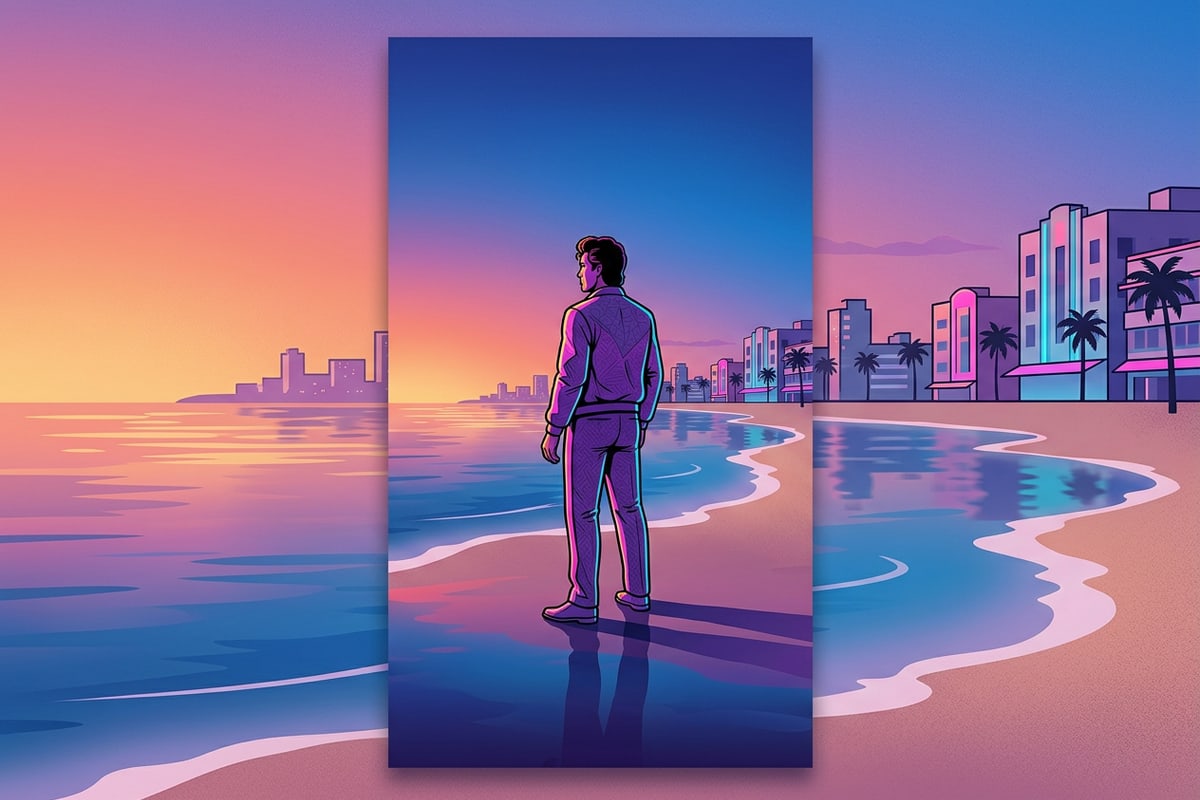
La conversione di una foto quadrata 1080x1080 in una tela per storie verticali da 1080x1920 richiede la sintesi di 840 pixel verticali totali, rappresentando un'espansione del +77,7% nell'altezza complessiva della tela. L'outpainting con IA generativa risolve questo problema geometrico calcolando luce, prospettiva e texture visiva per generare un contesto circostante realistico sopra (420 pixel) e sotto (420 pixel) il fotogramma originale. Poiché l'estensione avviene interamente verso l'esterno rispetto ai bordi dell'immagine esistente, il 100% della scala, della risoluzione, dell'inquadratura e della nitidezza della foto centrale rimane intatto.[1][3]
Invece di compromettere l'intento artistico della foto originale tramite un ritaglio distruttivo o di sacrificare l'impatto visivo con sgradevoli barre laterali, l'outpainting generativo crea un'esperienza fluida da bordo a bordo. Questa espansione basata sul contenuto preserva l'esatta distanza focale e la proporzione del viso del soggetto mentre ricostruisce organicamente cieli, terreno, architettura o ambienti di sfondo da studio.[1][2]
- Standard feed quadrato 1:1: 1080 x 1080 pixel, ottimizzato per i feed a griglia quadrata.[1]
- Standard storia verticale 9:16: 1080 x 1920 pixel, che riempie gli schermi mobili da bordo a bordo.[2]
- Soluzione con IA generativa: aggiunge un'altezza della tela del +77,7% senza alterare i pixel del soggetto centrale.[1][3]
Preparazione dei confini dei bordi prima dell'espansione della tela
Fornisci indicazioni di pre-elaborazione per evitare che il disordine ai bordi o oggetti parziali si replichino durante l'outpainting.
I modelli di outpainting generativo analizzano i pattern dei pixel, le direzioni delle linee e i gradienti di luce lungo i bordi dell'immagine per estrapolare sfondi continui. Se una foto presenta oggetti tagliati ai margini esterni, come arti sezionati, cartelli stradali parziali, intrusi o elementi di primo piano fuori posto, l'algoritmo di IA potrebbe interpretare quei pattern incompleti come caratteristiche strutturali intenzionali e replicare tali artefatti dei bordi nello spazio di tela superiore e inferiore appena generato.[1][3]
Pulire i confini esterni prima dell'estensione della tela garantisce una fedeltà generativa molto più elevata e previene la ripetizione di errori ai bordi. In CARA su iOS, puoi aprire Home > AI Editing > AI Eraser per ripulire elementi di bordo indesiderati, disordine o soggetti parziali prima di avviare il processo di rimozione del ritaglio. La rimozione del rumore ai bordi fornisce al motore generativo indizi ambientali puliti e ininterrotti da espandere. Per una guida completa sulla pulizia di sfondi complessi, esplora il nostro tutorial dedicato su come rimuovere le folle dalle foto su iPhone senza rovinare gli sfondi.[1]
Oltre a rimuovere oggetti fisici indesiderati, presta molta attenzione alla continuità dell'illuminazione lungo le linee di confine orizzontali. Assicurarsi che la direzione della luce, la densità delle ombre e la tonalità dei colori rimangano uniformi lungo i bordi superiore e inferiore consente alla rete neurale di sintetizzare una profondità atmosferica corrispondente attraverso la tela verticale espansa senza fastidiose giunture visive.[1][3]
- Ispeziona i bordi della foto per individuare elementi tagliati, arti vaganti o netti tagli di linee prima dell'outpainting.[1][3]
- Usa la Gomma IA per cancellare il disordine periferico in modo che l'estrapolazione dei pattern rimanga pulita.[1]
- Verifica che i gradienti di illuminazione del cielo superiore e del terreno inferiore siano coerenti prima dell'espansione.[1]
Flusso di lavoro dettagliato: rimozione dei bordi su iPhone con CARA
Fornisci un tutorial conciso e attuabile utilizzando lo strumento Image Extender di CARA su iOS, inclusa la verifica critica della continuità dei bordi.
CARA offre un flusso di lavoro di outpainting diretto e nativo per dispositivi mobili tramite il suo strumento dedicato Image Extender, consentendo ai creator su iPhone di espandere immagini quadrate in formati verticali senza complesse maschere manuali o software di fotoritocco per desktop. L'applicazione gestisce la sintesi cloud automaticamente, mantenendo un'elevata fedeltà visiva preservando al contempo il centro dell'immagine originale.
Una fase critica in questo flusso di lavoro consiste nell'ispezionare la continuità generativa dei bordi immediatamente dopo il completamento del rendering ma prima dell'esportazione finale. Quando si espandono ambienti complessi, come muri di mattoni, linee dell'orizzonte, rami di alberi o pattern di piastrelle ripetitivi, esamina le giunture di transizione in cui il confine originale 1:1 incontra la nuova tela verticale 9:16. Ingrandisci le zone di confine superiore e inferiore per verificare che la direzione della luce, la profondità di campo e la prospettiva delle linee scorrano ininterrotte attraverso le regioni sintetizzate.[1][3]
Se si verificano lievi disallineamenti di texture o ripetizioni di pattern non naturali lungo i margini generati, ripetere la generazione o eseguire una leggera pulizia dei bordi produce una continuità notevolmente più pulita. Poiché CARA utilizza l'elaborazione basata su cloud backend, le generazioni si completano in pochi secondi, fornendo un ciclo di iterazione senza attriti direttamente su iOS e iPadOS.
- Accesso mobile direttamente tramite Home > AI Editing > Image Extender su iOS e iPadOS.
- Costo di generazione fisso di 30 punti per tentativo, supportato da un rimborso automatico dei punti in caso di errore dell'elaborazione cloud.
- Elaborazione cloud automatizzata che sintetizza continuazioni di sfondo fotorealistiche superiori e inferiori.[1]
- Avvia CARA e seleziona Image Extender
Apri CARA sul tuo iPhone o iPad, tocca la scheda Home, vai su AI Editing e seleziona Image Extender per aprire lo strumento.
- Importa la tua foto quadrata
Seleziona la tua foto quadrata 1:1 dalla tua libreria foto di iOS per caricarla nell'editor della tela.
- Genera l'espansione della tela
Tocca genera (con un costo di 30 punti) per consentire ai modelli IA cloud di CARA di sintetizzare scenari di sfondo superiori e inferiori corrispondenti.[3]
FAQ di riferimento rapido e integrazione del flusso di lavoro
Affronta le domande immediate degli utenti relative alla distorsione del soggetto, ai costi in crediti e al supporto della piattaforma, descrivendo in dettaglio i flussi di lavoro social multi-asset.
I creator hanno spesso domande pratiche riguardanti l'espansione dello sfondo generativo, l'utilizzo dei crediti e le prestazioni del dispositivo su iOS. L'outpainting con CARA è non distruttivo, il che significa che il modello generativo crea nuovi pixel solo al di fuori dei confini del fotogramma originale, lasciando i dettagli del soggetto centrale, i volti e l'illuminazione completamente invariati.[1][3]
Per i creator che gestiscono campagne con più foto o storie social strutturate, le foto verticali non ritagliate si integrano perfettamente con altri flussi di lavoro di editing mobile. Puoi combinare le tue foto verticali espanse in griglie multi-fotogramma utilizzando lo strumento Photo Collage Maker di CARA. Scopri di più nella nostra guida sulla trasformazione delle foto del primo giorno di scuola in collage con Cara su iPhone, o perfeziona il tuo personal branding online con la nostra guida sui ritratti professionali con IA per il business e il personal branding.
Zone sicure per i social media: inquadratura per le storie di Instagram e TikTok
Guida i creator sul posizionamento dei soggetti lontano dalle barre del profilo superiori e dai widget di risposta inferiori.
Quando pubblichi immagini verticali 9:16 a tutto schermo su Instagram Stories o TikTok, le interfacce utente (UI) della piattaforma coprono porzioni significative delle regioni superiori e inferiori della tela. I nomi utente dei profili, i timestamp e le barre di navigazione superiori oscurano i margini superiori, mentre i campi dei commenti, le caselle dei messaggi diretti e i pulsanti di reazione si sovrappongono alla regione inferiore.[1][2]
Poiché la rimozione del ritaglio da una foto 1:1 estende la tela ugualmente verso l'esterno (+420 pixel in alto e +420 pixel in basso), il tuo soggetto centrale originale rimane perfettamente centrato nella zona sicura centrale di 1080x1080. Il nuovo sfondo sintetizzato riempie le zone di pericolo dell'interfaccia utente superiore e inferiore, assicurando che gli elementi visivi chiave, i volti umani e i soggetti principali rimangano completamente visibili e non oscurati dai controlli dell'app.[1][3]
Comprendere queste meccaniche di sovrapposizione ti consente di progettare post per storie con intenzione. Delegando le regioni della tela superiore e inferiore a sfondi generati dall'intelligenza artificiale, crei un padding naturale per gli elementi dell'interfaccia utente della piattaforma mantenendo l'attenzione dello spettatore bloccata sull'inquadratura originale del soggetto ad alta risoluzione.[1][2]