Tantangan Rasio Aspek 1:1 ke 9:16 di iPhone
Pahami mengapa membagikan foto persegi ke format cerita vertikal menghasilkan pemotongan atau letterboxing yang tidak diinginkan, dan bagaimana outpainting generatif memberikan solusi non-destruktif.
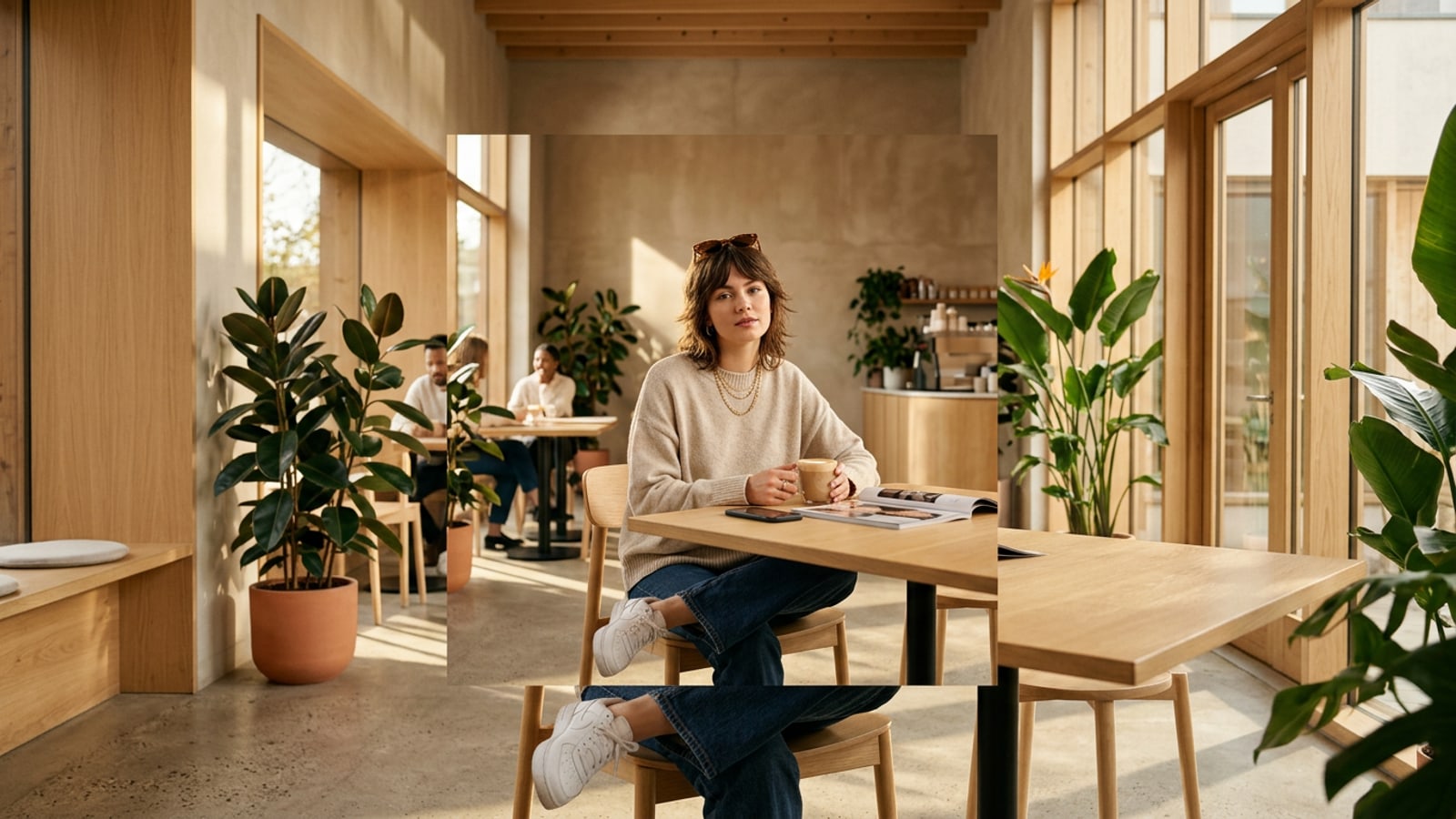
Foto persegi standar 1:1 (1080x1080 piksel) sering kali menghadirkan tantangan pembinggiran yang parah ketika dibagikan ke format cerita vertikal layar penuh 9:16 di platform seperti Instagram dan TikTok (1080x1920 piksel). Antarmuka aplikasi sosial asli biasanya merespons dengan dua cara destruktif: memperbesar secara paksa untuk memenuhi tinggi layar—yang memotong kepala, bahu, atau konteks samping subjek yang penting—atau menambahkan batas letterbox hitam tebal atau buram yang memecah imersi umpan vertikal dan menurunkan keterlibatan audiens.[1][2]
Mengubah foto persegi 1080x1080 menjadi kanvas cerita vertikal 1080x1920 memerlukan sintesis total 840 piksel vertikal, yang mewakili ekspansi +77,7% dalam tinggi kanvas keseluruhan. Outpainting AI generatif menyelesaikan teka-teki geometri ini dengan menghitung cahaya, perspektif, dan tekstur visual untuk menghasilkan konteks sekitar yang realistis di atas (420 piksel) dan di bawah (420 piksel) bingkai asli. Karena perluasan terjadi sepenuhnya ke luar dari batas gambar yang ada, 100% skala, resolusi, pembinggiran, dan ketajaman foto pusat Anda tetap utuh.[1][3]
Daripada mengorbankan niat artistik foto asli Anda melalui pemotongan destruktif atau mengorbankan dampak visual dengan bilah samping yang buruk, outpainting generatif menciptakan pengalaman ujung-ke-ujung yang mulus. Perluasan yang sadar konten ini mempertahankan jarak fokus dan proporsi wajah subjek Anda secara persis sambil secara organik membangun lingkungan langit, tanah, arsitektur, atau latar belakang studio.[1][2]
Menyiapkan Batas Tepi Sebelum Perluasan Kanvas
Berikan panduan pra-pemrosesan untuk mencegah kekacauan tepi atau objek parsial bereplikasi selama outpainting.
Model outpainting generatif menganalisis pola piksel, arah garis, dan gradien pencahayaan di sepanjang batas gambar untuk mengestrapolasi lingkungan yang berkelanjutan. Jika sebuah foto menampilkan objek terpotong di margin luarnya—seperti anggota tubuh yang teriris, rambu jalan parsial, penyusup foto, atau item latar depan yang tersesat—algoritma AI dapat mengartikan pola tidak lengkap tersebut sebagai fitur struktural yang disengaja dan mereplikasi artefak tepi tersebut ke dalam ruang kanvas atas dan bawah yang baru dihasilkan.[1][3]
Membersihkan batas luar sebelum perluasan kanvas menjamin fidelitas generatif yang jauh lebih tinggi dan mencegah kesalahan tepi yang berulang. Di CARA pada iOS, Anda dapat membuka Beranda > Pengeditan AI > Penghapus AI untuk membersihkan elemen tepi yang tidak diinginkan, kekacauan, atau subjek parsial sebelum meluncurkan proses uncropping. Menghilangkan noise tepi memberikan mesin generatif petunjuk lingkungan yang bersih dan tidak terganggu untuk diperluas. Untuk panduan komprehensif tentang membersihkan latar belakang yang sibuk, jelajahi tutorial khusus kami tentang cara menghapus kerumunan dari foto iPhone tanpa merusak latar belakang.[1]
Selain menghapus objek fisik yang tidak diinginkan, perhatikan baik-baik kesinambungan pencahayaan di seluruh garis batas horizontal. Memastikan bahwa arah cahaya, kerapatan bayangan, dan nada warna tetap seragam di seluruh batas atas dan bawah memungkinkan jaringan saraf untuk mensintesis kedalaman atmosfer yang cocok di seluruh kanvas vertikal yang diperluas tanpa sambungan visual yang kasar.[1][3]
- Periksa batas foto untuk item yang teriris, anggota tubuh yang tersesat, atau potongan garis yang kasar sebelum outpainting.[1][3]
- Gunakan Penghapus AI untuk menghapus kekacauan perifer sehingga ekstrapolasi pola tetap bersih.[1]
- Verifikasi bahwa gradien pencahayaan langit atas dan tanah bawah konsisten sebelum memperluas.[1]
Alur Kerja Langkah demi Langkah: Uncropping Foto Persegi di iPhone dengan CARA
Sampaikan tutorial yang ringkas dan dapat ditindaklanjuti menggunakan alat Image Extender CARA di iOS, termasuk verifikasi kesinambungan tepi yang kritis.
CARA menawarkan alur kerja outpainting seluler secara langsung melalui alat Image Extender khususnya, yang memungkinkan kreator iPhone untuk memperluas gambar persegi ke format vertikal tanpa masking manual yang rumit atau perangkat lunak pengeditan foto desktop. Aplikasi ini menangani sintesis cloud secara otomatis, mempertahankan fidelitas visual yang tinggi sambil melestarikan pusat gambar asli Anda.
Fase kritis dalam alur kerja ini adalah memeriksa kesinambungan tepi generatif segera setelah rendering selesai tetapi sebelum ekspor akhir. Saat memperluas lingkungan yang kompleks—seperti dinding bata, garis horizon, cabang pohon, atau pola ubin berulang—periksa sambungan transisi di mana batas 1:1 asli bertemu dengan kanvas vertikal 9:16 yang baru dihasilkan. Perbesar zona batas atas dan bawah untuk memverifikasi bahwa arah pencahayaan, kedalaman bidang, dan perspektif garis mengalir tanpa gangguan di seluruh wilayah yang disintesis.[1][3]
Jika ketidakselarasan tekstur kecil atau pengulangan pola yang tidak wajar terjadi di sepanjang margin yang dihasilkan, menjalankan ulang pembuatan atau melakukan pembersihan tepi kecil menghasilkan kesinambungan yang jauh lebih bersih. Karena CARA menggunakan pemrosesan backend cloud, pembuatan selesai dalam hitungan detik, memberikan siklus iterasi yang lancar langsung di iOS dan iPadOS.
- Akses seluler secara langsung melalui Beranda > Pengeditan AI > Image Extender di iOS dan iPadOS.
- Biaya pembuatan tetap 30 poin per percobaan, didukung oleh pengembalian dana poin otomatis jika pemrosesan cloud gagal.
- Pemrosesan cloud otomatis yang mensintesis kelanjutan latar belakang atas dan bawah yang fotorealistik.[1]
- Luncurkan CARA dan Pilih Image Extender
Buka CARA di iPhone atau iPad Anda, ketuk tab Beranda, navigasikan ke Pengeditan AI, dan ketuk Image Extender untuk membuka alat tersebut.
- Impor Foto Persegi Anda
Pilih foto persegi 1:1 Anda dari Perpustakaan Foto iOS Anda untuk memuatnya ke dalam editor kanvas.
- Hasilkan Perluasan Kanvas
Ketuk hasilkan (berbiaya 30 poin) untuk memungkinkan model AI awan CARA mensintesis pemandangan latar belakang atas dan bawah yang cocok.[3]
FAQ Referensi Cepat & Integrasi Alur Kerja
Tangani pertanyaan pengguna langsung mengenai distorsi subjek, biaya kredit, dan dukungan platform sambil merinci alur kerja sosial multi-aset.
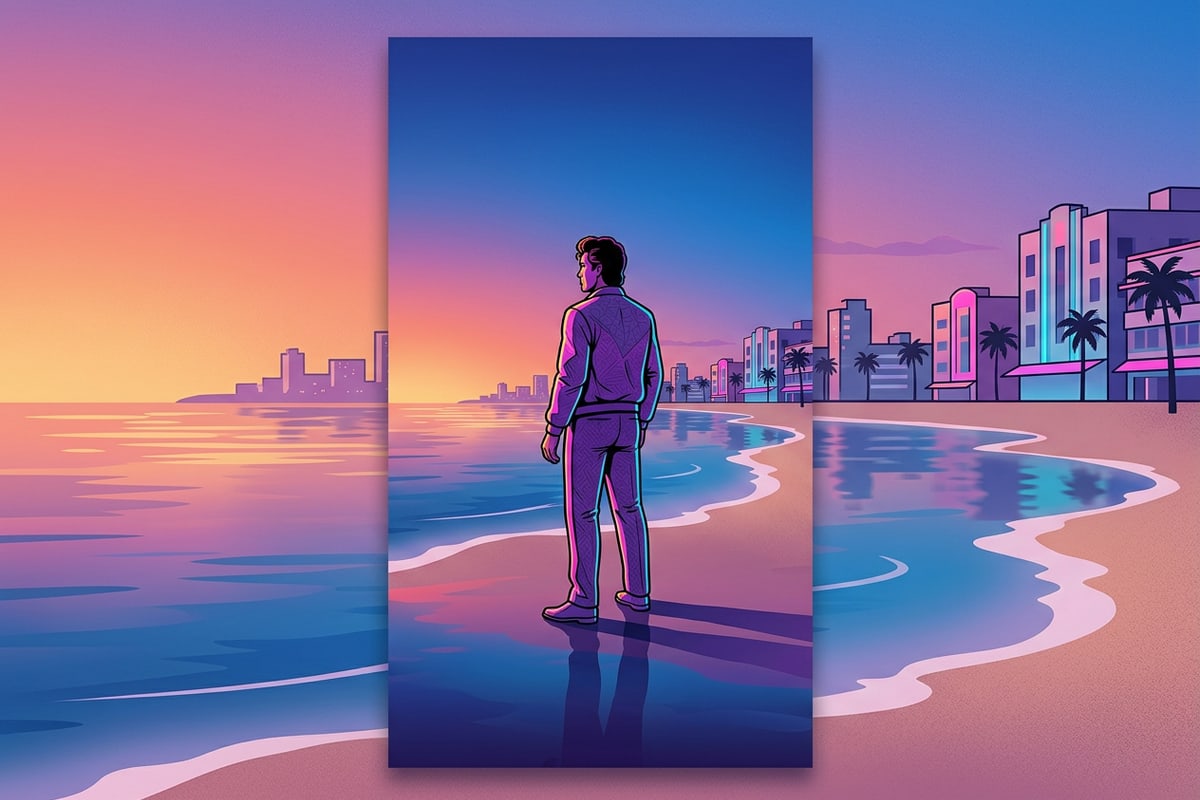
Kreator sering kali memiliki pertanyaan praktis mengenai perluasan latar belakang generatif, penggunaan kredit, dan kinerja perangkat di iOS. Outpainting dengan CARA bersifat non-destruktif, yang berarti model generatif hanya membuat piksel baru di luar batas bingkai asli Anda, membiarkan detail subjek pusat, wajah, dan pencahayaan sama sekali tidak berubah.[1][3]
Bagi kreator yang mengelola kampanye multi-foto atau cerita sosial terstruktur, foto vertikal yang tidak dipotong terintegrasi secara mulus dengan alur kerja pengeditan seluler lainnya. Anda dapat menggabungkan foto vertikal yang diperluas ke dalam kisi multi-bingkai menggunakan Pembuat Kolase Foto CARA. Pelajari lebih lanjut dalam panduan kami tentang mengubah foto hari pertama sekolah menjadi kolase dengan Cara di iPhone, atau sempurnakan branding online profesional Anda dengan panduan kami tentang foto kepala AI profesional untuk branding pribadi bisnis.
Zona Aman Media Sosial: Pembinggiran untuk Cerita Instagram & TikTok
Pandu kreator dalam memposisikan subjek menjauh dari bilah profil atas dan overlay balasan bawah.
Saat memposting gambar vertikal 9:16 penuh ke Instagram Stories atau TikTok, overlay antarmuka pengguna (UI) platform menutupi sebagian besar wilayah kanvas atas dan bawah. Nama pengguna profil, stempel waktu, dan bilah navigasi atas menutupi margin atas, sementara kolom komentar, kotak pesan langsung, dan tombol reaksi melapisi wilayah bawah.[1][2]
Karena uncropping foto 1:1 memperluas kanvas secara merata ke luar (+420 piksel ke atas dan +420 piksel ke bawah), subjek pusat asli Anda tetap terpusat sempurna di zona aman 1080x1080 tengah. Latar belakang yang baru disintesis mengisi zona bahaya UI atas dan bawah, memastikan elemen visual kunci, wajah manusia, and subjek utama tetap sepenuhnya terlihat dan tidak terhalang oleh kontrol aplikasi.[1][3]
Memahami mekanisme overlay ini memungkinkan Anda merancang postingan cerita dengan niat. Dengan mendelegasikan wilayah kanvas atas dan bawah ke pemandangan latar belakang yang dihasilkan oleh AI, Anda menciptakan bantalan alami untuk elemen UI platform sambil menjaga perhatian pemirsa terkunci pada pembinggiran subjek resolusi tinggi asli Anda.[1][2]