Le défi du ratio d'aspect 1:1 à 9:16 sur iPhone
Comprenez pourquoi la publication de photos carrées dans des formats de story verticale entraîne des recadrages indésirables ou des bandes noires, et comment l'inpainting génératif offre une solution non destructive.
Les photos carrées 1:1 standard (1080x1080 pixels) présentent souvent de sérieux défis de cadrage lorsqu'elles sont partagées sur des formats de story verticale 9:16 en plein écran sur des plateformes comme Instagram et TikTok (1080x1920 pixels). Les interfaces des applications sociales natives réagissent généralement de deux manières destructives : en effectuant un zoom forcé pour remplir la hauteur de l'écran — ce qui coupe la tête, les épaules ou le contexte latéral crucial du sujet — ou en ajoutant de grosses bandes noires ou floues qui cassent l'immersion du flux vertical et réduisent l'engagement de l'audience.[1][2]
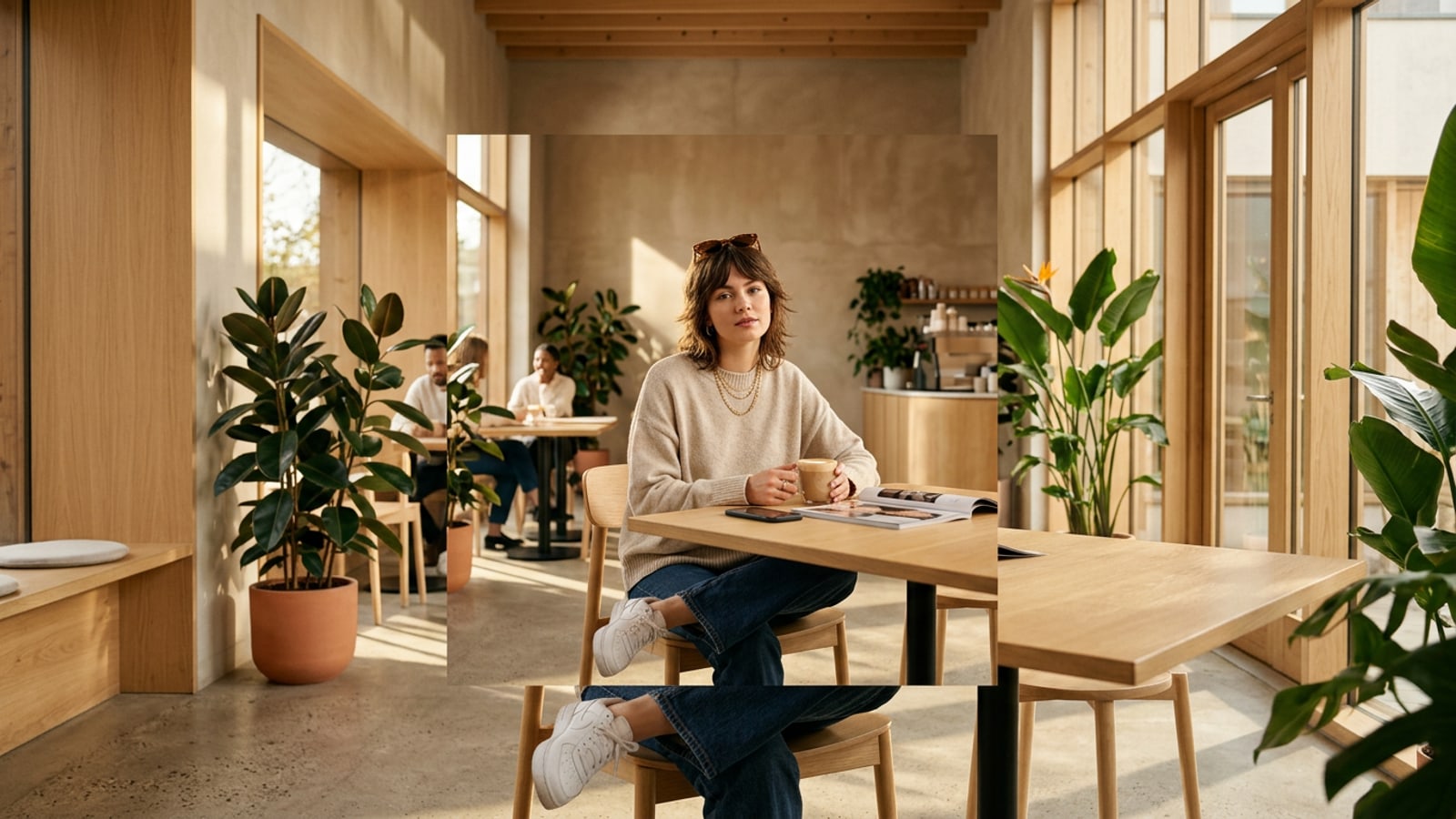
La conversion d'une photo carrée 1080x1080 en un canevas de story verticale 1080x1920 nécessite de synthétiser 840 pixels verticaux au total, ce qui représente une expansion de +77,7 % de la hauteur globale du canevas. L'inpainting par IA générative résout ce casse-tête géométrique en calculant la lumière, la perspective et la texture visuelle pour générer un contexte environnant réaliste au-dessus (420 pixels) et en dessous (420 pixels) du cadre d'origine. L'extension s'effectuant entièrement vers l'extérieur à partir des bordures existantes de l'image, 100 % de l'échelle, de la résolution, du cadrage et de la netteté de votre photo centrale restent intacts.[1][3]
Plutôt que de compromettre l'intention artistique de votre photo d'origine par un recadrage destructif ou de sacrifier l'impact visuel avec des barres latérales disgracieuses, l'inpainting génératif crée une expérience fluide d'un bord à l'autre. Cette expansion consciente du contenu préserve la distance focale exacte et la proportion faciale de votre sujet tout en développant organiquement le ciel, le sol, l'architecture ou les environnements de studio en arrière-plan.[1][2]
- Standard du fil carré 1:1 : 1080 x 1080 pixels, optimisé pour les grilles de flux carrées.[1]
- Standard de story verticale 9:16 : 1080 x 1920 pixels, remplissant les écrans mobiles d'un bord à l'autre.[2]
- Solution par IA générative : Ajoute +77,7 % de hauteur au canevas sans altérer les pixels du sujet central.[1][3]
Préparation des limites des bords avant l'expansion du canevas
Fournissez des conseils de prétraitement pour éviter que l'encombrement des bords ou les objets partiels ne se répliquent lors de l'inpainting.
Les modèles d'inpainting génératif analysent les motifs de pixels, les directions des lignes et les gradients d'éclairage le long des bordures de l'image pour extrapoler un environnement continu. Si une photo comporte des objets coupés sur ses marges extérieures — tels que des membres tronqués, des panneaux de signalisation partiels, des intrus en arrière-plan ou des éléments de premier plan isolés — l'algorithme d'IA peut interpréter ces motifs incomplets comme des caractéristiques structurelles intentionnelles et répliquer ces artéfacts de bord dans l'espace nouvellement généré du haut et du bas du canevas.[1][3]
Le nettoyage des frontières extérieures avant l'extension du canevas garantit une fidélité générative bien plus élevée et prévient la répétition des erreurs de bordure. Dans CARA sur iOS, vous pouvez ouvrir Accueil > Édition IA > Effaceur IA pour éliminer les éléments de bord indésirables, les encombrements ou les sujets partiels avant de lancer le processus de décadrage. Supprimer le bruit de bord donne au moteur génératif des indices environnementaux propres et ininterrompus à étendre. Pour des conseils complets sur le nettoyage des arrière-plans encombrés, découvrez notre tutoriel dédié sur la suppression des foules sur les photos iPhone sans gâcher l'arrière-plan.[1]
En plus de supprimer les objets physiques indésirables, prêtez une attention particulière à la continuité de l'éclairage le long des lignes de démarcation horizontales. S'assurer que la direction de la lumière, la densité des ombres et le ton des couleurs restent uniformes sur les bordures supérieure et inférieure permet au réseau de neurones de synthétiser une profondeur atmosphérique correspondante sur l'ensemble du canevas vertical étendu sans coutures visuelles brutales.[1][3]
- Inspectez les bordures de la photo à la recherche d'éléments coupés, de membres errants ou de coupes franches avant l'inpainting.[1][3]
- Utilisez l'Effaceur IA pour effacer l'encombrement périphérique afin que l'extrapolation de motifs reste propre.[1]
- Vérifiez que les gradients d'éclairage du ciel supérieur et du sol inférieur sont cohérents avant l'expansion.[1]
Flux de travail étape par étape : décadrer des photos carrées sur iPhone avec CARA
Proposez un tutoriel concis et actionnable utilisant l'outil Image Extender de CARA sur iOS, incluant une vérification critique de la continuité des bords.
CARA propose un flux de travail d'inpainting mobile natif via son outil dédié Image Extender, permettant aux créateurs sur iPhone d'étendre des images carrées en formats verticaux sans masquage manuel complexe ni logiciel de retouche photo sur ordinateur. L'application gère automatiquement la synthèse dans le cloud, maintenant une haute fidélité visuelle tout en préservant le centre de votre image d'origine.
Une phase critique de ce flux de travail consiste à inspecter la continuité générative des bords immédiatement après la fin du rendu et avant l'exportation finale. Lors de l'extension d'environnements complexes — tels que des murs en briques, des lignes d'horizon, des branches d'arbres ou des motifs de carrelage répétitifs — examinez les coutures de transition où la limite 1:1 d'origine rencontre le nouveau canevas vertical 9:16. Zoomez sur les zones de démarcation supérieure et inférieure pour vérifier que la direction de la lumière, la profondeur de champ et la perspective des lignes se prolongent sans interruption à travers les régions synthétisées.[1][3]
Si de légères fausses correspondances de texture ou des répétitions de motifs non naturelles se produisent le long des marges générées, relancer la génération ou effectuer un nettoyage mineur des bords donne une continuité nettement plus propre. Comme CARA utilise un traitement en arrière-plan cloud, les générations se terminent en quelques secondes, offrant un cycle d'itération fluide directement sur iOS et iPadOS.
- Accès mobile direct via Accueil > Édition IA > Image Extender sur iOS et iPadOS.
- Coût fixe de génération de 30 points par tentative, soutenu par un remboursement automatique des points en cas d'échec du traitement cloud.
- Traitement cloud automatisé qui synthétise des prolongements d'arrière-plan photoréalistes en haut et en bas.[1]
- Lancez CARA et sélectionnez Image Extender
Ouvrez CARA sur votre iPhone ou iPad, touchez l'onglet Accueil, accédez à Édition IA, puis touchez Image Extender pour ouvrir l'outil.
- Importez votre photo carrée
Sélectionnez votre photo carrée 1:1 depuis votre photothèque iOS pour la charger dans l'éditeur de canevas.
- Générez l'expansion du canevas
Touchez générer (au coût de 30 points) pour permettre aux modèles d'IA cloud de CARA de synthétiser des paysages d'arrière-plan correspondants en haut et en bas.[3]
FAQ de référence rapide et intégration des flux de travail
Répondez aux questions immédiates des utilisateurs concernant la distorsion des sujets, les coûts en crédits et la prise en charge des plateformes tout en détaillant les flux de travail sociaux multi-actifs.
Les créateurs se posent fréquemment des questions pratiques concernant l'expansion d'arrière-plan générative, l'utilisation des crédits et les performances des appareils sur iOS. L'inpainting avec CARA est non destructif, ce qui signifie que le modèle génératif crée uniquement de nouveaux pixels en dehors des limites de votre cadre d'origine, laissant les détails du sujet central, les visages et l'éclairage complètement inchangés.[1][3]
Pour les créateurs gérant des campagnes de photos multiples ou des stories sociales structurées, les photos verticales décadrées s'intègrent de manière transparente dans d'autres flux de travail d'édition mobile. Vous pouvez combiner vos photos verticales étendues en grilles multi-images grâce au créateur de collages de photos de CARA. Apprenez-en davantage dans notre guide sur la transformation des photos de rentrée scolaire en collages avec Cara sur iPhone, ou affinez votre image de marque en ligne professionnelle grâce à notre guide pas à pas sur les portraits professionnels par IA pour le personal branding professionnel.
Zones de sécurité des réseaux sociaux : Cadrage pour les stories Instagram et TikTok
Guidez les créateurs sur le positionnement des sujets loin des barres de profil supérieures et des superpositions de réponses inférieures.
Lors de la publication d'images verticales 9:16 en plein écran sur les stories Instagram ou TikTok, les superpositions d'interface utilisateur (UI) de la plateforme recouvrent des portions importantes des régions supérieures et inférieures du canevas. Les pseudonymes de profil, les horodatages et les barres de navigation supérieures masquent les marges supérieures, tandis que les champs de commentaires, les boîtes de messages directs et les boutons de réaction se superposent à la région inférieure.[1][2]
Étant donné que le décadrage d'une photo 1:1 étend le canevas de manière égale vers l'extérieur (+420 pixels en haut et +420 pixels en bas), votre sujet central d'origine reste parfaitement centré dans la zone de sécurité médiane de 1080x1080. L'arrière-plan nouvellement synthétisé remplit les zones de danger de l'interface utilisateur en haut et en bas, garantissant que les éléments visuels clés, les visages humains et les sujets principaux restent entièrement visibles et non masqués par les contrôles de l'application.[1][3]
Comprendre ces mécanismes de superposition vous permet de concevoir des publications de stories avec intention. En déléguant les régions supérieure et inférieure du canevas à des décors d'arrière-plan générés par IA, vous créez un rembourrage naturel pour les éléments de l'interface de la plateforme tout en maintenant l'attention du spectateur fixée sur le cadrage de votre sujet original haute résolution.[1][2]