Die Herausforderung des Seitenverhältnisses von 1:1 zu 9:16 auf dem iPhone
Verstehe, warum das Posten quadratischer Fotos in vertikale Story-Formate zu unerwünschtem Zuschneiden oder Letterboxing führt und wie generatives Outpainting eine zerstörungsfreie Lösung bietet.
Standardmäßige 1:1-Quadratfotos (1080x1080 Pixel) stellen beim Teilen in bildschirmfüllende 9:16-Vertical-Story-Formate auf Plattformen wie Instagram und TikTok (1080x1920 Pixel) oft vor große Rahmungsprobleme. Native Social-Media-Benutzeroberflächen reagieren typischerweise auf zwei destruktive Weisen: Entweder wird aggressiv herangezoomt, um die Bildschirmhöhe auszufüllen – wodurch Köpfe, Schultern oder wichtige Randbereiche abgeschnitten werden –, oder es werden dicke schwarze beziehungsweise verschwommene Letterbox-Ränder hinzugefügt, welche die Immersion des vertikalen Feeds stören und das Nutzerengagement verringern.[1][2]
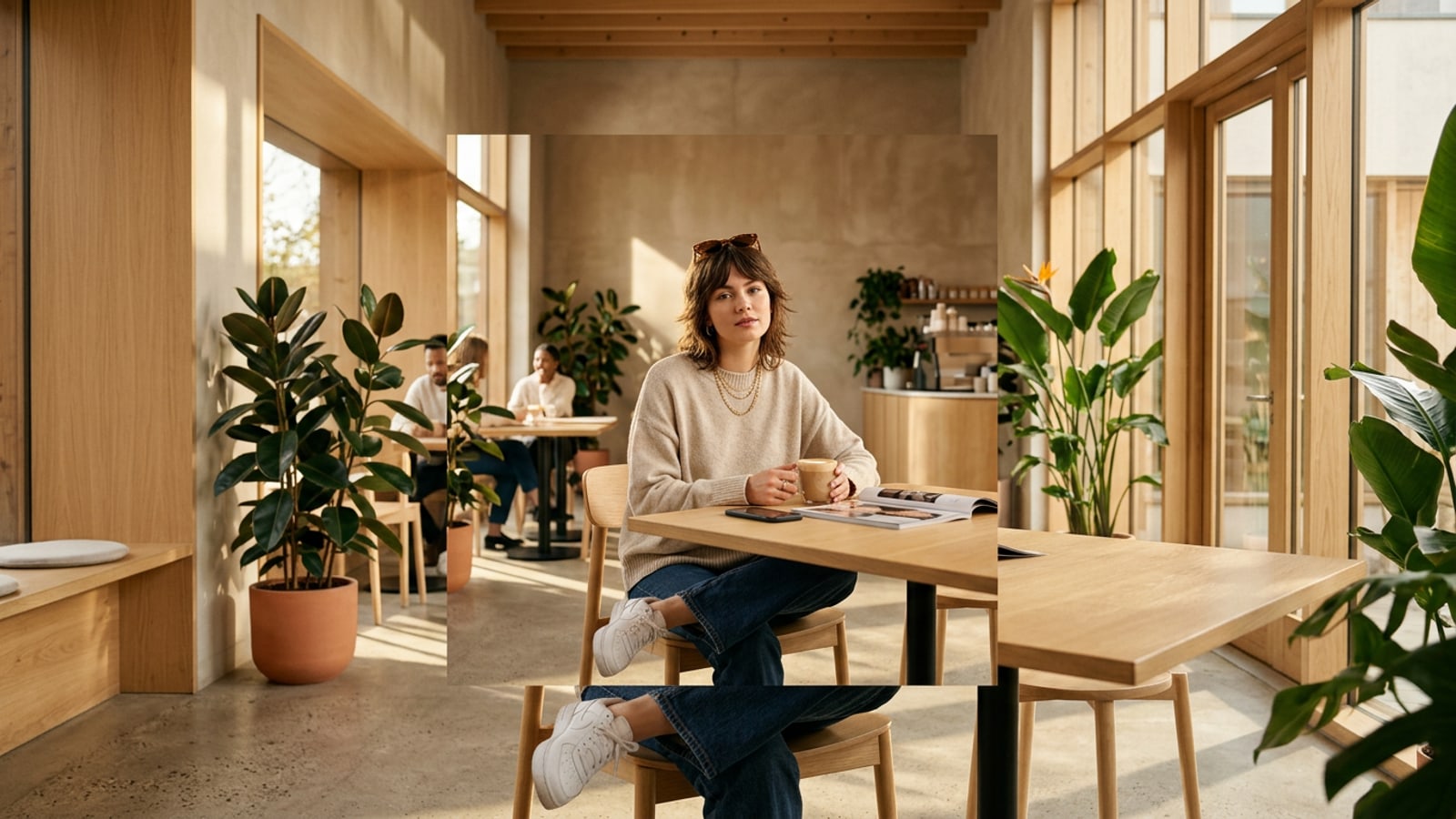
Das Konvertieren eines quadratischen 1080x1080-Fotos in eine vertikale 1080x1920-Story-Leinwand erfordert das Synthetisieren von insgesamt 840 vertikalen Pixeln, was einer Erweiterung der Gesamthöhe der Leinwand um +77,7 % entspricht. Generatives KI-Outpainting löst dieses Geometrierätsel, indem es Licht, Perspektive und visuelle Textur berechnet, um realistischen Umgebungskontext oberhalb (420 Pixel) und unterhalb (420 Pixel) des Originalrahmens zu erzeugen. Da die Erweiterung vollständig nach außen von den bestehenden Bildrändern aus erfolgt, bleiben 100 % des Maßstabs, der Auflösung, des Framings und der Schärfe deines zentralen Fotos intakt.[1][3]
Anstatt die künstlerische Absicht deines Originalfotos durch destruktives Beschneiden zu beeinträchtigen oder die visuelle Wirkung durch unschöne Ränder zu schmälern, erzeugt generatives Outpainting ein nahtloses Erlebnis von Rand zu Rand. Diese inhaltsbewusste Erweiterung bewahrt die exakte Brennweite und die Gesichtsproportionen deines Motivs, während Himmel, Boden, Architektur oder Studio-Hintergrundumgebungen organisch ausgebaut werden.[1][2]
Vorbereitung der Randbegrenzungen vor der Leinwanderweiterung
Biete Vorverarbeitungshinweise an, um zu verhindern, dass Ränder oder partielle Objekte während des Outpaintings repliziert werden.
Generative Outpainting-Modelle analysieren die Pixelmuster, Linienrichtungen und Beleuchtungsgradienten entlang der Bildränder, um fortlaufende Umgebungen zu extrapolieren. Wenn ein Foto abgeschnittene Objekte an den Außenrändern aufweist – wie abgetrennte Gliedmaßen, teilweise Straßenschilder, unerwünschte Passanten oder herumliegende Vordergrundelemente –, interpretiert der KI-Algorithmus diese unvollständigen Muster möglicherweise als beabsichtigte strukturelle Merkmale und repliziert diese Randartefakte in den neu generierten oberen und unteren Leinwandraum.[1][3]
Das Bereinigen der Außenbegrenzungen vor der Leinwanderweiterung garantiert eine weitaus höhere generative Wiedergabetreue und verhindert sich wiederholende Randfehler. In CARA unter iOS kannst du über Startseite > KI-Bearbeitung > KI-Radierer unerwünschte Randelemente, Unordnung oder partielle Motive entfernen, bevor du den Entschneidungsprozess startest. Das Entfernen von Randstörungen gibt der generativen Engine saubere, ununterbrochene Umgebungshinweise zum Erweitern. Umfassende Anleitungen zum Bereinigen unruhiger Hintergründe findest du in unserem speziellen Tutorial zum Entfernen von Personen aus iPhone-Fotos, ohne die Textur des Hintergrunds zu ruinieren.[1]
Achte neben dem Entfernen unerwünschter physischer Objekte auch genau auf die Beleuchtungskontinuität über die horizontalen Begrenzungslinien hinweg. Die Sicherstellung, dass Lichtrichtung, Schattendichte und Farbton über den oberen und unteren Rand hinweg einheitlich bleiben, ermöglicht es dem neuronalen Netzwerk, eine passende atmosphärische Tiefe über die erweiterte vertikale Leinwand hinweg ohne harte visuelle Nähte zu synthetisieren.[1][3]
- Überprüfe die vier äußersten Ecken deines quadratischen Zuschnitts vor dem Outpainting auf abgeschnittene Elemente, streunende Gliedmaßen oder harte Linienschnitte.[1][3]
- Verwende den KI-Radierer, um periphere Unordnung zu beseitigen, damit die Musterextrapolation sauber bleibt.[1]
- Überprüfe vor dem Erweitern, ob die Beleuchtungsgradienten des Himmels oben und des Bodens unten konsistent sind.[1]
Schritt-für-Schritt-Workflow: Quadratische Fotos auf dem iPhone mit CARA entschneiden
Liefere ein prägnantes, umsetzbares Tutorial unter Verwendung des Image Extender-Werkzeugs von CARA auf iOS, einschließlich kritischer Verifizierung der Randkontinuität.
CARA bietet einen direkten, mobil-nativen Outpainting-Workflow über das dedizierte Image Extender-Werkzeug, mit dem iPhone-Creators quadratische Bilder in vertikale Formate erweitern können, ohne komplexe manuelle Maskierung oder Desktop-Bildbearbeitungssoftware. Die Anwendung handhabt die Cloud-Synthese automatisch, behält eine hohe visuelle Wiedergabetreue bei und bewahrt gleichzeitig deine ursprüngliche Bildmitte.
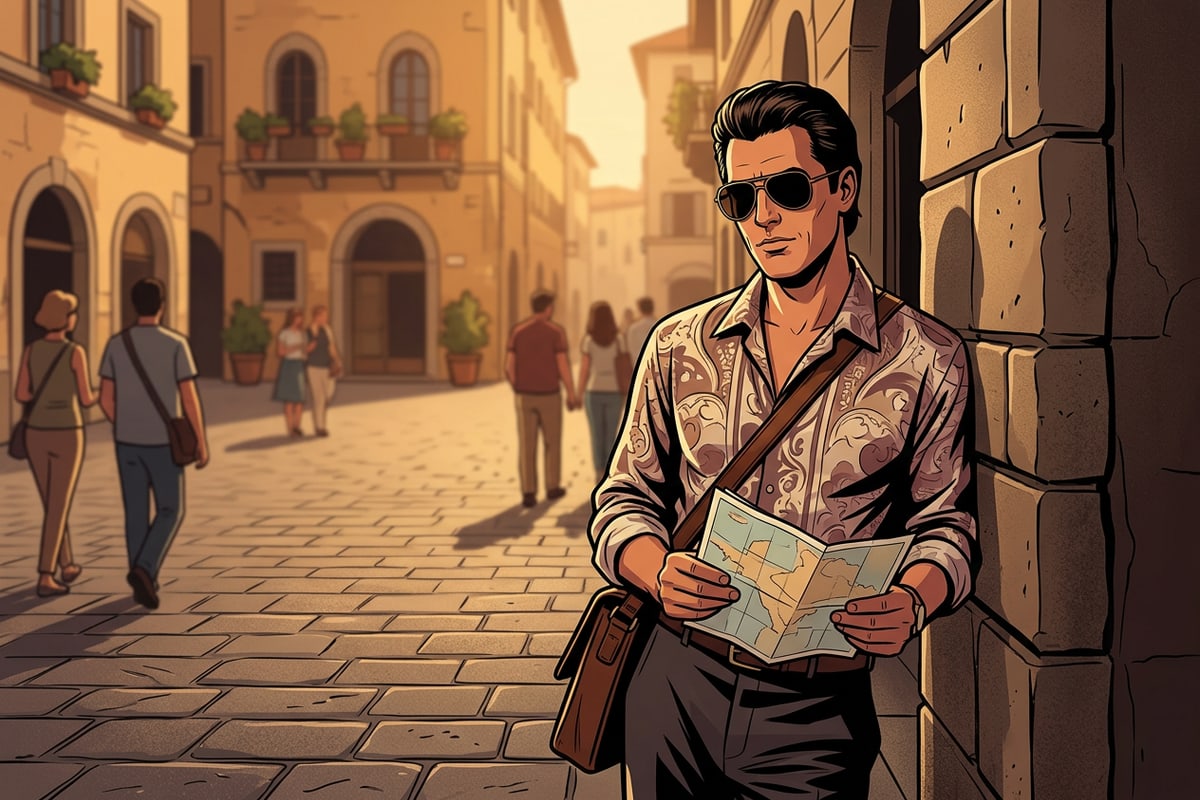
Eine kritische Phase in diesem Workflow ist die Überprüfung der generativen Randkontinuität unmittelbar nach Abschluss des Renderns, jedoch vor dem finalen Export. Beim Erweitern komplexer Umgebungen – wie Ziegelwänden, Horizontlinien, Baumzweigen oder sich wiederholenden Kachelmustern – untersuche die Übergangsnähte, an denen die ursprüngliche 1:1-Grenze auf die neu generierte vertikale 9:16-Leinwand trifft. Zoome in die obere und untere Begrenzungszone hinein, um zu überprüfen, ob Lichtrichtung, Schärfentiefe und Linienperspektive ununterbrochen über die synthetisierten Regionen hinwegfließen.[1][3]
Wenn entlang der generierten Ränder geringfügige Texturfehlausrichtungen oder unnatürliche Musterwiederholungen auftreten, führt das erneute Durchführen der Generierung oder eine minimale Randbereinigung zu einer deutlich saubereren Kontinuität. Da CARA die Cloud-Backend-Verarbeitung nutzt, sind Generierungen in Sekunden abgeschlossen, was einen reibungslosen Iterationszyklus direkt auf iOS und iPadOS ermöglicht.
- Mobiler Zugriff direkt über Startseite > KI-Bearbeitung > Image Extender auf iOS und iPadOS.
- Feste Generierungskosten von 30 Punkten pro Versuch, abgesichert durch eine automatische Punkte-Rückerstattung bei Fehlschlagen der Cloud-Verarbeitung.
- Automatisierte Cloud-Verarbeitung, die fotorealistische Fortsetzungen des oberen und unteren Hintergrunds synthetisiert.[1]
- CARA starten und Image Extender auswählen
Öffne CARA auf deinem iPhone oder iPad, tippe auf den Startseiten-Tab, navigiere zu KI-Bearbeitung und tippe auf Image Extender, um das Werkzeug zu öffnen.
- Dein quadratisches Foto importieren
Wähle dein 1:1-Quadratfoto aus deiner iOS-Fotomediathek aus, um es in den Leinwand-Editor zu laden.
- Leinwanderweiterung generieren
Tippe auf Generieren (kostet 30 Punkte), damit die Cloud-KI-Modelle von CARA eine passende Hintergrundszenerie für oben und unten synthetisieren können.[3]
Kurzreferenz-FAQ & Workflow-Integration
Behandle unmittelbare Benutzeranfragen bezüglich Motivverzerrung, Guthabenkosten und Plattformunterstützung und detailliere gleichzeitig multiaspektige Social-Workflows.
Creator haben häufig praktische Fragen zur generativen Hintergrunderweiterung, zur Guthabennutzung und zur Geräteleistung unter iOS. Das Outpainting mit CARA ist zerstörungsfrei, was bedeutet, dass das generative Modell nur neue Pixel außerhalb deiner originalen Rahmenbegrenzungen erzeugt und zentrale Motivdetails, Gesichter sowie Beleuchtung vollständig unverändert lässt.[1][3]
Für Creator, die Fotokampagnen mit mehreren Bildern oder strukturierte Social Stories verwalten, lassen sich unbeschnittene Vertikalfotos nahtlos in andere mobile Bearbeitungs-Workflows integrieren. Du kannst deine erweiterten Vertikalfotos mit CARAs Fotocollagen-Ersteller zu Multiframe-Rastern kombinieren. Erfahre mehr in unserem Leitfaden zum Verwandeln von Einschulungsfotos in Collagen mit Cara auf dem iPhone oder verfeinere dein professionelles Online-Branding mit unserem Rundgang zu professionellen KI-Business-Porträts für das persönliche Branding.
Social-Media-Sicherheitszonen: Framing für Instagram- & TikTok-Stories
Anleitung für Creator zur Positionierung von Motiven abseits oberer Profilleisten und unterer Antwort-Overlays.
Beim Posten von bildschirmfüllenden 9:16-Vertikalbildern in Instagram-Stories oder auf TikTok überdecken Overlays der Benutzeroberfläche (UI) erhebliche Teile der oberen und unteren Leinwandregionen. Benutzer-Profile, Zeitstempel und obere Navigationsleisten verdecken die oberen Ränder, während Kommentarfelder, Direktnachrichten-Boxen und Reaktions-Buttons den unteren Bereich überlagern.[1][2]
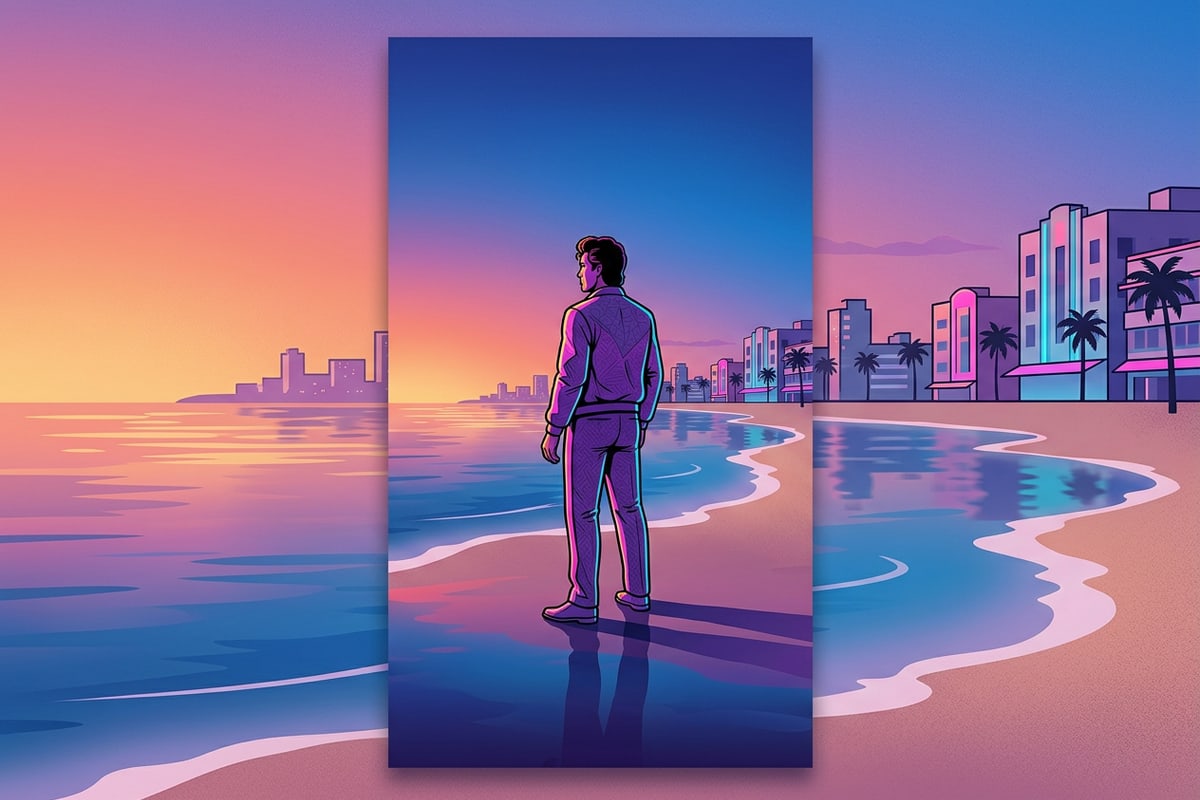
Da das Entschneiden eines 1:1-Fotos die Leinwand gleichmäßig nach außen erweitert (+420 Pixel nach oben und +420 Pixel nach unten), bleibt dein ursprüngliches zentrales Motiv perfekt in der mittleren 1080x1080-Sicherheitszone zentriert. Der neu synthetisierte Hintergrund füllt die oberen und unteren UI-Gefahrenzonen aus und sorgt dafür, dass wichtige visuelle Elemente, menschliche Gesichter und Hauptmotive vollständig sichtbar und von App-Steuerelementen unverschleiert bleiben.[1][3]
Das Verständnis dieser Overlay-Mechaniken ermöglicht es dir, Story-Posts gezielt zu gestalten. Indem du den oberen und unteren Leinwandbereich an KI-generierte Hintergrundszenerien delegierst, schaffst du natürliches Polster für UI-Elemente der Plattform und hältst gleichzeitig die Aufmerksamkeit des Betrachters fest auf deiner ursprünglichen, hochauflösenden Motiv-Framing fixiert.[1][2]