Tủ Quần Áo Không Cần Chụp Lại: Thay Đổi Trang Phục Ảnh Trên iPhone
Tổng quan về việc hoán đổi trang phục AI trên iOS và lý do tại sao tính năng inpainting mục tiêu vượt trội hơn so với việc tạo lại toàn bộ bức ảnh.
Việc mang theo nhiều trang phục cho mỗi buổi chụp ảnh du lịch hoặc bài đăng Outfit of the Day (OOTD) hàng ngày có thể nhanh chóng biến kỳ nghỉ thành một rắc rối quản lý tủ quần áo căng thẳng. Việc mang hành lý nặng đi qua những con phố lát đá cổ kính hoặc vội vã thay trang phục tại các điểm du lịch đông đúc thường dẫn đến trang phục không phù hợp, bỏ lỡ ánh sáng giờ vàng, hoặc những nếp nhăn không mong muốn trên các bức ảnh yêu thích của bạn. Thay vì chấp nhận chiếc áo khoác lệch tông hoặc cố gắng chỉnh sửa ảnh thủ công tốn nhiều công sức trên máy tính xách tay, những người sáng tạo trên iOS có thể thực hiện thay thế trang phục mục tiêu trực tiếp trên iPhone của họ chỉ trong vài giây.[1][2]
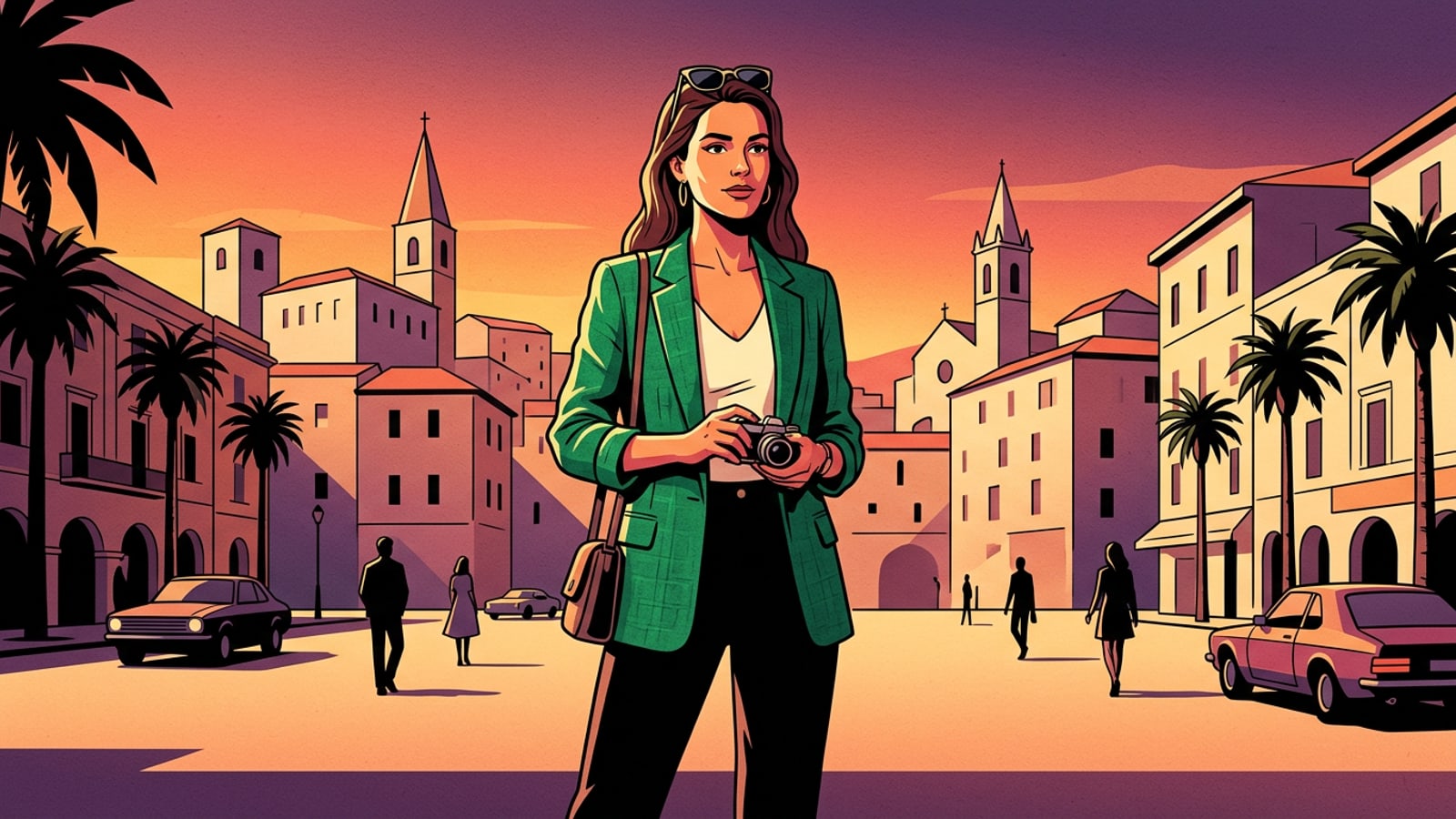
Bằng cách tập trung trí tuệ nhân tạo tạo sinh hoàn toàn vào các điểm ảnh trang phục thông qua các câu lệnh ngôn ngữ tự nhiên, bạn có thể biến chiếc áo thun cotton oversize bình thường thành áo blazer vải lanh màu xanh ngọc lịch lãm, áo len mùa đông dày, hoặc váy maxi mùa hè thướt tha mà không cần rời khỏi cuộn camera trên iPhone. Quy trình làm việc trên thiết bị di động này loại bỏ công việc tẻ nhạt là cắt ghép các lựa chọn chủ thể trong khi vẫn giữ nguyên biểu cảm khuôn mặt, tông màu da, tư thế cơ thể và nền bối cảnh gốc của bạn một cách nguyên vẹn.[1][2]
- Tiết kiệm không gian hành lý và loại bỏ nhu cầu chụp lại trang phục căng thẳng trong quá trình sáng tạo nội dung du lịch.[1]
- Giữ nguyên độ sâu nền thực tế, bóng đổ xung quanh và bối cảnh ánh sáng môi trường tự nhiên.[1]
- Cho phép người sáng tạo thử nghiệm các thẩm mỹ phong cách và bảng màu khác nhau trên các tư thế chân dung hiện có trong thời gian thực.[1][2]
Cách Inpainting Tạo Sinh Hoạt Động Cho Việc Hoán Đổi Trang Phục
Sự khác biệt kỹ thuật giữa việc tái tạo toàn bộ hình ảnh và AI replace dựa trên mặt nạ cục bộ trên thiết bị di động.
Để đạt được các phép hoán đổi trang phục chân thực như ảnh chụp, điều quan trọng là phải hiểu sự khác biệt kỹ thuật cốt lõi giữa việc tạo toàn bộ văn bản thành hình ảnh và inpainting tạo sinh cục bộ. Các mô hình tạo toàn bộ văn bản thành hình ảnh sẽ tổng hợp lại toàn bộ khung hình ảnh từ đầu dựa trên một câu lệnh. Mặc dù việc tái tạo toàn bộ có thể tổng hợp ánh sáng đồng điệu trên một cảnh tổng hợp, nhưng nó thường xuyên làm thay đổi các dấu hiệu nhận dạng khuôn mặt tinh tế, các vết ruồi trên da, các sợi tóc mảnh và các cấu trúc nền vật lý chính xác giúp ảnh du lịch mang tính chân thực.[1][3]
Ngược lại, inpainting tạo sinh cục bộ—có thể truy cập thông qua AI Replace trên iOS—cô lập các sửa đổi điểm ảnh dành riêng cho vùng mặt nạ do người dùng vẽ. Mô hình khuếch tán cơ bản phân tích các điểm ảnh không được che phủ xung quanh để xác định vectơ bóng đổ, góc độ điểm sáng, nhiệt độ màu và ánh sáng phản xạ xung quanh. Do việc xử lý hình ảnh dựa trên cơ sở hạ tầng AI đám mây bảo mật, iPhone của bạn xử lý việc tạo mặt nạ chính xác một cách mượt mà trong khi các cụm máy tính từ xa kết xuất vật lý vải phức tạp, hoa văn dệt và các lớp vải rủ tự nhiên.[1][2][3]
- Bảo tồn danh tính khuôn mặt, các vết ruồi trên da, sợi tóc và hình học nền bên ngoài vùng mặt nạ đã vẽ.[1][3]
- Hòa trộn các điểm sáng vải được tạo ra, cấu trúc cổ áo và nếp gấp tay áo vào ánh sáng giờ vàng hoặc ánh sáng trong nhà hiện có.[1]
- Tính toán trọng lượng vải thực tế và động lực học rủ dựa trên các mô tả văn bản rõ ràng trong câu lệnh của bạn.[1]
Hướng Dẫn Từng Bước: Hoán Đổi Quần Áo Trong CARA AI Replace
Quy trình thực tế để quét cọ cô lập quần áo trên iOS và đưa ra các lệnh văn bản tự nhiên.
Việc thực hiện biến đổi trang phục sạch sẽ trên iPhone của bạn đòi hỏi phải cô lập các mặt hàng quần áo mục tiêu một cách chính xác trước khi đưa ra hướng dẫn văn bản mô tả trong ứng dụng CARA. Việc chuẩn bị bức ảnh nguồn của bạn bằng cách loại bỏ những kẻ phá đám phông nền bằng AI Eraser trước khi chỉnh sửa trang phục đảm bảo các viền vải sạch sẽ và ngăn ngừa hiện tượng hòa trộn viền vụng về.[2]
Quy trình làm việc trên thiết bị di động từng bước sau đây hướng dẫn bạn từ việc nhập ảnh ban đầu đến mở rộng khung hình cuối cùng để xuất bản mạng xã hội.[2][3]
- Nhập Ảnh và Dọn Dẹp Phông Nền Lộn Xộn
Khởi启动 CARA trên iPhone của bạn và chọn ảnh chân dung mục tiêu. Nếu bức ảnh du lịch của bạn chứa khách du lịch gây xao lãng hoặc phông nền lộn xộn gần trang phục của bạn, hãy chạm vào AI Eraser trước để làm sạch môi trường nền trước khi tạo mặt nạ trang phục.[2]
- Quét Cọ Lên Vùng Quần Áo (Quy Tắc Mặt Nạ Nội Bộ 1-2 Pixel)
Sơn đè lên tất cả các món đồ quần áo hiện có mà bạn muốn thay thế. Áp dụng Quy tắc Mặt nạ Nội bộ 1-2 Pixel: giữ nét cọ của bạn hơi nằm bên trong các điểm tiếp xúc với da dọc theo đường viền cổ và cổ tay để tránh màu vải bị lem ra vùng da hở.[2][3]
Công Thức Lệnh OOTD 3 Phần & Ví Dụ Sẵn Sàng Sao Chép
Một khung lệnh có cấu trúc cho vật lý trang phục, kết cấu chất liệu và bảo tồn chủ thể.
Để đạt được các nếp gấp vải đáng tin cậy, trọng lượng vật liệu thực tế và sự tích hợp ánh sáng liền mạch đòi hỏi cấu trúc câu lệnh văn bản cân bằng. Các câu lệnh mơ hồ như 'đổi áo sơ mi thành blazer' thường mang lại kết cấu phẳng, độ bóng nhựa nhân tạo hoặc đường viền cổ bị biến dạng. Khung câu lệnh hiệu quả nhất chia hướng dẫn của bạn thành ba thành phần cốt lõi: Cấu trúc Trang phục, Vật lý Chất liệu và Neo Bảo tồn.[1]
Phần 1 (Cấu trúc Trang phục) chỉ định rõ món đồ quần áo, kiểu dáng, màu sắc và thiết kế cổ áo. Phần 2 (Vật lý Chất liệu) chi tiết kết cấu dệt, trọng lượng vải, nếp nhăn tự nhiên và hành vi rủ xuống qua cánh tay hoặc vòng eo. Phần 3 (Neo Bảo tồn) hướng dẫn rõ ràng mô hình tạo sinh giữ cho tông màu da xung quanh, tóc, tư thế và ánh sáng môi trường ổn định, làm giảm sự trôi dạt danh tính qua các lần thử chỉnh sửa.[1][3]
Dưới đây là các công thức câu lệnh có thể sao chép được thiết kế cho các thẩm mỹ du lịch và thời trang phổ biến, được điều chỉnh đặc biệt cho việc thay thế tạo sinh trên thiết bị di động:[1][3]
- Áo Blazer Mùa Hè Vải Lanh Xanh Ngọc: 'A tailored emerald green linen blazer worn over an ivory silk camisole, visible linen weave texture, natural soft shoulder structure and light fabric creases, keep original skin tone, neck posture, and background lighting unchanged.'[1][3]
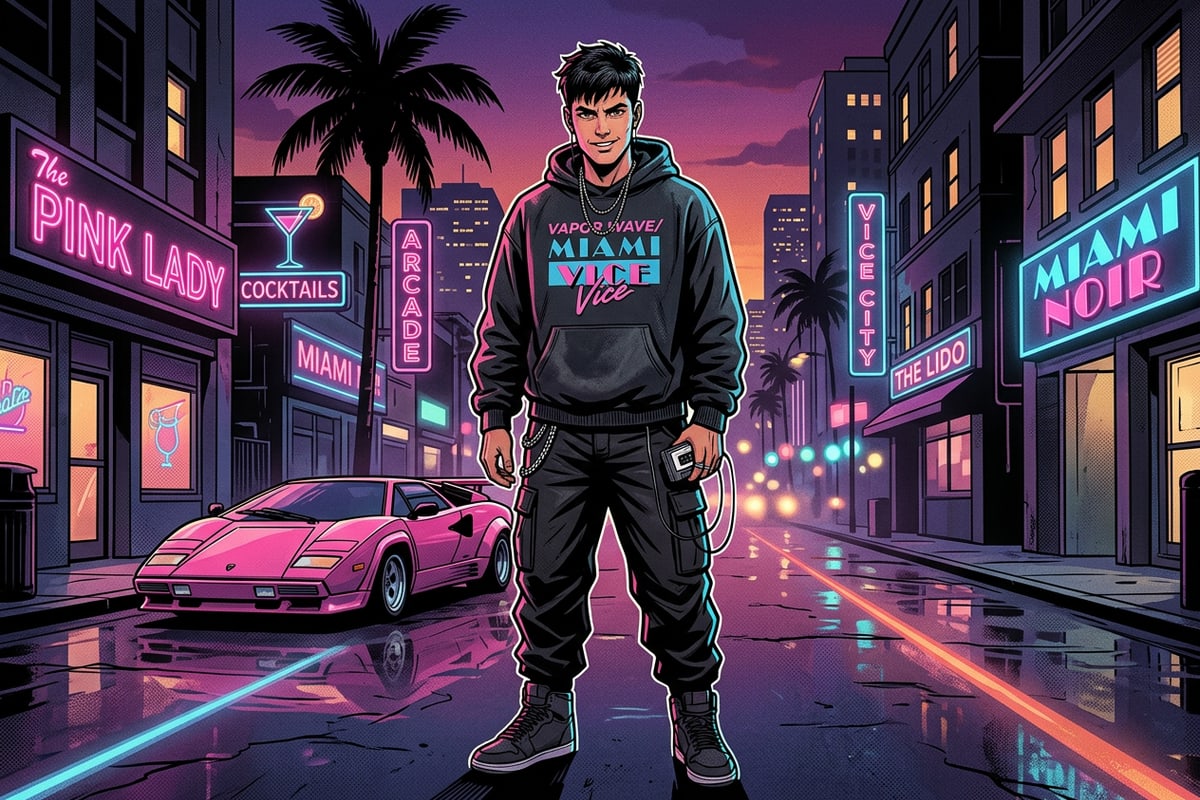
- Áo Hoodie Đường Phố Giặt Vintage: 'An oversized vintage washed-black heavy cotton hoodie, thick fleece fabric texture, natural heavy fabric folds around elbows and chest, relaxed hood drape over shoulders, keep original facial expression and ambient lighting intact.'[1][3]
- Váy Maxi Du Lịch Họa Tiết Hoa Boho: 'A flowing boho yellow floral silk maxi dress, delicate thin spaghetti shoulder straps, realistic lightweight fabric drape with subtle wind movement, keep original shoulder pose, skin tone, and sunset background highlights unchanged.'[1][3]
- Áo Khoác Denim Cổ Điển May Đo: 'A classic mid-wash indigo denim trucker jacket with brass metal buttons, visible double-stitched seam details, realistic rigid cotton denim texture with light distressing along collar, keep original body posture, face, and background unchanged.'[1][3]
- Áo Khoác Trench Da Có Cấu Trúc: 'A double-breasted dark chocolate brown leather trench coat, soft matte leather grain texture, subtle natural reflections on shoulders matching ambient sunlight, structured lapels, keep original facial identity and skin tone completely intact.'[1][3]
Mẹo Chỉnh Sửa Chuyên Nghiệp & Khắc Lỗi Tạo Tác Trang Phục AI
Các kỹ thuật quét cọ chính xác, sửa lỗi nhòe đường may và xử lý các điều kiện ngược sáng.
Tạo tác thường gặp nhất trong quá trình thay thế trang phục trên di động là hiện tượng lem màu vải sang đường viền cổ áo, cổ tay hoặc các sợi tóc. Điều này xảy ra khi các mặt hàng lựa chọn chồng lên da trần, khiến mô hình khuếch tán hiểu lại kết cấu da thành viền vải. Tuân theo Quy tắc Mặt nạ Nội bộ 1-2 Pixel—quét cọ hơi nằm bên trong viền quần áo dọc theo các điểm tiếp xúc với da—giúp ngăn ngừa sự giãn nở hình dáng cơ thể và duy trì đường viền hàm tự nhiên.[3]
Khi chỉnh sửa ảnh chân dung ngược sáng hoặc giờ vàng, sự không khớp về ánh sáng có thể làm gián đoạn tính thực tế nếu trang phục mới thiếu ánh sáng viền tương ứng. Mô tả nguồn sáng định hướng một cách rõ ràng trong câu lệnh của bạn (ví dụ: 'warm golden hour backlighting along shoulder seams'). Nếu bức ảnh nguồn gốc của bạn có bóng tối trên mặt nghiêm trọng do ngược sáng mạnh, người tạo có thể sử dụng các lệnh AI trò chuyện trong CARA Agent để làm sáng các khuôn mặt ngược sáng tối trước khi thay thế quần áo.[1][2]
- Đối với áo sơ mi và áo blazer ôm sát, hãy giữ các dấu vết cọ vẽ nằm hoàn toàn bên trong các cạnh trang phục để duy trì các đường nét cơ thể tự nhiên.[3]
- Đối với áo khoác cồng kềnh hoặc váy rộng, hãy mở rộng mặt nạ lựa chọn từ 2 đến 3 pixel bên ngoài các đường viền ban đầu để AI có thể kết xuất thêm thể tích vải.[1][3]
- Sử dụng AI Eraser để loại bỏ những người phá phông nền trước khi thực hiện thay thế trang phục để tránh sự pha trộn đường may không mong muốn.[2]
- Sử dụng Image Extender sau khi hoàn thành việc hoán đổi trang phục để mở rộng các khung hình vuông 1:1 chật chội thành khung hình Instagram Story dọc 9:16.[2]