ตู้เสื้อผ้าที่ไม่ต้องถ่ายใหม่: วิธีเปลี่ยนชุดในรูปภาพบน iPhone
ภาพรวมของการสลับชุดด้วย AI บน iOS และเหตุผลที่การทำ Inpainting แบบเจาะจงจุดจึงดีกว่าการสร้างภาพใหม่ทั้งหมด
การพกชุดหลายชุดสำหรับทริปท่องเที่ยวทุกทริปหรือการโพสต์ภาพ Outfit of the Day (OOTD) ประจำวันอาจเปลี่ยนวันพักผ่อนให้กลายเป็นความยุ่งยากในการจัดการตู้เสื้อผ้า การถือกระเป๋าเดินทางใบใหญ่เดินบนถนนหินประวัติศาสตร์หรือการรีบเปลี่ยนชุดท่ามกลางสถานที่ท่องเที่ยวที่ผู้คนหนาแน่นมักนำไปสู่ชุดที่ไม่เข้ากัน แสงช่วง Golden Hour ที่พลาดไป หรือรอยยับที่ไม่ต้องการบนชุดโปรด แทนที่จะต้องทนกับเสื้อแจ็คเก็ตที่ไม่เข้าชุดหรือพยายามแต่งภาพผ่านคอมพิวเตอร์ด้วยความยากลำบาก ครีเอเตอร์บน iOS สามารถเปลี่ยนเสื้อผ้าเฉพาะจุดได้โดยตรงบน iPhone ภายในเวลาไม่กี่วินาที[1][2]
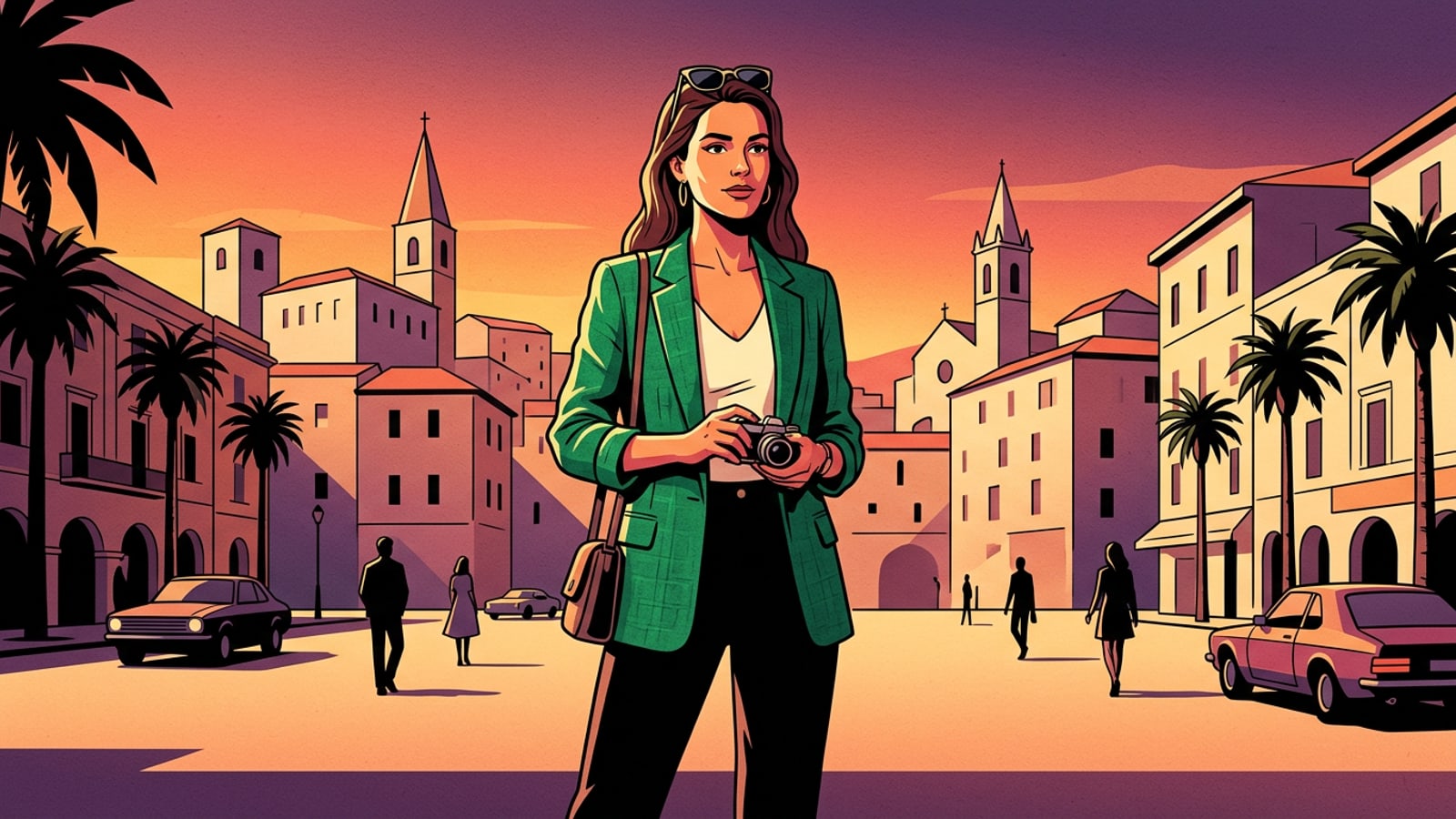
การมุ่งเน้นปัญญาประดิษฐ์เชิงสร้างสรรค์ไปที่พิกเซลเสื้อผ้าโดยเฉพาะผ่านคำสั่งภาษาธรรมชาติ ช่วยให้คุณสามารถเปลี่ยนเสื้อยืดผ้าฝ้ายโอเวอร์ไซส์ลำลองให้กลายเป็นเสื้อเบลเซอร์ผ้าลินินสีเขียวมรกตที่ตัดเย็บอย่างประณีต เสื้อกันหนาวหน้าหนาว หรือชุดแม็กซี่เดรสยาวรับหน้าร้อนได้โดยไม่ต้องออกจากคลังภาพบน iPhone เลย ขั้นตอนการทำงานบนมือถือนี้ช่วยขจัดความน่าเบื่อในการตัดต่อตัวแบบออก พร้อมทั้งรักษาการแสดงออกทางสีหน้าที่แท้จริง สีผิว ท่าทาง และฉากหลังสถานที่จริงของคุณไว้อย่างครบถ้วน[1][2]
- ช่วยประหยัดพื้นที่กระเป๋าเดินทางและกำจัดความเครียดในการถ่ายรูปชุดใหม่ระหว่างการสร้างสรรค์คอนเทนต์ท่องเที่ยว[1]
- คงความลึกของฉากหลัง เงาสัมผัส และแสงธรรมชาติดั้งเดิมของสิ่งแวดล้อมไว้โดยไม่มีการเปลี่ยนแปลง[1]
- ช่วยให้ครีเอเตอร์สามารถทดสอบสไตล์ความงามและโทนสีที่หลากหลายบนท่าทางพอร์เทรตที่มีอยู่ได้แบบเรียลไทม์[1][2]
หลักการทำงานของ Generative Inpainting สำหรับการสลับเสื้อผ้า
ความแตกต่างทางเทคนิคระหว่างการสร้างภาพใหม่ทั้งหมดกับการใช้ AI Replace เฉพาะจุดด้วยมาสก์บนมือถือ
เพื่อให้การสลับเสื้อผ้าดูสมจริงเหมือนภาพถ่าย สิ่งสำคัญคือต้องเข้าใจความแตกต่างทางเทคนิคระหว่างการสร้างภาพด้วย Text-to-Image แบบเต็มรูปแบบ กับการทำ Generative Inpainting เฉพาะจุด โมเดลการสร้างภาพแบบเต็มรูปแบบจะทำการสังเคราะห์ภาพใหม่ทั้งผืนผ้าใบตั้งแต่ต้นโดยอิงตาม Prompt แม้ว่าการสร้างใหม่ทั้งหมดจะช่วยให้แสงในภาพจำลองมีความสอดคล้องกัน แต่บ่อยครั้งมันกลับไปเปลี่ยนรายละเอียดเล็กๆ น้อยๆ เช่น เอกลักษณ์ของใบหน้า รอยปานบนผิว เส้นผมที่ละเอียด และโครงสร้างฉากหลังจริงที่ทำให้ภาพท่องเที่ยวดูสมจริง[1][3]
ในทางตรงกันข้าม Generative Inpainting เฉพาะจุด ซึ่งเข้าถึงได้ผ่านฟีเจอร์ AI Replace บน iOS จะจำกัดการแก้ไขพิกเซลไว้เฉพาะในส่วนพื้นที่มาสก์ที่ผู้ใช้ระบายเท่านั้น โมเดล Diffusion จะวิเคราะห์พิกเซลรอบข้างที่ไม่ได้ถูกมาสก์เพื่อกำหนดทิศทางเงา มุมแสง อุณหภูมิสี และแสงสะท้อนโดยรอบ เนื่องจากกระบวนการประมวลผลอาศัยโครงสร้างพื้นฐานคลาวด์ AI ที่ปลอดภัย iPhone ของคุณจึงจัดการการทำมาสก์ได้อย่างราบรื่น ในขณะที่เซิร์ฟเวอร์คลาวด์ทำหน้าที่ประมวลผลฟิสิกส์ของผ้าที่ซับซ้อน ลวดลายทอ และการทิ้งตัวของเสื้อผ้า[1][2][3]
- ช่วยรักษาเอกลักษณ์ของใบหน้า รอยปาน เส้นผม และเรขาคณิตของฉากหลังภายนอกพื้นที่มาสก์ที่ระบายไว้[1][3]
- ผสมผสานไฮไลต์ของผ้าที่ถูกสร้างขึ้น โครงสร้างปกเสื้อ และรอยยับที่แขนเสื้อให้เข้ากับแสงช่วง Golden Hour หรือแสงภายในอาคารได้อย่างกลมกลืน[1]
- คำนวณน้ำหนักของผ้าและไดนามิกการทิ้งตัวตามคำอธิบายข้อความที่ระบุไว้อย่างชัดเจนใน Prompt ของคุณ[1]
ขั้นตอนการทำทีละขั้นตอน: การสลับเสื้อผ้าด้วย CARA AI Replace
ขั้นตอนการปฏิบัติงานบน iOS เพื่อระบายเลือกเสื้อผ้าและป้อนคำสั่งข้อความที่เป็นธรรมชาติ
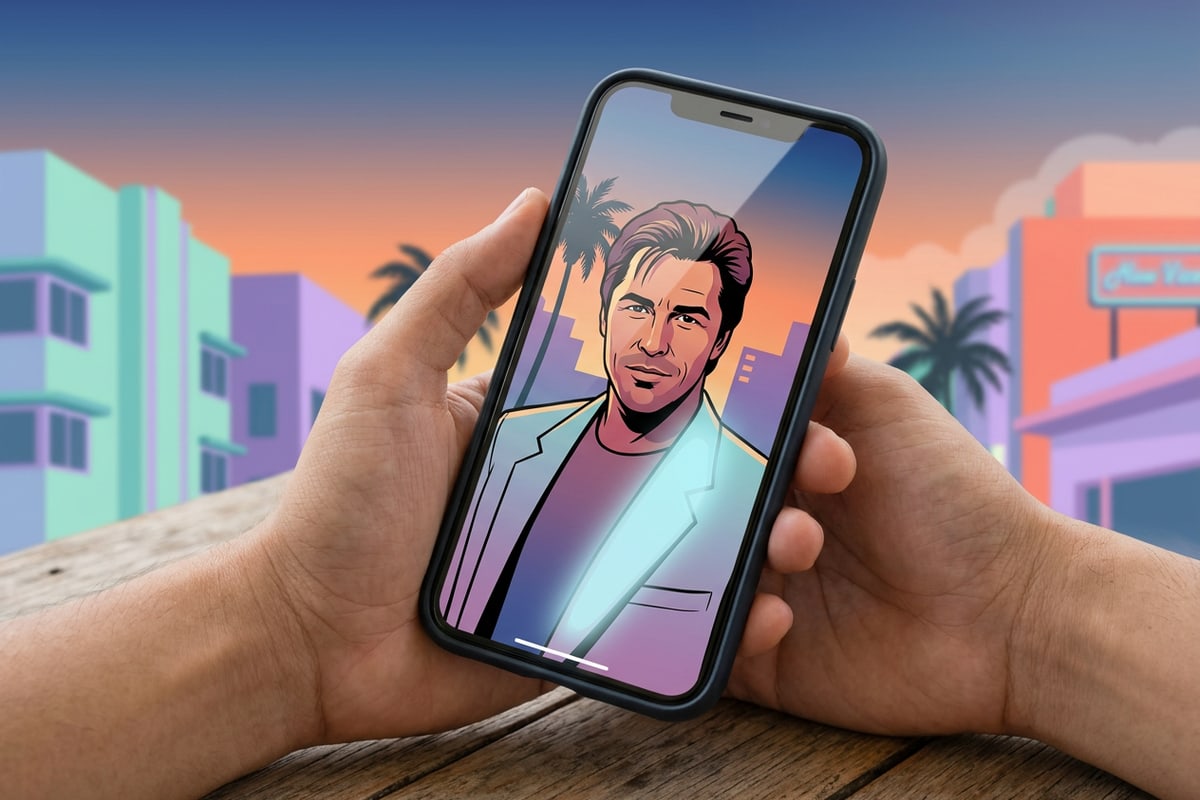
การแปลงโฉมชุดบน iPhone ให้สะอาดและเนียนตา จำเป็นต้องมีการเลือกไอเทมเสื้อผ้าเป้าหมายด้วยความแม่นยำก่อนที่จะป้อนคำสั่งข้อความในแอป CARA การเตรียมภาพต้นฉบับด้วยการลบผู้คนที่ติดมาในฉากหลังด้วย AI Eraser ก่อนการแต่งชุด จะช่วยให้ขอบเสื้อผ้าสะอาดและป้องกันการซ้อนทับของขอบที่ดูแปลกตา[2]
ขั้นตอนการทำงานบนมือถือต่อไปนี้จะนำคุณตั้งแต่การนำเข้ารูปภาพเริ่มต้นไปจนถึงการขยายขอบภาพเพื่อเผยแพร่บนโซเชียลมีเดีย[2][3]
- นำเข้ารูปภาพและเคลียร์สิ่งเกะกะในฉากหลัง
เปิดแอป CARA บน iPhone ของคุณและเลือกรูปภาพพอร์เทรตที่ต้องการ หากภาพถ่ายท่องเที่ยวของคุณมีนักท่องเที่ยวที่ทำให้เสียสมาธิหรือสิ่งเกะกะใกล้กับชุดของคุณ ให้แตะ AI Eraser ก่อนเพื่อทำความสะอาดฉากหลังก่อนเริ่มทำมาสก์เสื้อผ้า[2]
สูตร Prompt OOTD 3 ส่วนและตัวอย่างพร้อมคัดลอก
กรอบโครงสร้าง Prompt สำหรับฟิสิกส์ของเสื้อผ้า พื้นผิววัสดุ และการรักษาตัวแบบ
การทำให้รอยพับของผ้าดูสมจริง น้ำหนักวัสดุที่เหมาะสม และการผสานแสงที่ไร้รอยต่อ จำเป็นต้องมีโครงสร้าง Prompt ที่สมดุล Prompt ที่คลุมเครือเช่น 'เปลี่ยนเสื้อเป็นเบลเซอร์' มักส่งผลให้พื้นผิวแบนราบ ดูเป็นพลาสติก หรือคอเสื้อผิดรูป กรอบการเขียน Prompt ที่มีประสิทธิภาพที่สุดจะแบ่งคำสั่งของคุณออกเป็น 3 ส่วนหลัก ได้แก่ โครงสร้างเสื้อผ้า ฟิสิกส์ของวัสดุ และจุดยึดการรักษาภาพ[1]
ส่วนที่ 1 (โครงสร้างเสื้อผ้า) ระบุชิ้นเสื้อผ้า รูปทรง สี และดีไซน์ปกเสื้อที่แน่นอน ส่วนที่ 2 (ฟิสิกส์ของวัสดุ) รายละเอียดเนื้อผ้า น้ำหนัก รอยยับตามธรรมชาติ และพฤติกรรมการทิ้งตัวพาดผ่านแขนหรือเอว ส่วนที่ 3 (จุดยึดการรักษาภาพ) สั่งการโมเดลเจนเนอเรชั่นให้รักษาโทนสีผิวเดิม เส้นผม ท่าทาง และแสงของสภาพแวดล้อมให้อยู่คงที่ ซึ่งช่วยลดความคลาดเคลื่อนของตัวแบบระหว่างการแก้ไขหลายครั้ง[1][3]
ด้านล่างนี้คือสูตร Prompt ที่สามารถคัดลอกไปใช้ได้ ซึ่งออกแบบมาสำหรับสไตล์การท่องเที่ยวและแฟชั่นยอดนิยม และปรับแต่งมาเพื่อการแทนที่ด้วย AI บนมือถือโดยเฉพาะ:[1][3]
- เบลเซอร์ผ้าลินินสีเขียวมรกตสำหรับฤดูร้อน: 'A tailored emerald green linen blazer worn over an ivory silk camisole, visible linen weave texture, natural soft shoulder structure and light fabric creases, keep original skin tone, neck posture, and background lighting unchanged.'[1][3]
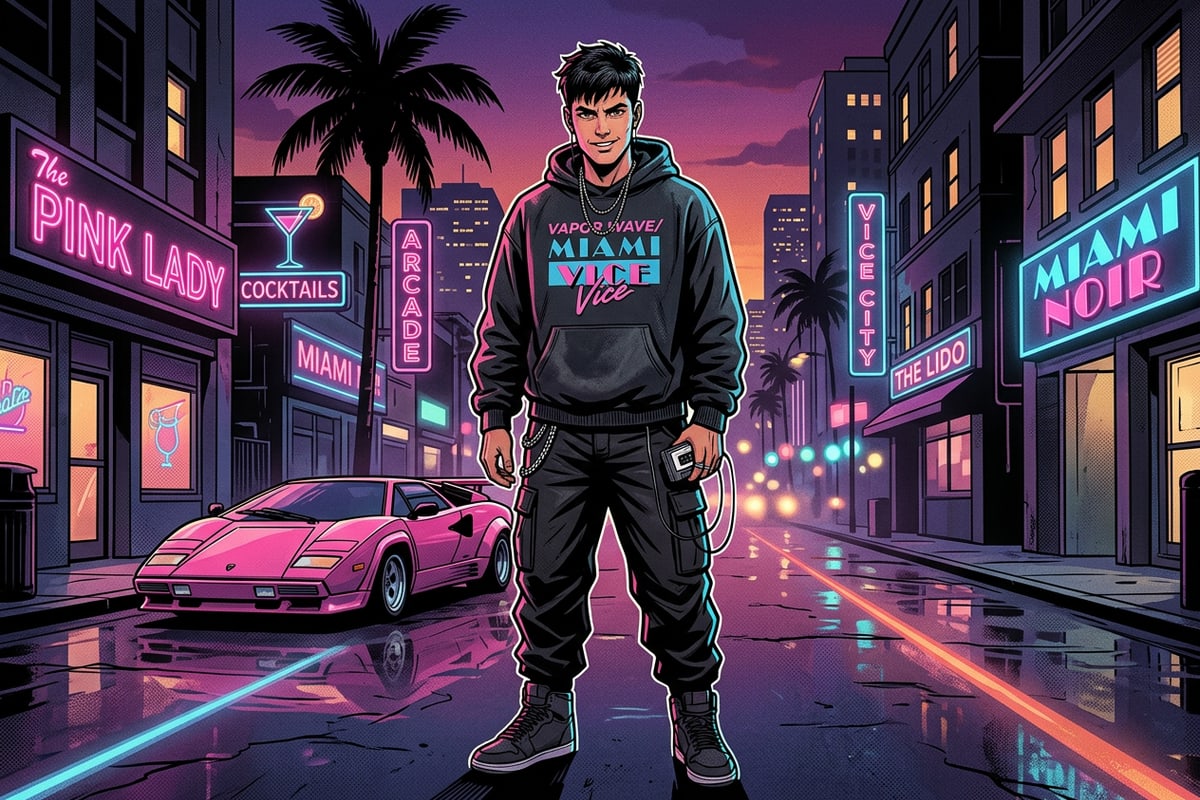
- ฮู้ดสตรีทแวร์วินเทจ: 'An oversized vintage washed-black heavy cotton hoodie, thick fleece fabric texture, natural heavy fabric folds around elbows and chest, relaxed hood drape over shoulders, keep original facial expression and ambient lighting intact.'[1][3]
- แม็กซี่เดรสโบฮีเมียนลายดอกไม้สำหรับเดินทาง: 'A flowing boho yellow floral silk maxi dress, delicate thin spaghetti shoulder straps, realistic lightweight fabric drape with subtle wind movement, keep original shoulder pose, skin tone, and sunset background highlights unchanged.'[1][3]
- เสื้อแจ็คเก็ตเดนิมคลาสสิก: 'A classic mid-wash indigo denim trucker jacket with brass metal buttons, visible double-stitched seam details, realistic rigid cotton denim texture with light distressing along collar, keep original body posture, face, and background unchanged.'[1][3]
- เสื้อโค้ทหนังทรงยาว: 'A double-breasted dark chocolate brown leather trench coat, soft matte leather grain texture, subtle natural reflections on shoulders matching ambient sunlight, structured lapels, keep original facial identity and skin tone completely intact.'[1][3]
เทคนิคการแต่งภาพระดับโปรและการแก้ไขปัญหาข้อผิดพลาดของชุด AI
เทคนิคสำหรับการทำมาสก์อย่างแม่นยำ การแก้ปัญหารอยต่อเบลอ และการจัดการกับสภาพแสงย้อนแสง
ข้อผิดพลาดที่พบบ่อยที่สุดระหว่างการเปลี่ยนชุดบนมือถือคือสีผ้าเลอะไปที่คอเสื้อ ข้อมือ หรือเส้นผม ซึ่งเกิดขึ้นเมื่อมาสก์ที่เลือกทับลงบนผิวหนังเปลือย ทำให้โมเดล Diffusionตีความเนื้อผิวหนังเป็นขอบผ้า การปฏิบัติตามกฎการทำมาสก์ภายใน 1-2 พิกเซล (ระบายให้อยู่ด้านในขอบเสื้อผ้าบริเวณที่สัมผัสผิว) จะช่วยป้องกันไม่ให้รูปร่างร่างกายขยายใหญ่และรักษารูปทรงกรามที่เป็นธรรมชาติไว้ได้[3]
เมื่อแต่งภาพย้อนแสงหรือภาพถ่ายช่วง Golden Hour ความไม่เข้ากันของแสงอาจทำลายความสมจริงได้หากชุดใหม่ขาดแสงริม (Rim Light) ที่สอดคล้องกัน ให้ระบุแหล่งกำเนิดแสงทิศทางใน Prompt ของคุณอย่างชัดเจน (เช่น 'แสงย้อนช่วง golden hour อุ่นๆ ตามแนวตะเข็บไหล่') หากภาพต้นฉบับของคุณมีเงาบนใบหน้าที่มืดสนิทเนื่องจากย้อนแสงแรง ครีเอเตอร์สามารถใช้แชท Prompt AI ใน CARA Agent เพื่อทำให้ใบหน้าที่ย้อนแสงสว่างขึ้นก่อนที่จะเปลี่ยนเสื้อผ้า[1][2]
- สำหรับเสื้อเข้ารูปและเบลเซอร์ ให้ทำเครื่องหมายแปรงอยู่ภายในขอบเสื้อผ้าอย่างเคร่งครัดเพื่อรักษาสัดส่วนของร่างกายตามธรรมชาติ[3]
- สำหรับเสื้อโค้ทหนาหรือเดรสโอเวอร์ไซส์ ให้ขยายมาสก์การเลือกออกไปด้านนอกขอบเดิม 2 ถึง 3 พิกเซลเพื่อให้ AI สามารถแสดงปริมาตรของเนื้อผ้าเพิ่มเติมได้[1][3]
- ใช้ AI Eraser เพื่อลบผู้คนที่ติดมาในฉากหลังก่อนทำการเปลี่ยนชุด เพื่อป้องกันไม่ให้เกิดการกลกลืนของรอยต่อที่ไม่ต้องการ[2]
- ใช้ Image Extender หลังจากเปลี่ยนชุดเสร็จสิ้น เพื่อขยายภาพพอร์ตเทรตสี่เหลี่ยม 1:1 ที่ครอบไว้ ให้เป็นเฟรม Instagram Story แนวตั้ง 9:16[2]