Il guardaroba senza nuovi scatti: cambiare outfit su iPhone
Panoramica sullo scambio di outfit con l'intelligenza artificiale su iOS e perché l'inpainting mirato è superiore alla rigenerazione intera della foto.
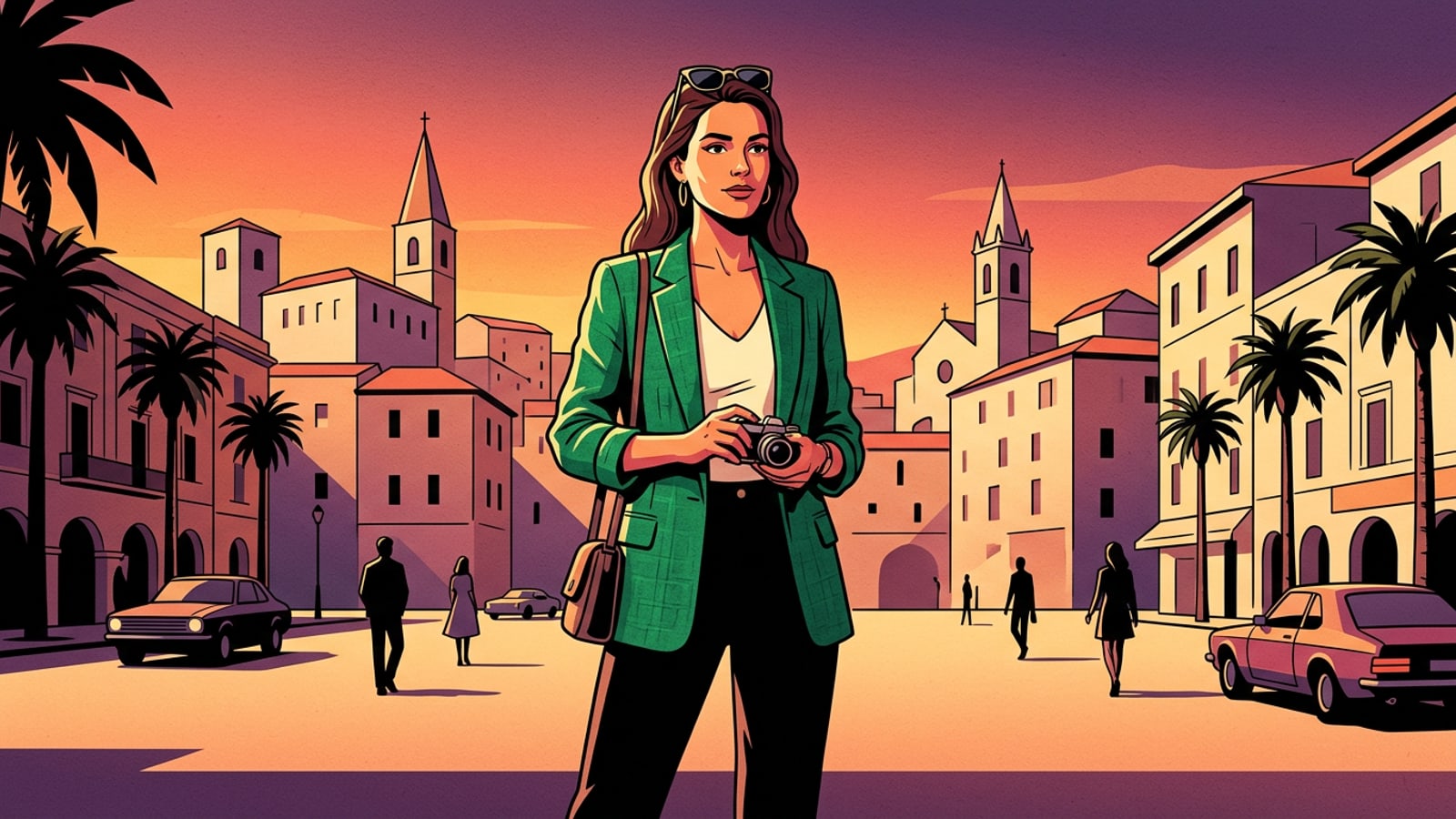
Mettere in valigia più outfit per ogni servizio fotografico in viaggio o per il post giornaliero Outfit of the Day (OOTD) può trasformare rapidamente una vacanza in una stressante gestione del guardaroba. Portare bagagli pesanti su storiche strade di ciottoli o affrontare rapidi cambi d'abito in luoghi turistici affollati porta spesso a vestiti stropicciati, golden hour perse o pieghe indesiderate nei vostri scatti preferiti. Invece di accontentarvi di una giacca non abbinata o tentare un fotoritocco manuale complesso su un computer portatile, i creatori su iOS possono eseguire sostituzioni mirate degli abiti direttamente sul proprio iPhone in pochi secondi.[1][2]
Concentrando l'intelligenza artificiale generativa esclusivamente sui pixel degli abiti tramite prompt in linguaggio naturale, potete convertire una T-shirt di cotone oversize in un blazer sartoriale di lino verde smeraldo, un maglivo invernale pesante o un abito estivo lungo e fluido senza lasciare il rullino fotografico del vostro iPhone. Questo flusso di lavoro mobile elimina il noioso compito di ritagliare i soggetti mantenendo intatte l'espressione facciale autentica, il tono della pelle, la postura corporea e lo sfondo originale dello scatto.[1][2]
- Risparmia spazio in valigia ed elimina la necessità di stressanti nuovi scatti di outfit durante la creazione di contenuti di viaggio.[1]
- Mantiene intatte la profondità dello sfondo, le ombre ambientali e la luce ambientale naturale.[1]
- Consente ai creatori di testare diverse estetiche di stile e palette di colori sulle pose esistenti dei ritratti in tempo reale.[1][2]
Come funziona l'inpainting generativo per la sostituzione degli abiti
La distinzione tecnica tra la rigenerazione completa dell'immagine e l'AI replace localizzato tramite maschera su dispositivi mobili.
Per ottenere cambi d'abito fotorealistici, è fondamentale comprendere la cruciale distinzione tecnica tra la generazione text-to-image completa e l'inpainting generativo localizzato. I modelli text-to-image completi rigenerano un'intera tela da zero basandosi su un prompt di testo. Sebbene la rigenerazione completa possa sintetizzare un'illuminazione coerente in una scena sintetica, altera regolarmente i sottili marcatori dell'identità facciale, i nei della pelle, i capelli sottili e le strutture esatte dello sfondo che rendono autentiche le foto di viaggio.[1][3]
Al contrario, l'inpainting generativo localizzato, accessibile tramite AI Replace su iOS, isola le modifiche dei pixel esclusivamente in un'area di maschera dipinta dall'utente. Il modello di diffusione sottostante analizza i pixel non mascherati circostanti per determinare vettori d'ombra, angoli di luce, temperature di colore e luce di rimbalzo ambientale. Poiché l'elaborazione delle immagini si basa su un'infrastruttura AI cloud sicura, il vostro iPhone gestisce la mascheratura di precisione in modo fluido mentre i cluster di calcolo remoti renderizzano la complessa fisica dei tessuti, i pattern delle trame e i drappeggi naturali.[1][2][3]
- Preserva l'identità del viso, i nei, le ciocche di capelli e la geometria dello sfondo al di fuori dell'area della maschera dipinta.[1][3]
- Fonde riflessi di tessuto generati, strutture di colletti e pieghe delle maniche nell'illuminazione della golden hour o interna esistente.[1]
- Calcola il peso realistico degli abiti e le dinamiche di drappeggio in base a descrittori di testo espliciti nel vostro prompt.[1]
Tutorial passo-passo: sostituire i vestiti con CARA AI Replace
Flusso di lavoro pratico per isolare e pennellare gli abiti su iOS e inviare comandi di testo naturali.
Eseguire una trasformazione pulita dell'outfit sul proprio iPhone richiede di isolare gli elementi di abbigliamento target con precisione prima di inserire istruzioni descrittive di testo nell'app CARA. Preparare la foto di origine rimuovendo i passanti sullo sfondo con AI Eraser prima di modificare l'outfit assicura bordi puliti del tessuto e previene goffe fusioni dei contorni.[2]
Il seguente flusso di lavoro mobile passo-passo vi guida dall'importazione iniziale della foto fino all'espansione finale della tela per la pubblicazione sui social media.[2][3]
- Importa la foto e pulisci lo sfondo dal disordine
Avvia CARA sul tuo iPhone e seleziona la foto ritratto di riferimento. Se lo scatto di viaggio contiene turisti che distraggono o elementi di disturbo vicino al tuo outfit, tocca prima AI Eraser per pulire l'ambiente di sfondo prima di mascherare l'abito.[2]
- Seleziona lo strumento AI Replace e imposta la dimensione del pennello
Tocca AI Replace nella barra degli strumenti di editing inferiore. Ingrandisci con un movimento di zoom l'indumento del soggetto. Regola la dimensione del pennello di selezione in modo che corrisponda alla larghezza di maniche, bordi dei colletti e orli.[2][3]
- Passa il pennello sull'area dell'abito (Regola dei 1-2 pixel interni)
Dipingi sopra tutti gli elementi di abbigliamento esistenti che desideri sostituire. Applica la regola della maschera interna di 1-2 pixel: mantieni la pennellata leggermente all'interno dei punti di contatto con la pelle lungo le scollature e i polsi per evitare che il colore del tessuto si diffonda sulla pelle scoperta.[2][3]
- Rivedi il risultato ed estendi la tela per l'outpainting delle storie
Esamina le pieghe del tessuto, i punti luce dell'illuminazione e le transizioni dei bordi. Se la tua foto OOTD ritagliata risulta troppo stretta per le storie social, apri Image Extender per estendere lo sfondo alle dimensioni verticali 9:16 delle storie.[1][2]
La formula del prompt OOTD in 3 parti ed esempi pronti da copiare
Un framework di prompt strutturato per la fisica degli abiti, la consistenza dei materiali e la conservazione del soggetto.
Ottenere pieghe di tessuto credibili, un peso dei materiali realistico e un'integrazione perfetta dell'illuminazione richiede una struttura di prompt di testo equilibrata. I prompt vaghi come 'cambia camicia in blazer' spesso danno come risultato texture piatte, lucentezze plastiche artificiali o scollature distorte. Il framework di prompt più efficace divide l'istruzione in tre componenti principali: Struttura del capo, Fisica del materiale e Ancore di conservazione.[1]
La Parte 1 (Struttura del capo) specifica l'indumento esatto, la silhouette, il colore e il design del colletto. La Parte 2 (Fisica del materiale) descrive in dettaglio la texture della trama, il peso del tessuto, la pieghettatura naturale e il comportamento del drappeggio su braccia o girovita. La Parte 3 (Ancore di conservazione) indica esplicitamente al modello generativo di mantenere stabili il tono della pelle circostante, i capelli, la postura e l'illuminazione ambientale, riducendo la deriva dell'identità tra i vari tentativi di modifica.[1][3]
Di seguito sono riportate formule di prompt copiabili progettate per le estetiche di viaggio e moda più popolari, realizzate specificamente per la sostituzione generativa mobile:[1][3]
- Blazer estivo in lino verde smeraldo: 'A tailored emerald green linen blazer worn over an ivory silk camisole, visible linen weave texture, natural soft shoulder structure and light fabric creases, keep original skin tone, neck posture, and background lighting unchanged.'[1][3]
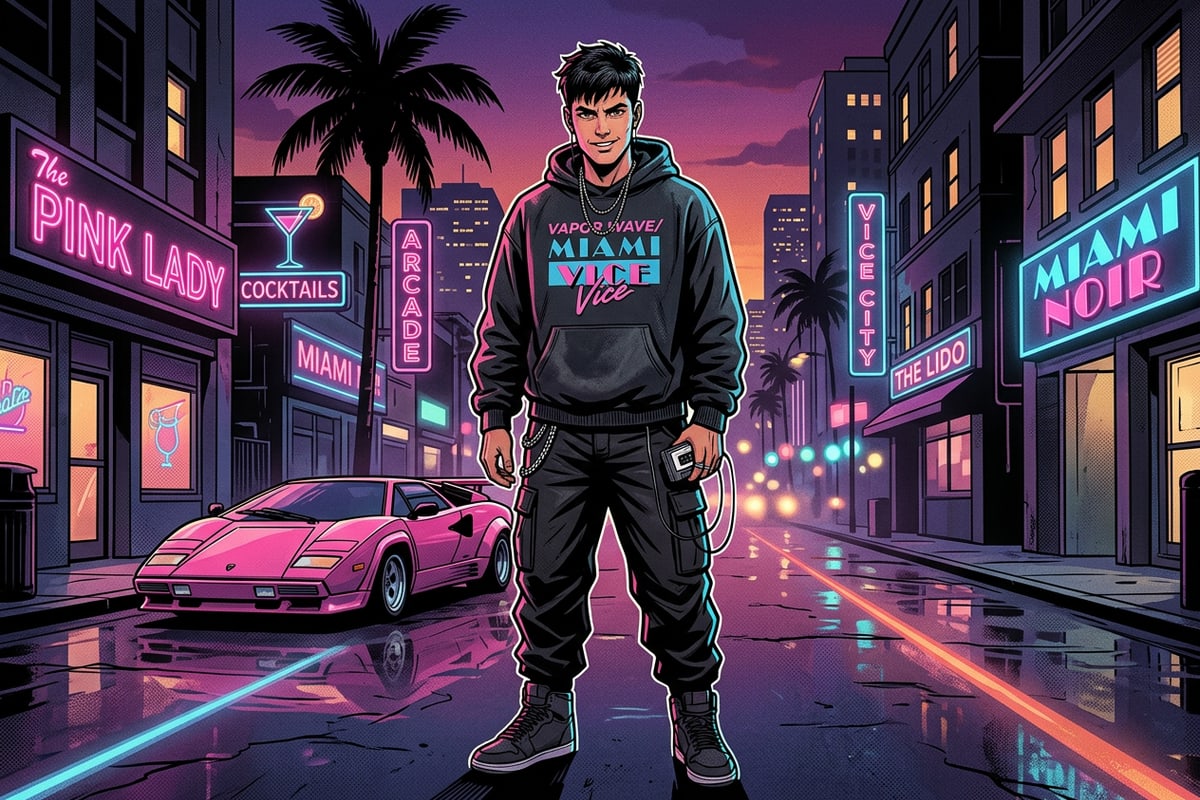
- Felpa streetwear slavata vintage: 'An oversized vintage washed-black heavy cotton hoodie, thick fleece fabric texture, natural heavy fabric folds around elbows and chest, relaxed hood drape over shoulders, keep original facial expression and ambient lighting intact.'[1][3]
- Abito lungo da viaggio floreale bohémien: 'A flowing boho yellow floral silk maxi dress, delicate thin spaghetti shoulder straps, realistic lightweight fabric drape with subtle wind movement, keep original shoulder pose, skin tone, and sunset background highlights unchanged.'[1][3]
- Giacca in denim sartoriale classica: 'A classic mid-wash indigo denim trucker jacket with brass metal buttons, visible double-stitched seam details, realistic rigid cotton denim texture with light distressing along collar, keep original body posture, face, and background unchanged.'[1][3]
- Trench coat strutturato in pelle: 'A double-breasted dark chocolate brown leather trench coat, soft matte leather grain texture, subtle natural reflections on shoulders matching ambient sunlight, structured lapels, keep original facial identity and skin tone completely intact.'[1][3]
Consigli di editing pro e risoluzione dei problemi con gli abiti AI
Tecniche per la mascheratura di precisione, la correzione della sfocatura delle cuciture e la gestione delle condizioni di controluce.
L'artefatto più frequente riscontrato durante la sostituzione dell'outfit da cellulare è la fuoriuscita del colore del tessuto su scollature, polsi o ciocche di capelli. Questo accade quando le maschere di selezione si sovrappongono alla pelle nuda, facendo sì che il modello di diffusione reinterpreti la texture della pelle come bordo del tessuto. Seguire la regola della maschera interna di 1-2 pixel (passare il pennello leggermente all'interno dei bordi dei vestiti lungo i punti di contatto con la pelle) previene l'espansione della forma del corpo e mantiene linee della mascella naturali.[3]
Quando si modificano ritratti in controluce o con la golden hour, una mancata corrispondenza dell'illuminazione può compromettere il realismo se il nuovo capo è privo di una corrispondente luce di contorno. Descrivete esplicitamente la sorgente di luce direzionale nel vostro prompt (ad esempio, 'warm golden hour backlighting along shoulder seams'). Se la vostra foto originale presenta forti ombre sul viso a causa di un forte controluce, i creatori possono usare i prompt di chat in CARA Agent per illuminare i volti scuri in controluce prima di sostituire l'abbigliamento.[1][2]
- Per camicie e blazer attillati, mantenete i segni del pennello rigorosamente all'interno dei bordi dell'indumento per preservare i contorni naturali del corpo.[3]
- Per cappotti voluminosi o abiti oversize, estendete la maschera di selezione da 2 a 3 pixel all'esterno dei bordi originali in modo che l'IA possa renderizzare un volume di tessuto extra.[1][3]
- Usate AI Eraser per rimuovere i passanti sullo sfondo prima di eseguire la sostituzione dell'abito per prevenire fusioni indesiderate delle cuciture.[2]
- Sfruttate Image Extender dopo aver completato i cambi d'abito per espandere i ritagli quadrati 1:1 in fotogrammi 9:16 per le storie di Instagram.[2]