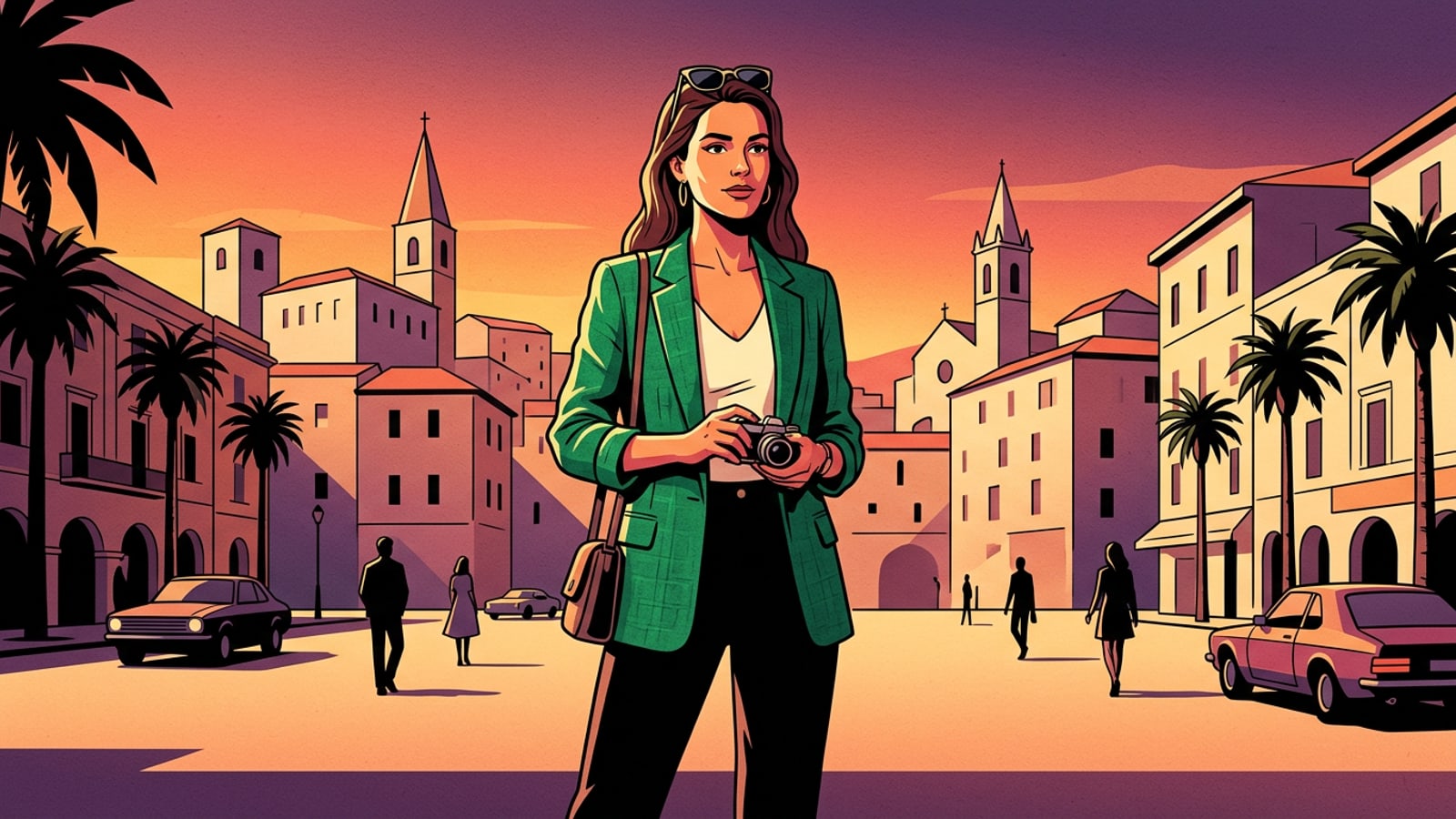
La garde-robe sans nouvelle séance : Changer de tenue sur iPhone
Aperçu du changement de tenue par IA sur iOS et explication de la supériorité de l'inpainting ciblé par rapport à la régénération complète d'une photo.
Emporter plusieurs tenues pour chaque séance photo de voyage ou publication quotidienne de look du jour (OOTD) peut rapidement transformer des vacances en véritable corvée de gestion vestimentaire. Transporter des bagages lourds dans des rues pavées historiques ou se précipiter pour changer de vêtements dans des lieux touristiques bondés conduit souvent à des tenues compromises, à la perte de la lumière dorée du couchant ou à des plis indésirables sur vos clichés préférés. Plutôt que de vous contenter d'une veste mal assortie ou de tenter une retouche photo manuelle complexe sur ordinateur, les créateurs sur iOS peuvent effectuer des remplacements vestimentaires ciblés directement sur leur iPhone en quelques secondes.[1][2]
En concentrant l'intelligence artificielle générative strictement sur les pixels des vêtements grâce à des invites textuelles en langage naturel, vous pouvez transformer un t-shirt en coton oversize décontracté en un blazer en lin émeraude sur mesure, un pull d'hiver épais ou une longue robe d'été fluide sans quitter la pellicule de votre iPhone. Ce flux de travail mobile élimine la tâche fastidieuse du détourage des sujets tout en conservant intacts votre expression faciale authentique, votre teint, votre posture et l'arrière-plan d'origine de votre lieu de prise de vue.[1][2]
- Économise de l'espace dans les bagages et élimine le besoin de nouvelles séances photos stressantes lors de la création de contenu de voyage.[1]
- Conserve intacts la profondeur de l'arrière-plan, les ombres ambiantes et le contexte d'éclairage environnemental naturel.[1]
- Permet aux créateurs de tester différentes esthétiques de style et palettes de couleurs sur des poses de portrait existantes en temps réel.[1][2]
Comment fonctionne l'inpainting génératif pour le remplacement de vêtements
La distinction technique entre la régénération d'image complète et l'AI Replace localisé par masque sur mobile.
Pour obtenir des remplacements de vêtements photoréalistes, il est essentiel de comprendre la distinction technique cruciale entre la génération texte-image complète et l'inpainting génératif localisé. Les modèles de génération texte-image complète recréent l'intégralité d'un canevas d'image à partir de zéro sur la base d'un prompt textuel. Bien que la régénération complète puisse synthétiser un éclairage cohérent dans une scène synthétique, elle altère régulièrement les marqueurs subtils de l'identité faciale, les motifs de grains de peau, les mèches de cheveux fines et les structures d'arrière-plan physiques exactes qui confèrent leur authenticité aux photos de voyage.[1][3]
En revanche, l'inpainting génératif localisé — accessible via AI Replace sur iOS — isole les modifications de pixels exclusivement sur une zone de masque peinte par l'utilisateur. Le modèle de diffusion sous-jacent analyse les pixels non masqués environnants pour déterminer les vecteurs d'ombre, les angles de reflets, les températures de couleur et la lumière ambiante indirecte. Le traitement d'image reposant sur une infrastructure IA sécurisée dans le cloud, votre iPhone gère le masquage de précision en toute fluidité tandis que des clusters de calcul distants restituent les physiques de tissus complexes, les motifs de tissage et les drapés vestimentaires naturels.[1][2][3]
- Préserve l'identité faciale, les grains de peau, les mèches de cheveux et la géométrie de l'arrière-plan en dehors de la zone du masque peint.[1][3]
- Mélange les reflets de tissus générés, les structures de col et les plis de manches dans l'éclairage existant de l'heure dorée ou d'intérieur.[1]
- Calcule le poids réaliste du vêtement et la dynamique du drapé en fonction de descripteurs textuels explicites dans votre prompt.[1]
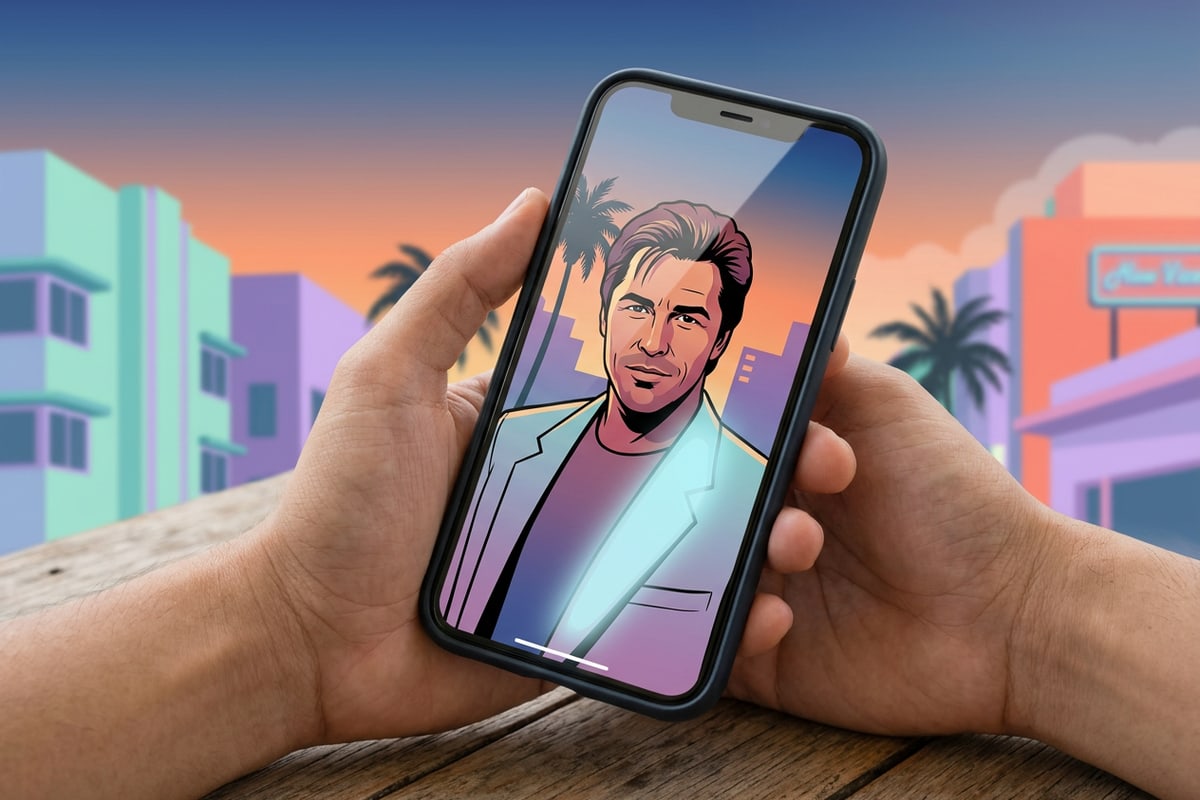
Tutoriel étape par étape : Remplacer des vêtements avec CARA AI Replace
Flux de travail pratique pour isoler et brosser des vêtements sur iOS et émettre des commandes textuelles naturelles.
L'exécution d'une transformation de tenue soignée sur votre iPhone nécessite d'isoler les articles vestimentaires cibles avec précision avant de saisir des instructions textuelles descriptives dans l'application CARA. La préparation de votre photo source en supprimant les intrus en arrière-plan à l'aide de l'outil d'effacement par IA avant la modification de la tenue garantit des bordures de tissu nettes et évite un mélange de contours maladroit.[2]
Le flux de travail mobile étape par étape suivant vous guide depuis l'importation initiale de la photo jusqu'à l'expansion finale du canevas pour la publication sur les réseaux sociaux.[2][3]
- Importer la photo et nettoyer l'arrière-plan
Lancez CARA sur votre iPhone et sélectionnez votre photo portrait cible. Si votre cliché de voyage contient des touristes distrayants ou des éléments parasites près de votre tenue, touchez d'abord l'effaceur IA pour nettoyer l'arrière-plan avant d'appliquer le masquage des vêtements.[2]
- Sélectionner l'outil AI Replace et régler la taille du pinceau
Touchez AI Replace dans la barre d'outils d'édition inférieure. Zoomez étroitement sur le vêtement de votre sujet en écartant les doigts. Ajustez la taille du pinceau de sélection pour qu'elle corresponde à la largeur des manches, des bords de col et des ourlets.[2][3]
- Appliquer le pinceau sur la zone du vêtement (Règle des 1 à 2 pixels internes)
Peignez sur tous les articles vestimentaires existants que vous souhaitez remplacer. Appliquez la règle des 1 à 2 pixels internes du masque : maintenez votre trait de pinceau légèrement à l'intérieur des points de contact avec la peau le long des encolures et des poignets pour empêcher la couleur du tissu de déborder sur la peau nue.[2][3]
- Vérifier le résultat et étendre le canevas pour les stories
Examinez les plis du tissu, les reflets lumineux et les transitions de contours. Si votre photo de look du jour recadrée semble trop serrée pour les stories, ouvrez l'outil d'extension d'image (Image Extender) pour élargir l'arrière-plan aux dimensions verticales 9:16 d'une story.[1][2]
La formule de prompt OOTD en 3 parties et exemples prêts à copier
Un cadre de prompt structuré pour la physique des vêtements, la texture des matières et la préservation du sujet.
L'obtention de plis de tissu convaincants, d'un poids de matière réaliste et d'une intégration transparente de l'éclairage nécessite une structure de prompt textuel équilibrée. Des prompts vagues tels que 'transformer la chemise en blazer' entraînent souvent des textures plates, des brillances plastiques artificielles ou des encolures déformées. Le cadre de rédaction le plus efficace divise votre instruction en trois composants essentiels : la structure du vêtement, la physique des matières et les ancres de préservation.[1]
La partie 1 (Structure du vêtement) précise l'article vestimentaire exact, la silhouette, la couleur et le design du col. La partie 2 (Physique des matières) détaille la texture du tissage, le poids du tissu, le froissement naturel et le comportement du drapé sur les bras ou la taille. La partie 3 (Ancres de préservation) ordonne explicitement au modèle génératif de maintenir stables le teint de la peau environnante, les cheveux, la posture et l'éclairage environnemental, réduisant ainsi la dérive d'identité lors des essais de modification.[1][3]
Vous trouverez ci-dessous des formules de prompts copiables conçues pour les esthétiques de voyage et de mode populaires, adaptées spécifiquement au remplacement génératif sur mobile :[1][3]
- Blazer d'été en lin émeraude : 'Un blazer cintré en lin vert émeraude porté sur un caraco en soie ivoire, texture de tissage en lin visible, structure d'épaule souple naturelle et plis de tissu légers, conserver le teint de la peau d'origine, la posture du cou et l'éclairage de l'arrière-plan inchangés.'[1][3]
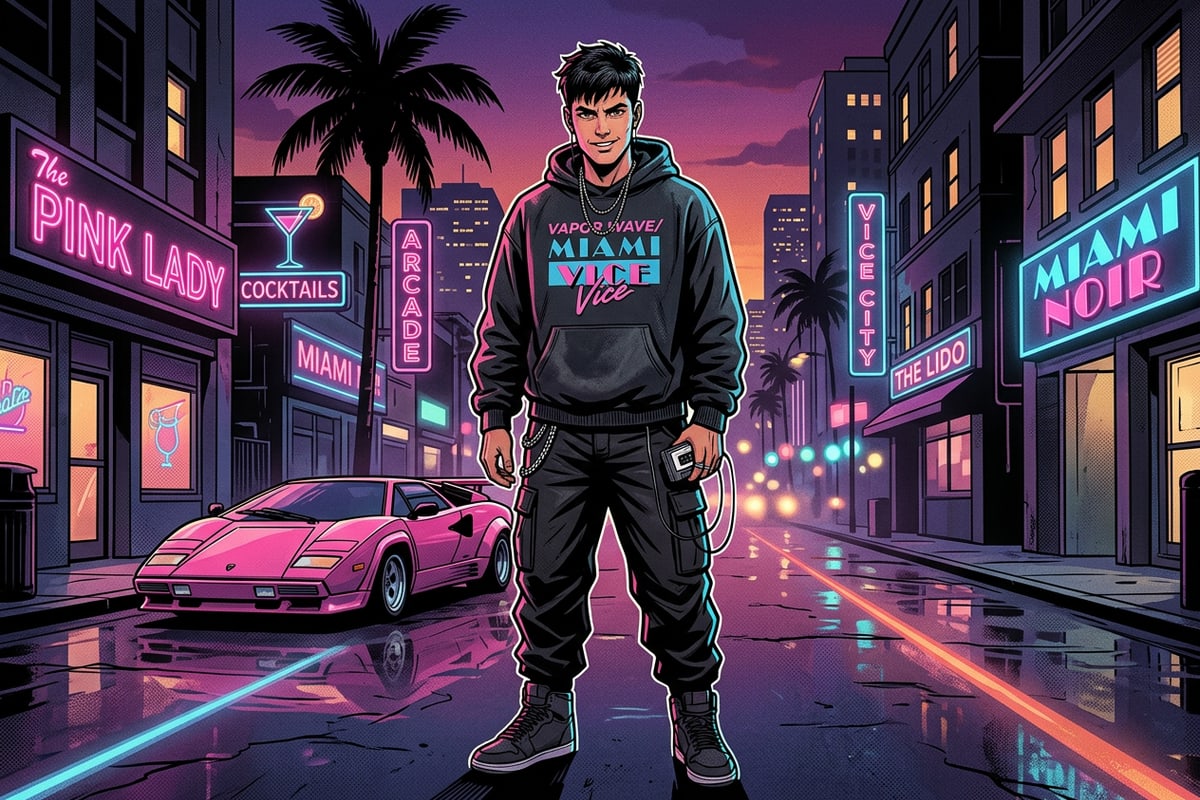
- Sweat à capuche streetwear vintage délavé : 'Un sweat à capuche oversize noir délavé d'inspiration vintage en coton lourd, texture de tissu molletonné épais, plis de tissu lourd naturels autour des coudes et de la poitrine, drapé de capuche décontracté sur les épaules, conserver l'expression faciale et l'éclairage ambiant intacts.'[1][3]
- Robe longue de voyage bohème à fleurs : 'Une robe longue fluide en soie jaune à motifs floraux bohémiens, fines bretelles délicates, drapé de tissu léger réaliste avec un léger mouvement de vent, conserver la pose d'épaule d'origine, le teint de la peau et les reflets du coucher de soleil en arrière-plan inchangés.'[1][3]
- Veste en jean ajustée classique : 'Une veste de camionneur classique en denim indigo à lavage moyen avec des boutons en métal laiton, détails de coutures doubles visibles, texture de denim en coton rigide réaliste avec une légère usure le long du col, conserver la posture corporelle d'origine, le visage et l'arrière-plan inchangés.'[1][3]
- Trench-coat structuré en cuir : 'Un trench-coat croisé en cuir marron chocolat foncé, texture de grain de cuir mat doux, reflets naturels subtils sur les épaules correspondant à la lumière du soleil ambiante, revers structurés, conserver l'identité faciale et le teint de la peau d'origine complètement intacts.'[1][3]
Astuces de pro et résolution des artefacts de vêtements par IA
Techniques pour un brossage de précision, la correction du flou de couture et la gestion des conditions de contre-jour.
L'artefact le plus fréquent rencontré lors du remplacement de tenues sur mobile est le débordement de la couleur du vêtement sur les encolures, les poignets ou les mèches de cheveux. Cela se produit lorsque les masques de sélection se superposent à la peau nue, incitant le modèle de diffusion à réinterpréter la texture de la peau comme des bordures de tissu. Suivre la règle des 1 à 2 pixels internes du masque — en brossant légèrement à l'intérieur des bordures des vêtements le long des points de contact avec la peau — prévient l'expansion de la silhouette et maintient des lignes de mâchoire naturelles.[3]
Lors de l'édition de portraits à contre-jour ou pris à l'heure dorée, une inadéquation de l'éclairage peut perturber le réalisme si le nouveau vêtement ne comporte pas de lumière de contour correspondante. Décrivez explicitement la source de lumière directionnelle dans votre prompt (par exemple, 'lumière de contre-jour chaude de l'heure dorée le long des coutures des épaules'). Si votre photo source d'origine présente de fortes ombres sur le visage dues à un fort contre-jour, les créateurs peuvent utiliser des invites textuelles conversationnelles dans l'agent CARA pour éclaircir les visages sombres à contre-jour avant de remplacer les vêtements.[1][2]
- Pour les chemises et blazers ajustés, maintenez les marques de pinceau strictement à l'intérieur des bords du vêtement pour préserver les contours naturels du corps.[3]
- Pour les manteaux volumineux ou les robes oversize, étendez le masque de sélection de 2 à 3 pixels à l'extérieur des bordures d'origine afin que l'IA puisse restituer un volume de tissu supplémentaire.[1][3]
- Utilisez l'effaceur IA pour supprimer les intrus en arrière-plan avant d'effectuer le remplacement du vêtement pour éviter tout mélange de coutures indésirable.[2]
- Utilisez l'extension d'image après avoir terminé les changements de tenue pour élargir les recadrages carrés serrés 1:1 en formats de stories Instagram verticaux 9:16.[2]