El armario sin necesidad de repetir fotos: Cambia de atuendo en el iPhone
Resumen del intercambio de atuendos con IA en iOS y por qué el inpainting dirigido supera a la regeneración de una foto completa.
Empacar múltiples atuendos para cada sesión de fotos de viaje o publicación diaria de Outfit del Día (OOTD) puede convertir rápidamente unas vacaciones en una molestia de gestión de vestuario. Cargar equipaje pesado por calles históricas empedradas o apresurarse a cambiar de ropa rápidamente en destinos turísticos concurridos a menudo conduce a atuendos comprometidos, luces de la hora dorada desaprovechadas o arrugas de ropa no deseadas en tus tomas favoritas. En lugar de conformarse con una chaqueta descombinada o intentar una edición fotográfica manual de gran esfuerzo en una computadora portátil, los creadores de iOS pueden realizar reemplazos de prendas específicos directamente en su iPhone en segundos.[1][2]
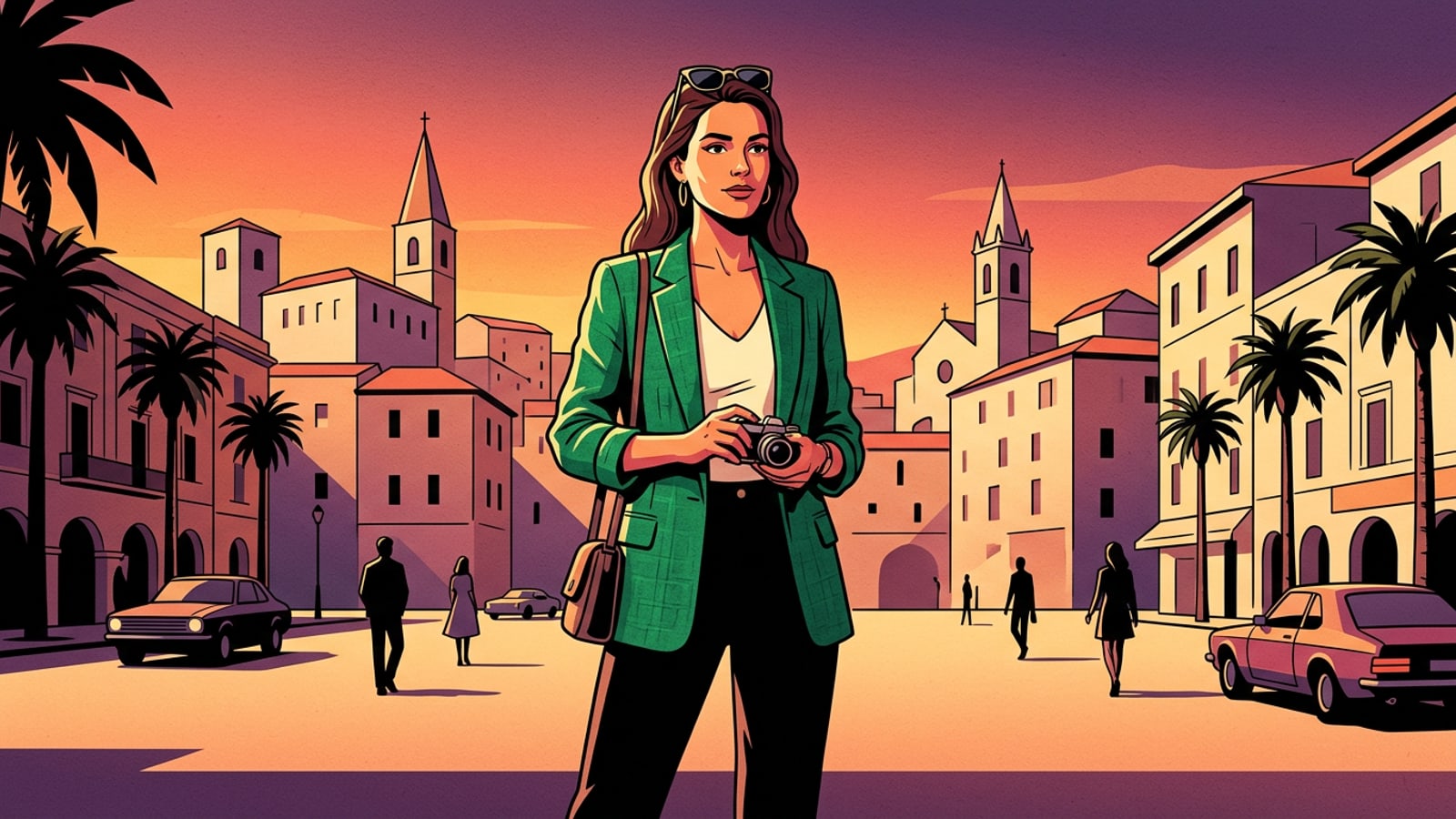
Al enfocar la inteligencia artificial generativa estrictamente en los píxeles de las prendas mediante instrucciones en lenguaje natural, puedes convertir una camiseta de algodón grande e informal en un blazer sastre de lino esmeralda, un suéter grueso de invierno o un vestido largo y fluido de verano sin salir del rollo de cámara de tu iPhone. Este flujo de trabajo móvil elimina la tediosa tarea de recortar selecciones de sujetos mientras mantiene completamente intacta tu auténtica expresión facial de retrato, tono de piel, postura corporal y fondo de la ubicación original.[1][2]
- Ahorra espacio en el equipaje y elimina la necesidad de volver a tomar fotos de atuendos estresantes durante la creación de contenido de viajes.[1]
- Mantiene intacta la profundidad del fondo auténtica, las sombras ambientales y el contexto de iluminación ambiental natural.[1]
- Permite a los creadores probar diferentes estéticas de estilo y paletas de colores en poses de retrato existentes en tiempo real.[1][2]
Cómo funciona el inpainting generativo para el intercambio de prendas
La distinción técnica entre la regeneración de imagen completa y el reemplazo por IA localizado basado en máscaras en dispositivos móviles.
Para lograr cambios de ropa fotorrealistas, es vital comprender la crucial distinción técnica entre la generación completa de texto a imagen y el inpainting generativo localizado. Los modelos completos de texto a imagen resintetizan un lienzo de imagen completo desde cero basándose en un mensaje de texto. Si bien la regeneración completa puede sintetizar una iluminación coincidente en una escena sintética, altera regularmente los marcadores sutiles de la identidad facial, los patrones de lunares en la piel, los mechones finos de cabello y las estructuras de fondo físicas exactas que hacen que las fotos de viajes sean auténticas.[1][3]
Por el contrario, el inpainting generativo localizado, accesible a través de AI Replace en iOS, aisla las modificaciones de píxeles exclusivamente en una región de máscara pintada por el usuario. El modelo de difusión subyacente analiza los píxeles no enmascarados circundantes para determinar vectores de sombra, ángulos de iluminación, temperaturas de color y luz de rebote ambiental. Debido a que el procesamiento de imágenes se basa en una infraestructura de IA en la nube segura, tu iPhone maneja el enmascaramiento de precisión sin problemas mientras los clústeres de computación remota renderizan física de telas compleja, patrones de tejido y caídas naturales de la ropa.[1][2][3]
- Conserva la identidad facial, los patrones de lunares en la piel, los mechones de cabello y la geometría del fondo fuera del área de la máscara pintada.[1][3]
- Combina los reflejos de tela generados, las estructuras de cuello y los pliegues de las mangas en la hora dorada existente o en la iluminación interior.[1]
- Calcula el peso realista de la tela y la dinámica de caída basándose en descriptores de texto explícitos en tu mensaje.[1]
Tutorial paso a paso: Intercambio de ropa en CARA AI Replace
Flujo de trabajo práctico para aislar y pintar ropa en iOS y emitir comandos de texto naturales.
Ejecutar una transformación limpia de atuendo en tu iPhone requiere aislar las prendas de vestir objetivo con precisión antes de emitir instrucciones de texto descriptivas en la aplicación CARA. Preparar tu foto fuente eliminando a los transeúntes del fondo con AI Eraser antes de la edición del atuendo garantiza bordes de tela limpios y evita una mezcla de bordes torpe.[2]
El siguiente flujo de trabajo móvil paso a paso te guía desde la importación inicial de la foto hasta la expansión final del lienzo para la publicación en redes sociales.[2][3]
- Importar foto y limpiar el desorden del fondo
Inicia CARA en tu iPhone y selecciona tu foto de retrato objetivo. Si tu toma de viaje contiene turistas distraídos o desorden de fondo cerca de tu atuendo, toca AI Eraser primero para limpiar el entorno de fondo antes de enmascarar el atuendo.[2]
- Seleccionar la herramienta AI Replace y configurar el tamaño del pincel
Toca AI Replace en la barra de herramientas de edición inferior. Haz zoom de cerca en la prenda de tu sujeto usando gestos de pellizco para acercar. Ajusta el tamaño del pincel de selección para que coincida con el ancho de las mangas, los bordes del cuello y los dobladillos.[2][3]
- Pintar sobre el área de la prenda (Regla de la máscara interna de 1 a 2 píxeles)
Pinta sobre todos los artículos de ropa existentes que desees reemplazar. Aplica la regla de la máscara interna de 1 a 2 píxeles: mantén la pincelada ligeramente dentro de los puntos de contacto con la piel a lo largo de los escotes y las muñecas para evitar que el color de la tela se desborde en la piel abierta.[2][3]
- Revisar el resultado y extender el lienzo para historias
Examina los pliegues de la tela, los reflejos de iluminación y las transiciones de los bordes. Si tu foto de OOTD recortada se siente demasiado ajustada para las historias sociales, abre Image Extender para expandir el fondo a dimensiones verticales de historia de 9:16.[1][2]
La fórmula de indicaciones OOTD de 3 partes y ejemplos listos para copiar
Un marco de indicaciones estructurado para la física de las prendas, la textura del material y la preservación del sujeto.
Lograr pliegues de tela creíbles, un peso de material realista y una integración de iluminación perfecta requiere una estructura de mensaje de texto equilibrada. Los mensajes vagos como "cambiar camisa por blazer" a menudo dan como resultado texturas planas, brillos de plástico artificial o escotes distorsionados. El marco de indicaciones más efectivo divide tu instrucción en tres componentes principales: Estructura de la prenda, Física del material y Anclajes de preservación.[1]
La Parte 1 (Estructura de la prenda) especifica la pieza de ropa exacta, la silueta, el color y el diseño del cuello. La Parte 2 (Física del material) detalla la textura del tejido, el peso de la tela, la formación natural de arrugas y el comportamiento de la caída sobre los brazos o la cintura. La Parte 3 (Anclajes de preservación) instruye explícitamente al modelo generativo para que mantenga fijos el tono de piel circundante, el cabello, la postura y la iluminación ambiental, reduciendo la deriva de identidad en los intentos de edición.[1][3]
A continuación se presentan fórmulas de mensajes copiables diseñadas para estéticas populares de viajes y moda, adaptadas específicamente para el reemplazo generativo móvil:[1][3]
- Blazer de verano de lino esmeralda: 'Un blazer sastre de lino verde esmeralda usado sobre una camisola de seda color marfil, textura de tejido de lino visible, estructura de hombro suave natural y pliegues de tela ligeros, mantener el tono de piel original, la postura del cuello y la iluminación de fondo sin cambios.'[1][3]
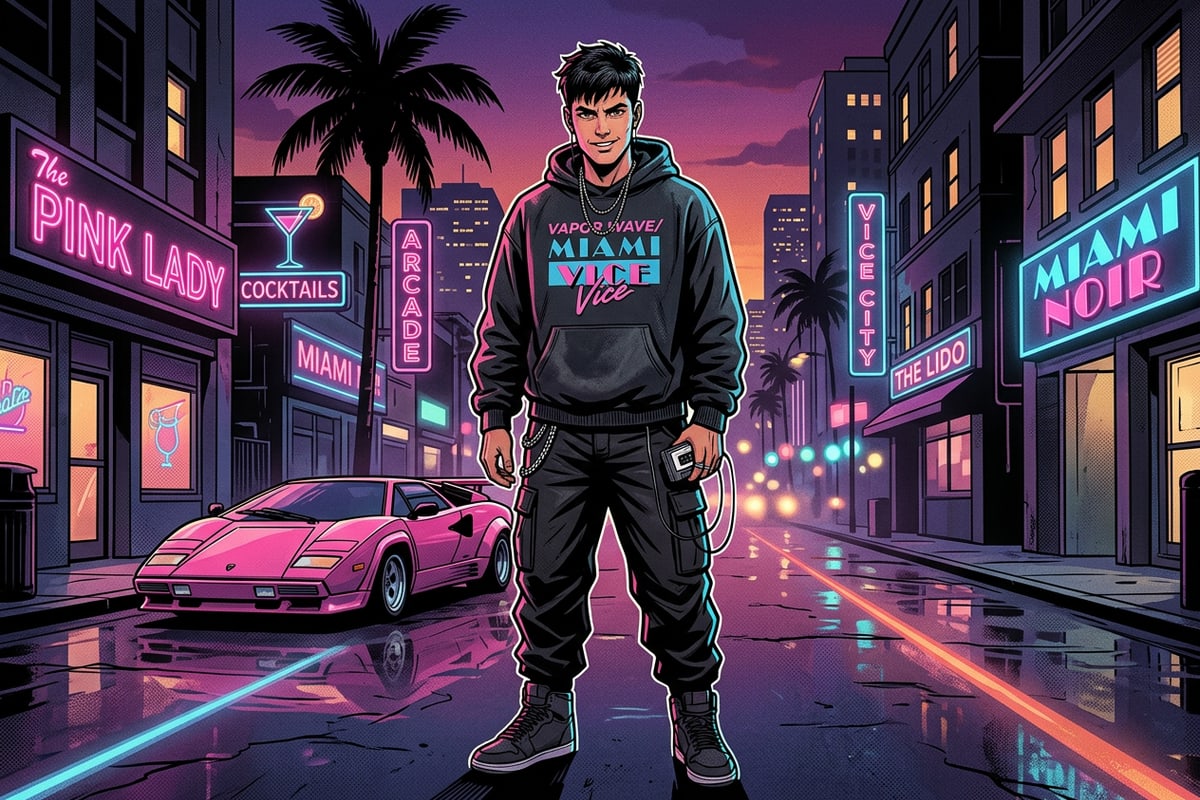
- Sudadera de estilo urbano lavado vintage: 'Una sudadera extragrande de algodón pesado negro con lavado vintage, textura de tela de felpa gruesa, pliegues de tela pesados naturales alrededor de los codos y el pecho, caída de capucha relajada sobre los hombros, mantener la expresión facial original y la iluminación ambiental intactas.'[1][3]
- Vestido largo de viaje bohemio con flores: 'Un vestido largo fluido de seda con estampado floral bohemio amarillo, tirantes finos y delicados en los hombros, caída de tela liviana realista con sutil movimiento del viento, mantener la pose original de los hombros, el tono de piel y los reflejos de fondo del atardecer sin cambios.'[1][3]
- Chaqueta de mezclilla sastre clásica: 'Una chaqueta de camionero de mezclilla índigo de lavado medio clásico con botones de metal de latón, detalles de costuras dobles visibles, textura de mezclilla de algodón rígida realista con un ligero desgaste a lo largo del cuello, mantener la postura corporal original, la cara y el fondo sin cambios.'[1][3]
- Gabardina de cuero estructurada: 'Una gabardina cruzada de cuero marrón chocolate oscuro, textura de grano de cuero mate suave, reflejos naturales sutiles en los hombros que coinciden con la luz solar ambiental, solapas estructuradas, mantener la identidad facial original y el tono de piel completamente intactos.'[1][3]
Consejos de edición profesional y solución de problemas de artefactos de prendas con IA
Técnicas para el pincelado de precisión, la corrección de desenfoque de costuras y el manejo de condiciones a contraluz.
El artefacto más frecuente que se encuentra durante el reemplazo de atuendos en dispositivos móviles es el desbordamiento de color de la tela en los escotes, las muñecas o los mechones de cabello. Esto ocurre cuando las máscaras de selección se superponen en la piel desnuda, lo que hace que el modelo de difusión reinterprete la textura de la piel como bordes de tela. Seguir la regla de la máscara interna de 1 a 2 píxeles (pintar ligeramente dentro de los bordes de la ropa a lo largo de los puntos de contacto con la piel) evita la expansión de la forma corporal y mantiene líneas de la mandíbula naturales.[3]
Al editar retratos a contraluz o con luz dorada, la falta de coincidencia de la iluminación puede interrumpir el realismo si la nueva prenda carece de una luz de borde correspondiente. Describa la fuente de luz direccional explícitamente en su mensaje (por ejemplo, 'iluminación de fondo cálida de la hora dorada a lo largo de las costuras de los hombros'). Si tu foto fuente original presenta sombras faciales severas debido a una fuerte contraluz, los creadores pueden usar mensajes de chat de IA en CARA Agent para iluminar rostros oscuros a contraluz antes de reemplazar la ropa.[1][2]
- Para camisas y blazers ajustados, mantén las marcas del pincel estrictamente dentro de los bordes de la prenda para mantener los contornos corporales naturales.[3]
- Para abrigos voluminosos o vestidos extragrandes, extiende la máscara de selección de 2 a 3 píxeles fuera de los bordes originales para que la IA pueda renderizar volumen de tela adicional.[1][3]
- Usa AI Eraser para eliminar a los transeúntes del fondo antes de realizar el reemplazo de la prenda para evitar una mezcla de costuras no deseada.[2]
- Utiliza Image Extender después de completar el cambio de atuendo para expandir los recortes cuadrados de 1:1 ajustados en marcos de historias de Instagram de 9:16.[2]