Die Garderobe ohne Neuaufnahmen: Outfits auf dem iPhone ändern
Überblick über den KI-Outfit-Tausch auf iOS und warum gezieltes Inpainting die Neugenerierung eines gesamten Fotos schlägt.
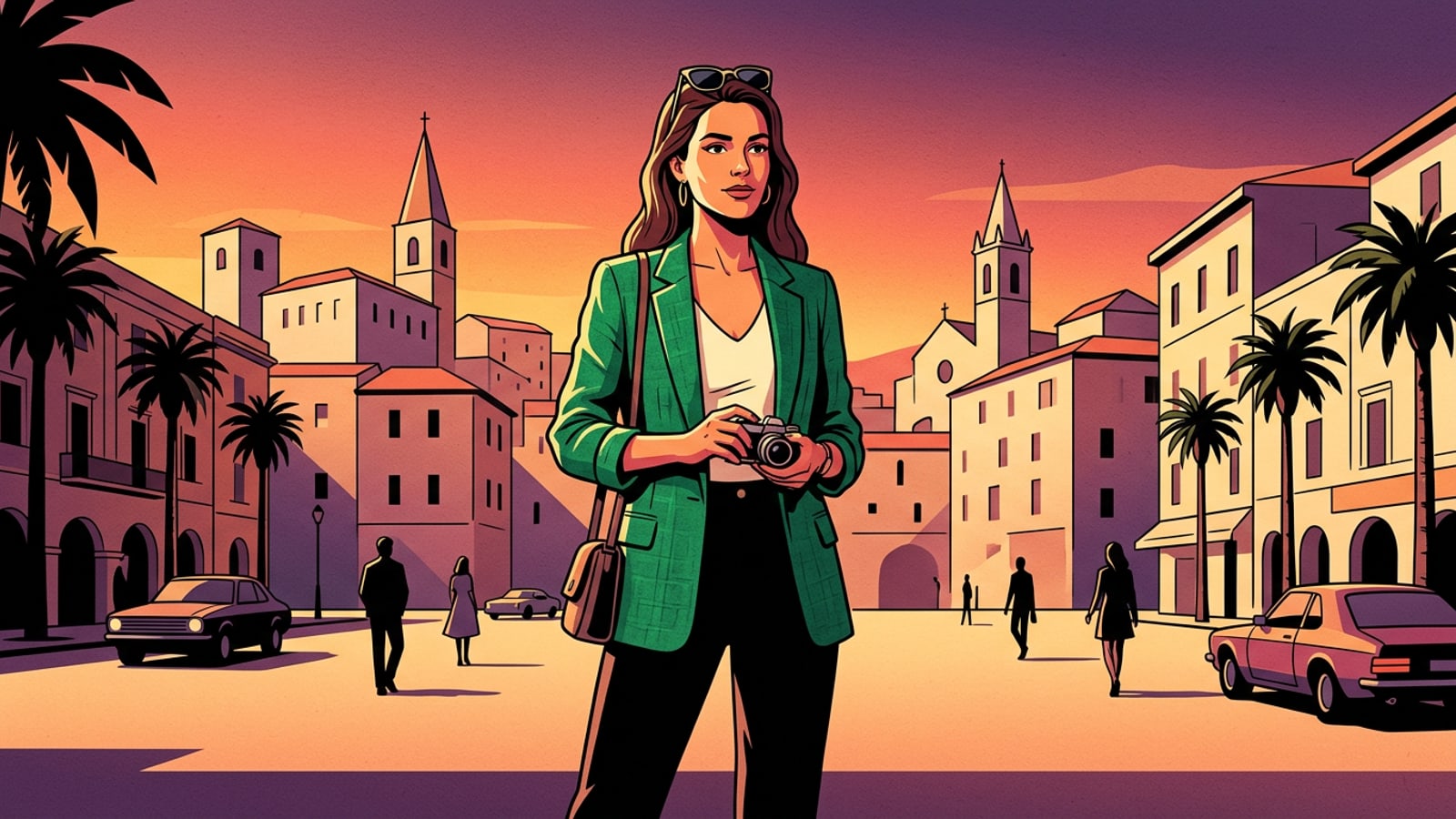
Das Einpacken mehrerer Outfits für jedes Reise-Fotoshooting oder jeden täglichen Outfit-des-Tages-Post (OOTD) kann einen Urlaub schnell in ein stressiges Garderobenmanagement-Problem verwandeln. Das Tragen schwerem Gepäck durch historische Kopfsteinpflasterstraßen oder das Hetzen durch schnelle Kleidungswechsel an überfüllten Touristenorten führt häufig zu kompromittierten Outfits, verpasstem goldenen Licht oder unerwünschten Kleiderfalten in Ihren Lieblingsaufnahmen. Anstatt sich mit einer nicht zusammenpassenden Jacke abzufinden oder eine aufwendige manuelle Bildbearbeitung auf einem Laptop zu versuchen, können iOS-Ersteller zielgerichtete Kleidungswechsel direkt auf ihrem iPhone in Sekundenschnelle durchführen.[1][2]
Indem generative künstliche Intelligenz durch natürliche Sprachprompts streng auf die Kleidungspixel fokussiert wird, können Sie ein lässiges übergroßes Baumwoll-T-Shirt in einen maßgeschneiderten smaragdgrünen Leinenblazer, einen schweren Winterpullover oder ein fließendes Sommer-Maxikleid verwandeln, ohne Ihre iPhone-Kamerarolle zu verlassen. Dieser mobile Arbeitsablauf eliminiert die mühsame Aufgabe des Freistellens von Subjekten und hält gleichzeitig Ihren authentischen Porträtausdruck, Hautton, die Körperhaltung und den originellen Aufnahmehintergrund vollständig intakt.[1][2]
- Spart Gepäckraum und macht stressige Outfit-Neuaufnahmen bei der Erstellung von Reiseinhalten überflüssig.[1]
- Hält authentische Hintergrundtiefe, Umgebungschatten und den natürlichen Beleuchtungskontext der Umgebung unberührt.[1]
- Ermöglicht Erstellern, verschiedene Stilästhetiken und Farbpaletten in Echtzeit auf bestehenden Porträtposen zu testen.[1][2]
Wie generatives Inpainting für den Kleidungswechsel funktioniert
Die technische Unterscheidung zwischen vollständiger Bildgenerierung und lokalisiertem, maskenbasiertem AI-Replace auf mobilen Geräten.
Um fotorealistische Kleidungswechsel zu erzielen, ist es wichtig, die entscheidende technische Unterscheidung zwischen vollständiger Text-zu-Bild-Generierung und lokalisiertem generativen Inpainting zu verstehen. Vollständige Text-zu-Bild-Modelle synthetisieren eine gesamte Bildleinwand basierend auf einem Textprompt von Grund auf neu. Zwar kann eine vollständige Regeneration passendes Licht über eine synthetische Szene hinweg erzeugen, sie verändert jedoch regelmäßig subtile Gesichtsmerkmale, Hautmalmuster, feine Haarsträhnen und exakte physische Hintergrundstrukturen, die Reisefotos authentisch machen.[1][3]
Im Gegensatz dazu isoliert das lokalisierte generative Inpainting – das über AI Replace auf iOS zugänglich ist – Pixeländerungen ausschließlich auf eine vom Benutzer bemalte Maskenregion. Das zugrundeliegende Diffusionsmodell analysiert umliegende unmaskierte Pixel, um Schattenvektoren, Glanzlichtwinkel, Farbtemperaturen und Umgebungsreflexionslicht zu bestimmen. Da die Bildverarbeitung auf einer sicheren cloudbasierten KI-Infrastruktur beruht, bewältigt Ihr iPhone die Präzisionsmaskierung reibungslos, während Remote-Computing-Cluster komplexe Stoffphysik, Webmuster und natürliche Kleiderdrapierungen rendern.[1][2][3]
- Bewahrt Gesichtsidentität, Hautmalmuster, Haarsträhnen und die Hintergrundgeometrie außerhalb des bemalten Maskenbereichs.[1][3]
- Verschmilzt generierte Stoffglanzlichter, Kragenstrukturen und Ärmelfalten mit vorhandener Abendsonnen- oder Innenbeleuchtung.[1]
- Berechnet realistische Stoffgewichts- und Drapierungsdynamiken basierend auf expliziten Textdeskriptoren in Ihrem Prompt.[1]
Schritt-für-Schritt-Anleitung: Kleidungstausch in CARA AI Replace
Praktischer Arbeitsablauf zum isolierten Übermalen von Kleidung auf iOS und Eingeben natürlicher Textbefehle.
Die Durchführung einer sauberen Outfit-Transformation auf Ihrem iPhone erfordert das präzise Isolieren von Zielkleidungsstücken vor der Eingabe von beschreibenden Textanweisungen in der CARA-App. Das Vorbereiten Ihres Quellfotos durch das Entfernen von Hintergrund-Fotobombern mit dem KI-Radierer vor der Outfit-Bearbeitung gewährleistet saubere Stoffkanten und verhindert ungeschickte Kantenverschmelzungen.[2]
Der folgende Schritt-für-Schritt-Workflow für Mobilgeräte führt Sie vom anfänglichen Fotoimport bis zur finalen Leinwanderweiterung für die Veröffentlichung in sozialen Medien.[2][3]
- Foto importieren und Hintergrundunordnung bereinigen
Starten Sie CARA auf Ihrem iPhone und wählen Sie Ihr Ziel-Porträtfoto aus. Wenn Ihre Reiseaufnahme ablenkende Touristen oder Hintergrundunordnung in der Nähe Ihres Outfits enthält, tippen Sie zuerst auf den KI-Radierer, um die Hintergrundumgebung vor der Outfit-Maskierung zu bereinigen.[2]
- AI-Replace-Werkzeug auswählen und Pinselgröße einstellen
Tippen Sie in der unteren Bearbeitungssymbolleiste auf AI Replace. Zoomen Sie mit Pinch-to-Zoom-Gesten nah an das Kleidungsstück Ihres Subjekts heran. Passen Sie die Pinselgröße der Auswahl an die Breite von Ärmeln, Kragenkanten und Säumen an.[2][3]
- Übermalen des Kleidungsbereichs (1-2-Pixel-Internmasken-Regel)
Bemalen Sie alle vorhandenen Kleidungsstücke, die Sie ersetzen möchten. Wenden Sie die 1-2-Pixel-Internmasken-Regel an: Halten Sie Ihren Pinselstrich leicht innerhalb der Hautkontaktpunkte an Halsausschnitten und Handgelenken, um ein Verlaufen der Stofffarbe auf offene Haut zu verhindern.[2][3]
- Ergebnis überprüfen und Leinwand für Story-Outpainting erweitern
Überprüfen Sie die Stofffalten, Beleuchtungsglanzlichter und Kantenübergänge. Wenn Ihr zugeschnittenes OOTD-Foto für Social-Stories zu eng wirkt, öffnen Sie Image Extender, um den Hintergrund auf vertikale 9:16-Story-Abmessungen zu erweitern.[1][2]
Die 3-teilige OOTD-Prompt-Formel & kopierfertige Beispiele
Ein strukturiertes Prompt-Framework für Stoffphysik, Materialtextur und Subjekterhaltung.
Das Erreichen glaubwürdiger Stofffalten, realistischen Materialgewichts und einer nahtlosen Beleuchtungsintegration erfordert eine ausgewogene Textprompt-Struktur. Vage Prompts wie „Hemd in Blazer ändern“ führen oft zu flachen Texturen, künstlichem Plastikglanz oder verzerrten Ausschnitten. Das effektivste Prompting-Framework unterteilt Ihre Anweisung in drei Kernkomponenten: Kleidungsstruktur, Materialphysik und Erhaltungsanker.[1]
Teil 1 (Kleidungsstruktur) spezifiziert das genaue Kleidungsstück, die Silhouette, Farbe und das Kragendesign. Teil 2 (Materialphysik) beschreibt die Webtextur, das Stoffgewicht, natürliche Faltenbildung und das Drapierungsverhalten über Armen oder Taillenlinien. Teil 3 (Erhaltungsanker) weist das generative Modell explizit an, umgebenden Hautton, Haare, Haltung und Umweltbeleuchtung konstant zu halten, wodurch die Identitätsdrift bei Bearbeitungsversuchen verringert wird.[1][3]
Unten finden Sie kopierbare Prompt-Formeln, die für beliebte Reise- und Modeästhetiken entwickelt wurden und speziell auf die generative Bearbeitung auf Mobilgeräten zugeschnitten sind:[1][3]
- Smaragdgrüner Sommer-Leinenblazer: ‚Ein maßgeschneiderter smaragdgrüner Leinenblazer getragen über einem elfenbeinfarbigen Seidentop, sichtbare Leinenwebstruktur, natürliche weiche Schulterstruktur und leichte Stofffalten, ursprünglichen Hautton, Nackenhaltung und Hintergrundbeleuchtung unverändert lassen.‘[1][3]
- Vintage gewaschener Streetwear-Hoodie: ‚Ein Oversize Vintage gewaschener schwarzer Heavy-Cotton-Hoodie, dicke Vliesstofftextur, natürliche schwere Stofffalten um Ellbogen und Brust, entspannte Kapuzendrapierung über den Schultern, Gesichtsausdruck und Umgebungsbeleuchtung intakt lassen.‘[1][3]
- Böhmisches florales Reise-Maxikleid: ‚Ein fließendes gelbes florales Boho-Seiden-Maxikleid, zarte dünne Spaghetti-Schulterträger, realistischer leichtgewichtiger Stoffdrap mit subtiler Windbewegung, Schulterpose, Hautton und Sonnenuntergang-Hintergrundlichter unverändert lassen.‘[1][3]
- Klassische taillierte Jeansjacke: ‚Eine klassische Mid-Wash-Indigo-Denim-Trucker-Jacke mit Messingmetallknöpfen, sichtbaren doppelt gesteppten Nahtdetails, realistischer starrer Baumwoll-Denim-Textur mit leichter Abnutzung entlang des Kragens, Körperhaltung, Gesicht und Hintergrund unverändert lassen.‘[1][3]
- Strukturierter Leder-Trenchcoat: ‚Ein zweireihiger dunkelbrauner Leder-Trenchcoat aus Schokolade, weiche matte Lederkorntextur, subtile natürliche Reflexionen auf den Schultern passend zum Umgebungslicht der Sonne, strukturierte Revers, Gesichtsausdruck und Hautton vollständig intakt lassen.‘[1][3]
Profi-Tipps zur Bearbeitung & Fehlerbehebung bei KI-Kleidungsartefakten
Techniken für Präzisionspinseln, Nahtunschärfekorrektur und den Umgang mit Gegenlichtbedingungen.
Das am häufigsten bei der mobilen Outfit-Ersetzung auftretende Artefakt ist das Verlaufen von Stofffarben auf Halsausschnitte, Handgelenke oder Haarsträhnen. Dies tritt auf, wenn Auswahlmasken auf bloße Haut überlappen, wodurch das Diffusionsmodell die Hauttextur als Stoffränder interpretiert. Das Befolgen der 1-2-Pixel-Internmasken-Regel – das Malen leicht innerhalb der Kleidungsgrenzen an Hautkontaktpunkten – verhindert eine Ausdehnung der Körperform und behält natürliche Kieferlinien bei.[3]
Bei der Bearbeitung von Gegenlicht- oder Abendsonnenporträts kann eine Beleuchtungsaberration den Realismus stören, wenn dem neuen Kleidungsstück ein entsprechendes Randlicht fehlt. Beschreiben Sie die gerichtete Lichtquelle explizit in Ihrem Prompt (z. B. „warmes Gegenlicht der goldenen Stunde entlang der Schulternähte“). Wenn Ihr originales Quellfoto aufgrund starken Gegenlichts schwere Gesichtsschatten aufweist, können Ersteller konversationelle KI-Prompts im CARA-Agenten verwenden, um dunkle Gegenlichtgesichter vor dem Ersetzen der Kleidung aufzuhellen.[1][2]
- Halten Sie für taillierte Hemden und Blazer die Pinselmarkierungen streng innerhalb der Kleidungsränder, um natürliche Körperkonturen beizubehalten.[3]
- Erweitern Sie bei sperrigen Mänteln oder Oversize-Kleidern die Auswahlmaske um 2 bis 3 Pixel außerhalb der Originalränder, damit die KI zusätzliches Kleidungsvolumen rendern kann.[1][3]
- Verwenden Sie den KI-Radierer, um Hintergrundfotobomber zu entfernen, bevor Sie den Kleiderwechsel durchführen, um unerwünschte Nahtvermischungen zu verhindern.[2]
- Nutzen Sie den Image Extender nach Abschluss des Outfit-Wechsels, um enge quadratische 1:1-Zuschnitte auf vertikale 9:16-Instagram-Story-Rahmen zu erweitern.[2]