Instagram 限時動態長寬比衝突:雙指縮放與加上黑邊的對決
將非直向相片上傳至 Instagram 限時動態會迫使創作者在裁切主體細節或使用不美觀的側邊欄之間做出選擇。AI 畫布延伸提供了第三種非破壞性的替代方案。
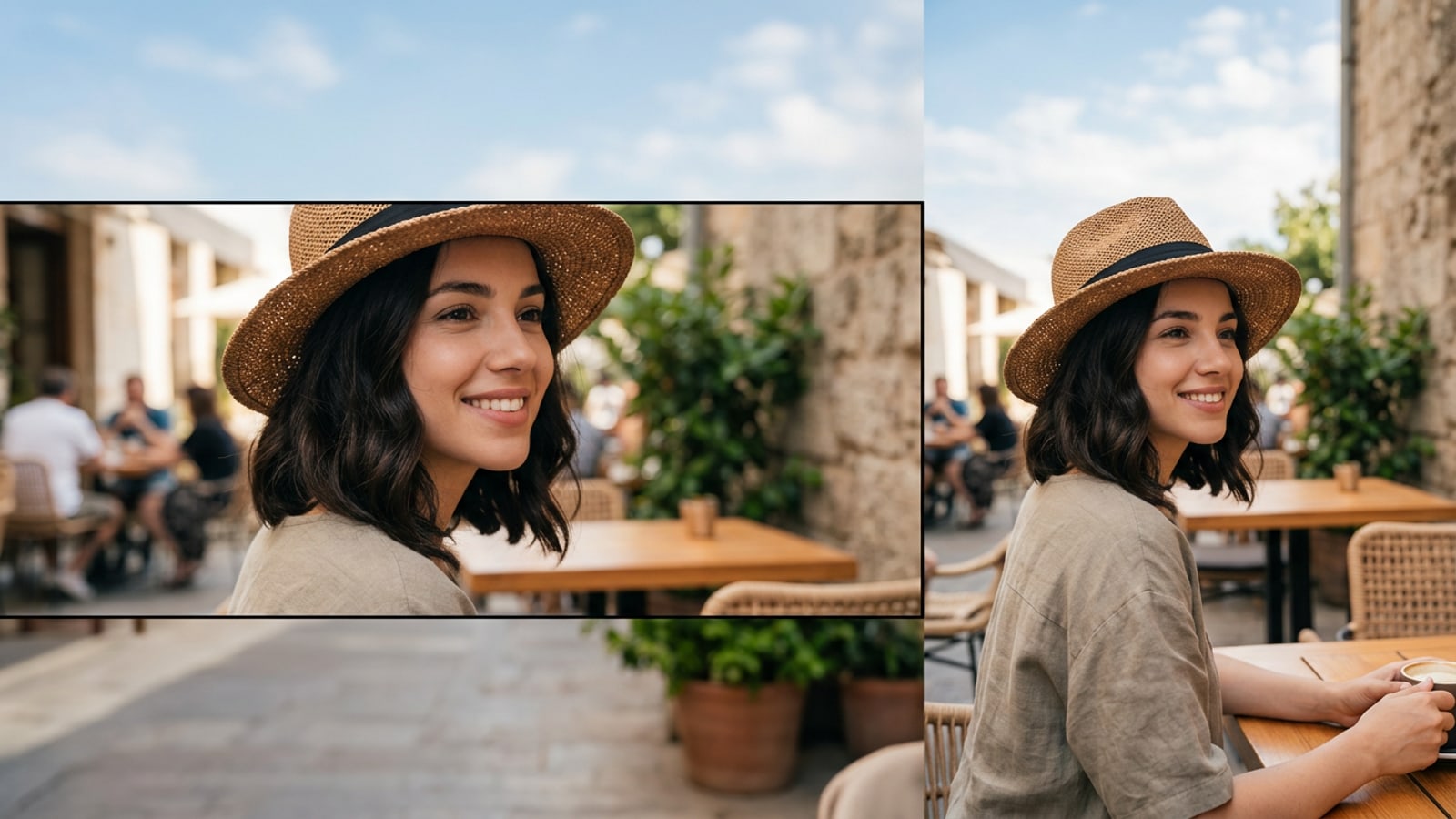
當你在 iPhone 上拍攝直向、橫向或方形相片時,其預設長寬比(例如 4:3、3:2 或 1:1)很少符合 Instagram 限時動態所需的全螢幕 9:16 垂直畫布。原生上傳這些標準相片會觸發 Instagram 的預設對齊行為:應用程式會自動放大並裁切掉帽子、肩膀和寬廣的背景,或者將相片縮小,並在頂部和底部邊緣放置沉重的深色黑邊。[1][2]
在 Instagram 限時動態建立器內進行雙指縮放解決了畫布填滿的問題,但它破壞了相片的光學構圖。靠近畫布邊緣的關鍵主體特徵被切掉,且由於激進的數位裁切,高解析度照片失去了視覺衝擊力。新增模糊的側邊邊距雖然保持了原始畫布的完整,但加上黑邊的貼文在垂直動態消息上通常看起來很凌亂且不夠沉浸。[1][2][4]
生成式 AI 畫布延伸透過捨棄破壞性裁切徹底改變了這種動態。演算法不會為了強行進行垂直適配而裁切原始照片,而是分析相片的邊緣像素、光線方向和場景紋理,將新的背景空間向外推展。這填滿了原生的 9:16 畫布,同時保留了 100% 的原始主體畫面。[2][3][4]
Instagram 限時動態安全區域幾何學:乾淨排版的像素尺寸
了解 Instagram 限時動態畫布的精確像素網格與覆蓋區域,可確保主要焦點保持可見且不被介面元素遮擋。
現代 iOS 裝置上 Instagram 限時動態的標準數位顯示解析度為 1080 x 1920 像素,對應於 9:16 的垂直長寬比。然而,建立滿版的 9:16 影像並不保證觀看者能清楚看到整個畫布。[1][2]
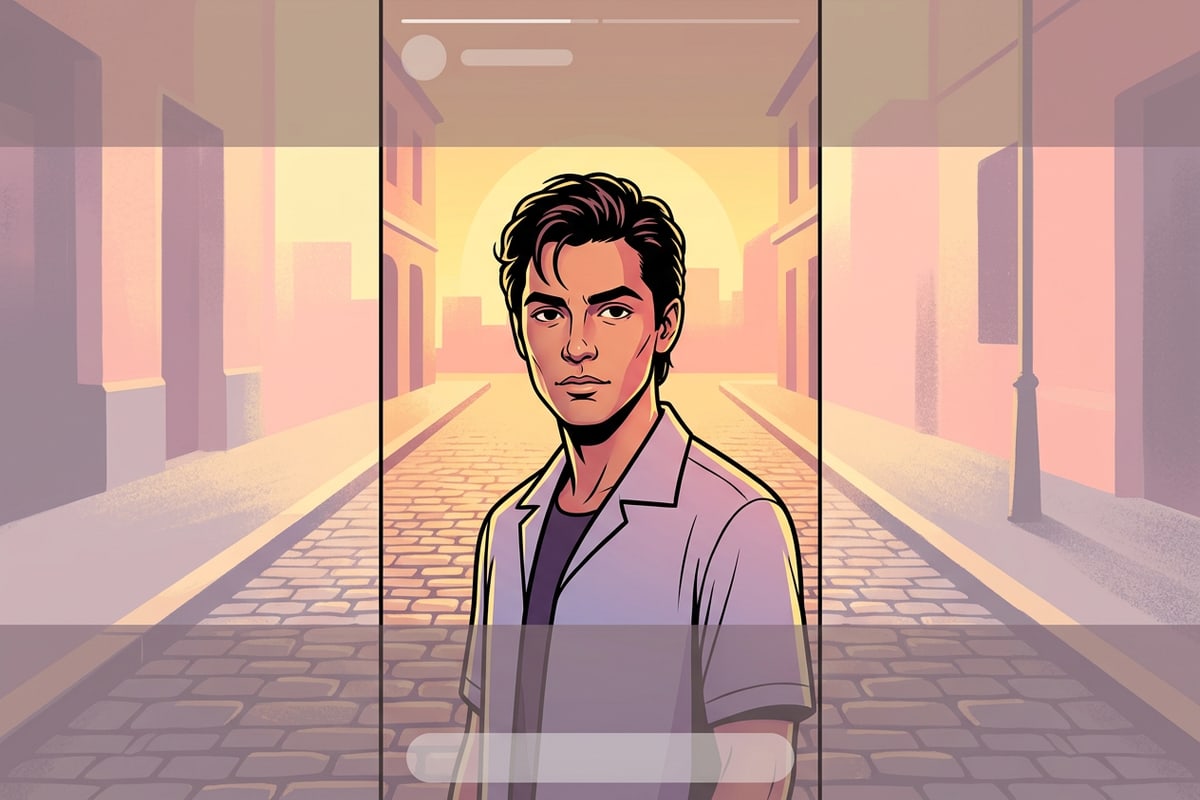
Instagram 會在每個限時動態貼文中覆蓋常駐的使用者介面元素。向下延伸約 250 像素的頂部區域包含帳號頭像、使用者名稱、發布時間戳記與限時動態進度條。向上延伸約 250 至 340 像素的底部區域則被訊息輸入框、快速反應圖示和傳送按鈕所覆蓋。[2]
為了讓關鍵視覺元素避開介面阻礙,照片的主要主體應保持在中央 1080 x 1330 像素的安全區域內。當使用 AI 畫布延伸擴充相片背景時,新生成的內容會直接佔用這些上下覆蓋區域,使繁雜的紋理遠離你的主要焦點。[1][2][3]
- 完整畫布規格:9:16 垂直比例中的 1080 x 1920 像素。[1]
- 頂部介面標頭區:大約 ~250 像素保留給帳號詳細資料與導覽列。[2]
- 底部介面回覆區:大約 ~250 至 340 像素保留給回覆輸入與反應按鈕。[2]
- 主要焦點安全區:中間的 ~1080 x 1330 像素帶,讓臉部、服裝與關鍵主體細節保持完全可見。[1][2]
逐步管線:如何使用 CARA 在 iPhone 上展開並延伸相片
遵循這個逐步的 iOS 工作流程,使用 CARA 的影像延伸工具將擁擠的相片擴充為平衡的垂直限時動態素材。
在 iPhone 上將橫向或方形相片轉換為平衡的 9:16 限時動態貼文需要清晰的畫布延伸工作流程。使用 iOS 上的 CARA 1.4.6 版本,你可以透過內容相關的 AI 生成向外延伸相片邊緣,而不需要複雜的相片編輯技巧。
CARA 專門的畫布延伸功能可生成與原始場景光線、景深和色彩光譜相匹配的真實環境延伸。每次生成執行花費固定 30 點的費用,為在發布到社群媒體之前調整構圖提供了一種快速的方法。[3]
如果你的最終延伸畫布包含微小的邊緣瑕疵或不需要的背景物件,你可以使用 CARA Agent 中的對話式相片編輯、用於物件移除的 AI 橡皮擦或用於目標元素置換的 AI 取代等輔助工具來精進輸出。[3][4]
- 開啟 CARA 並導覽至影像延伸
在你的 iPhone 或 iPad 上啟動 CARA App。從主分頁列中,依序導覽至首頁 > AI 編輯 > 影像延伸。
- 匯入你的擁擠相片
從你的 iOS 相機膠卷中選擇你希望延伸的相片。適用於方形 (1:1)、相機橫向 (3:2)、標準直向 (4:3) 或自訂裁切。
- 生成延伸的背景畫布
點擊生成。CARA 會處理影像(每次生成 30 點)並輸出具有語境相符周邊的滿版 9:16 相片。[3]
提示詞參數與光線公式:實現無縫邊緣延伸
掌握提示詞參數與方向性光線對齊,以確保新生成的背景延伸符合原始相機視角與模糊度。
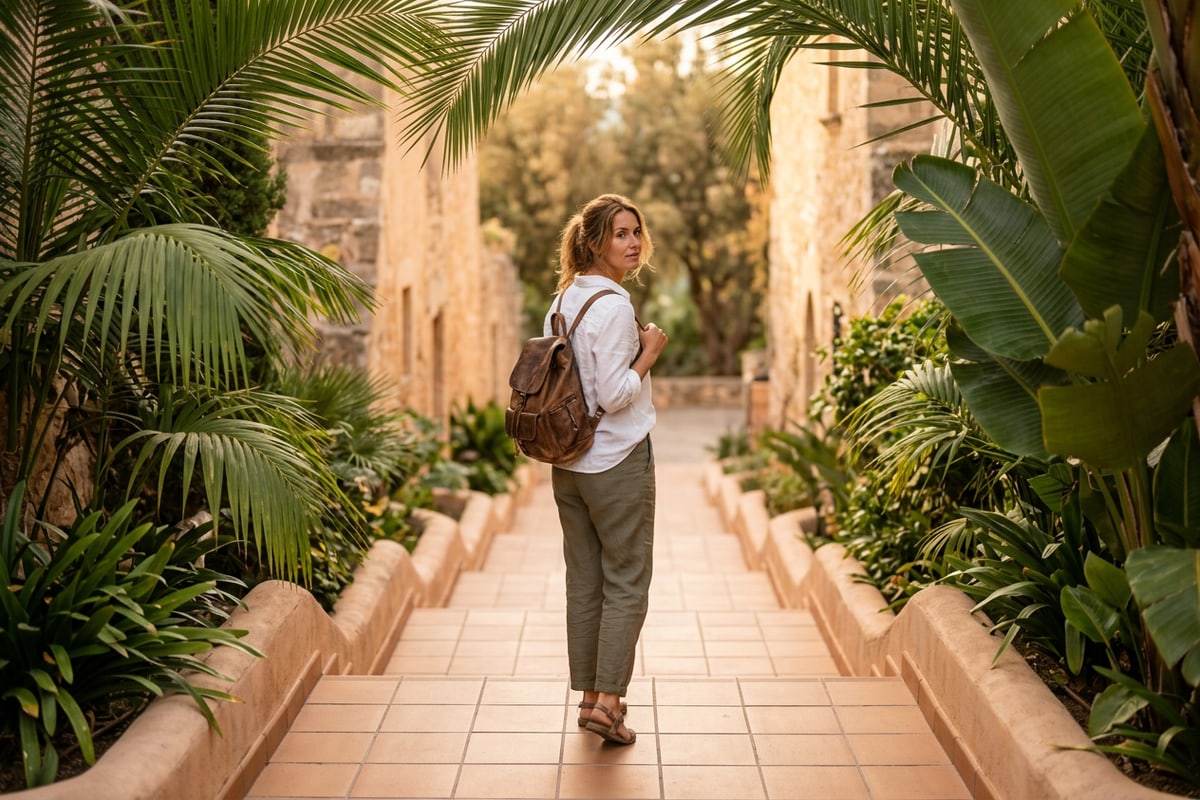
在 AI 畫布延伸期間實現無縫延伸需要保持原始相片像素與生成邊緣區域之間的視覺一致性。當擴散模型生成新的邊緣材料時,它們會取樣邊緣像素來估算光線角度、表面紋理和相機模糊深度。[3][4]
為了在複雜背景(例如戶外植物、都市建築或攝影棚散景)上實現真實的延伸,你可以使用精確的參數描述來引導生成輸入。如果你希望在對話式編輯期間自訂光線情緒或風景,指定光線方向和鏡頭特徵可防止不自然的接縫線。[3][4]
如果畫布延伸執行在外部畫布邊緣附近生成了稍微扭曲的物件或不需要的瑕疵,你不需要重新執行完整的 30 點畫布延伸。只需使用 AI 橡皮擦清除小瑕疵,或使用 AI 取代將不規則物件替換為乾淨的背景紋理。[3][4]
邊緣案例疑難排解:解決複雜邊緣圖案與高對比主體
學習如何對困難的畫布延伸情境進行疑難排解,包含重複的建築網格、高對比邊緣主體以及嚴苛的背景光線轉變。
當畫布延伸包含複雜幾何圖案的相片(例如磁磚地板、磚造外牆或條紋服裝)時,擴散模型有時可能會在跨生成邊緣的精確對齊上遇到困難。直接位於原始畫面邊緣的高對比主體也可能產生重複的肢體或改變的陰影漸層。[3][4]
為了解決重複的圖案故障或尷尬的邊緣重複,請將畫布延伸與目標後製工具結合。在 CARA 中使用 AI 橡皮擦可讓你清除小型邊緣異常,而 AI 取代則能將錯位的幾何線條替換為中性牆面或有機植物等均勻紋理。[3][4]