Instagram 快拍长宽比冲突:双指缩放与黑边模式的较量
将非垂直照片上传到 Instagram 快拍迫使创作者在切断主体细节或使用难看的侧边栏之间做出选择。AI 外绘提供了第三种非破坏性的替代方案。
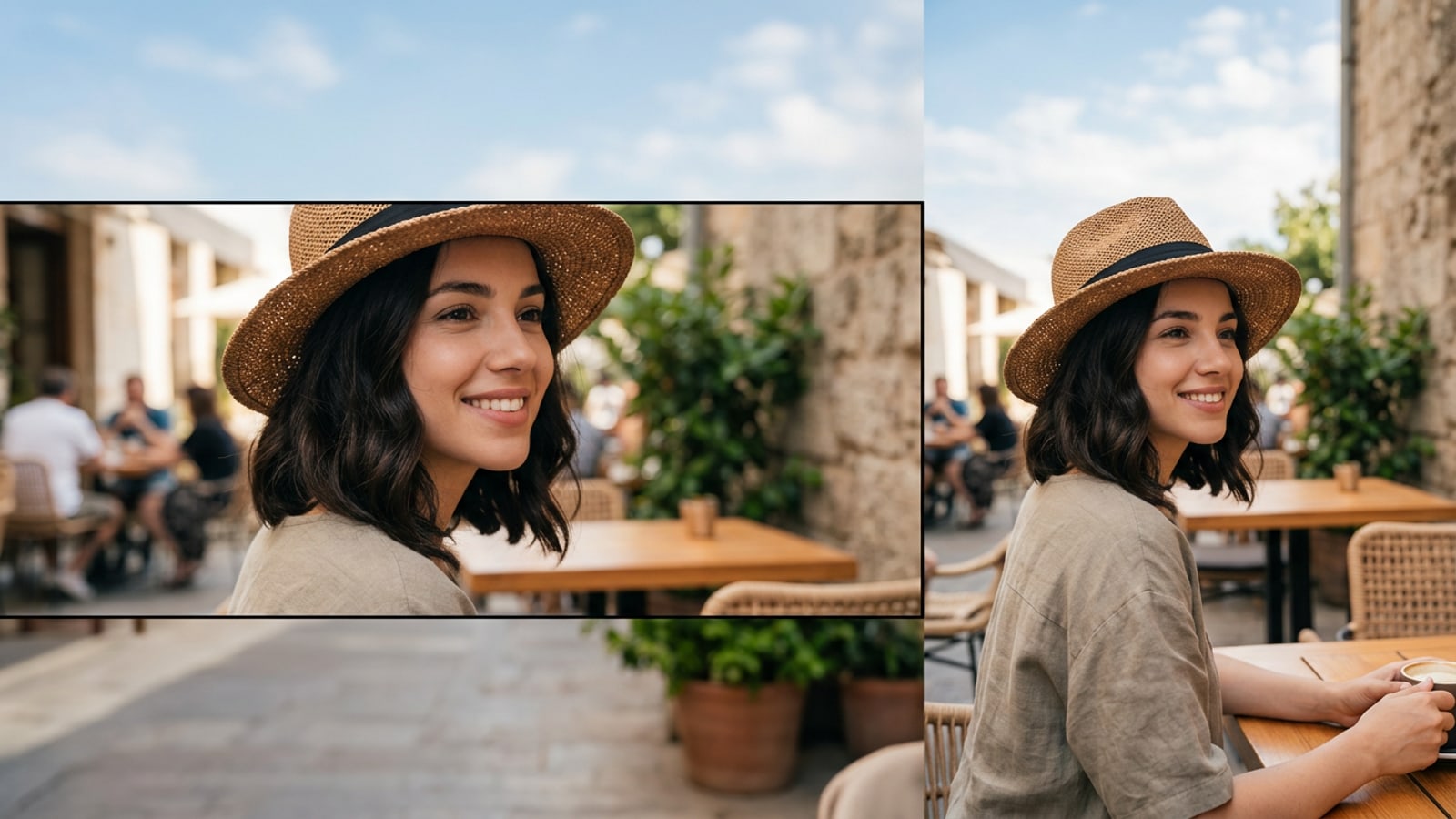
当你在 iPhone 上拍摄人像、风景或方形照片时,其默认的长宽比(如 4:3、3:2 或 1:1)很少与 Instagram 快拍所需的满屏 9:16 垂直画布相匹配。原生上传这些标准照片会触发 Instagram 的默认构图行为:应用会自动放大,切断帽子、肩膀和宽广的背景,或者缩小照片,在顶部和底部边缘留出厚重的暗色信箱黑边。[1][2]
在 Instagram 快拍构建器内进行双指缩放可以解决画布填充问题,但它会破坏照片的构图完整性。靠近画面边缘的关键主体特征被切掉,并且由于激进的数字裁剪,高分辨率照片失去了视觉冲击力。添加模糊的侧边栏虽然保持了原始画幅的完整,但带有黑边的帖子在垂直信息流上往往显得杂乱且不够沉浸。[1][2][4]
生成式 AI 外绘彻底改变了这种动态,它摆脱了破坏性的裁剪。外绘算法不会通过裁剪原始照片来强行进行垂直适配,而是分析照片的边缘像素、光照方向和场景纹理,向外推断出新的背景空间。这填充了原生的 9:16 画布,同时保留了 100% 的原始主体画面。[2][3][4]
Instagram 快拍安全区几何学:用于干净布局的像素尺寸
了解 Instagram 快拍画布的精确像素网格和叠层区域,可确保主要焦点保持可见且不被界面元素遮挡。
现代 iOS 设备上 Instagram 快拍的标准数字显示分辨率为 1080 x 1920 像素,对应于 9:16 的垂直长宽比。然而,创建一个满屏的 9:16 图像并不能保证你的整个画布都能被观众清晰地看到。[1][2]
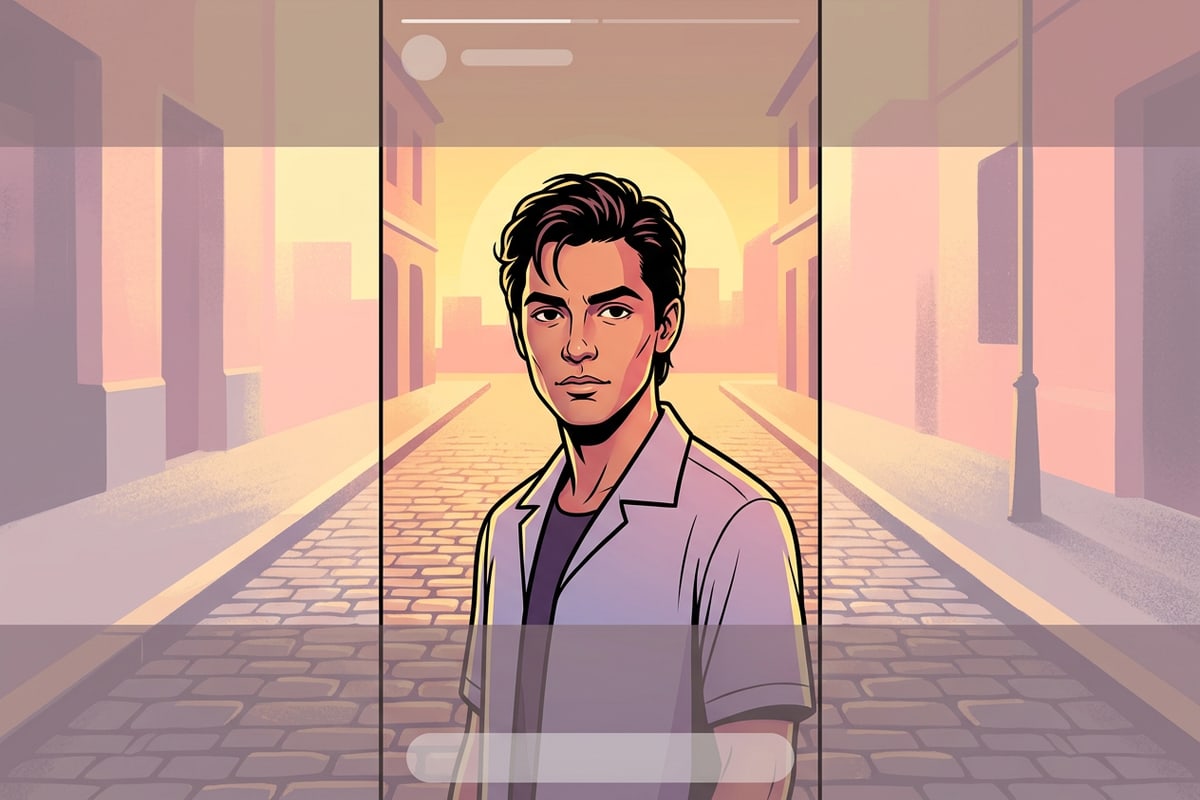
Instagram 在每个快拍帖子中都覆盖了持久的用户界面元素。向下延伸约 250 像素的顶部区域包含账户头像、用户名、发布时间戳和快拍进度条。向上延伸约 250 至 340 像素的底部区域则被消息输入框、快速反应图标和发送按钮所覆盖。[2]
为了使关键视觉元素免受 UI 遮挡,照片的主体应保留在中央 1080 x 1330 像素的安全区内。当使用 AI 外绘扩展照片背景时,新生成的上下文会直接占据这些上下叠层区域,从而使繁杂的纹理远离你的主要焦点。[1][2][3]
- 全画布规格:9:16 垂直比例下的 1080 x 1920 像素。[1]
- 顶部 UI 标头区:约 ~250 像素,预留给账户详情和导航栏。[2]
- 底部 UI 回复区:约 ~250 至 340 像素,预留给回复输入框和互动按钮。[2]
- 主要焦点安全区:中间约 1080 x 1330 像素的频段,人脸、服装和关键主体细节在此保持完全可见。[1][2]
分步工作流:如何在 iPhone 上使用 CARA 图像扩展器取消裁剪并扩展照片
遵循这个在 iOS 上使用 CARA 图像扩展器工具的分步工作流程,将局促的照片扩展为平衡的垂直快拍资产。
将横向或方形照片转换为平衡的 9:16 iPhone 快拍帖子需要清晰的外绘工作流。在 iOS 上使用 CARA 1.4.6 版本,你可以通过上下文 AI 生成向外扩展照片边缘,而无需复杂的照片编辑技能。
CARA 专用的外绘功能可生成与原始场景光照、景深和色彩光谱相匹配的现实环境扩展。每次生成运行的固定费用为 30 点数,为社交媒体发布前调整构图提供了一种快速方法。[3]
如果你的最终扩展画布包含微小的边缘伪影或不需要的背景对象,你可以使用 CARA Agent 中的对话式照片编辑、用于对象移除的 AI 橡皮擦或用于定向元素交换的 AI 替换等辅助工具来优化输出。[3][4]
- 打开 CARA 并导航至图像扩展器
在你的 iPhone 或 iPad 上启动 CARA 应用。从主标签栏中,通过主页 > AI 编辑 > 图像扩展进行导航。
- 导入你局促的照片
从你的 iOS 相机胶卷中选择你希望扩展的照片。适用于方形 (1:1)、相机风景 (3:2)、标准人像 (4:3) 或自定义裁剪。
- 生成扩展的背景画布
点击生成。CARA 处理图像(每次生成消耗 30 点数),并输出带有上下文匹配环境的满幅 9:16 照片。[3]
提示词参数与光照公式:无缝边缘扩展
掌握提示词参数和定向光照对齐,以确保新生成的背景扩展与原始相机透视和模糊相匹配。
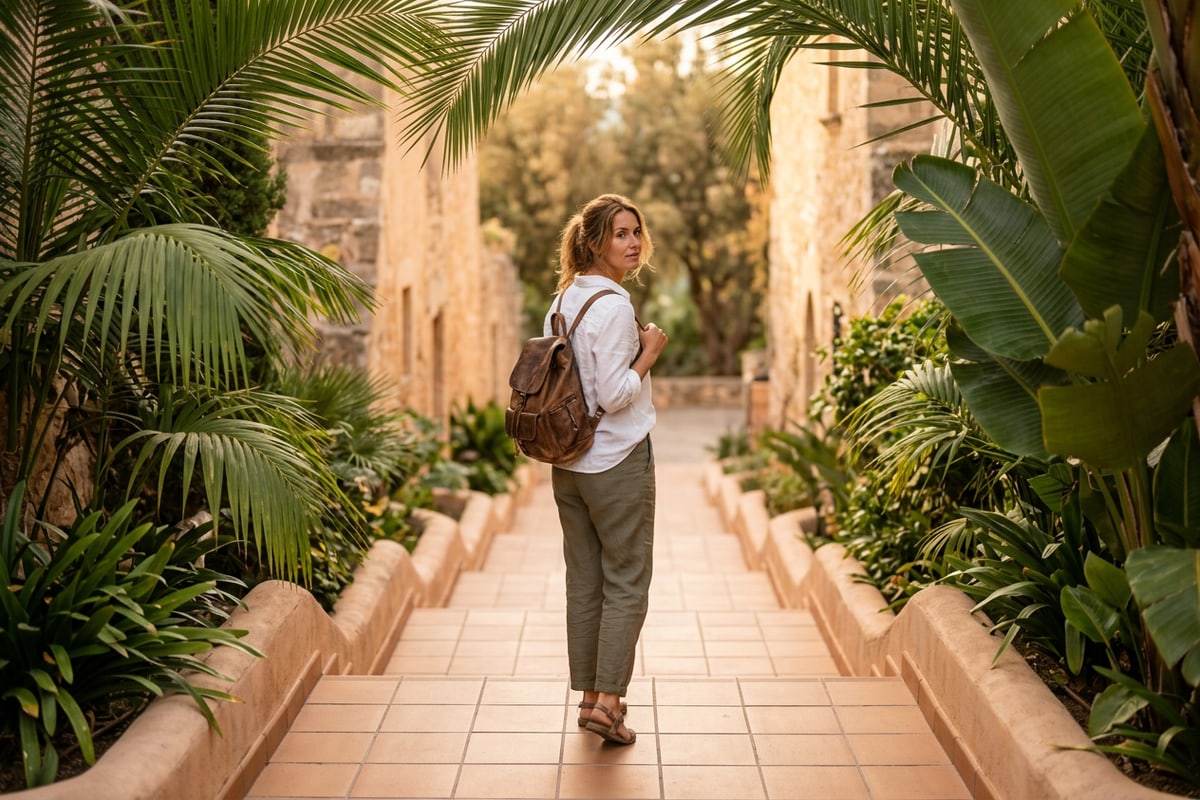
在 AI 外绘期间实现无缝扩展需要保持原始照片像素与生成的边缘区域之间的视觉一致性。当扩散模型生成新的边界材质时,它们会采样边缘像素来估计光照角度、表面纹理和相机模糊深度。[3][4]
为了在复杂背景(例如户外树叶、城市建筑或影棚焦外虚化)上实现逼真的扩展,你可以使用精确的参数描述来指导生成输入。如果你希望在对话编辑期间自定义光照情绪或风景,指定光线方向和镜头特征可以防止出现不自然的接缝线。[3][4]
如果外绘运行在画布外边缘附近生成了稍微扭曲的对象或不需要的伪影,则无需重新运行完整的 30 点数画布扩展。只需使用 AI 橡皮擦清除小瑕疵,或使用 AI 替换将不规则对象换成干净的背景纹理。[3][4]
边缘情况排查:解决复杂的边缘图案和高对比度主体
学习如何排查困难的外绘场景,包括重复的建筑网格、高对比度边缘主体和刺眼的背景光照转换。
当外绘具有复杂几何图案的照片(例如瓷砖地板、砖砌外观或条纹服装)时,扩散模型有时可能难以在生成的边界之间进行精确对齐。直接位于原始画面边缘的高对比度主体也可能产生重复的肢体或改变的阴影渐变。[3][4]
为了解决重复的图案毛刺或尴尬的边缘复制,将外绘与有针对性的后期处理工具结合起来。在 CARA 中使用 AI 橡皮擦可以清除小的边缘异常,而 AI 替换允许你将未对齐的几何线条换成中性墙面或有机树叶等统一纹理。[3][4]