Xung đột tỷ lệ khung hình Tin Instagram: Chụm-để-Phóng to so với Viền đen Letterboxing
Việc tải lên các bức ảnh không phải chiều dọc lên Tin Instagram buộc người sáng tạo phải lựa chọn giữa việc cắt xén chi tiết chủ thể hoặc sử dụng các thanh bên kém hấp dẫn. AI outpainting cung cấp một giải pháp thay thế thứ ba không gây hủy hoại ảnh.
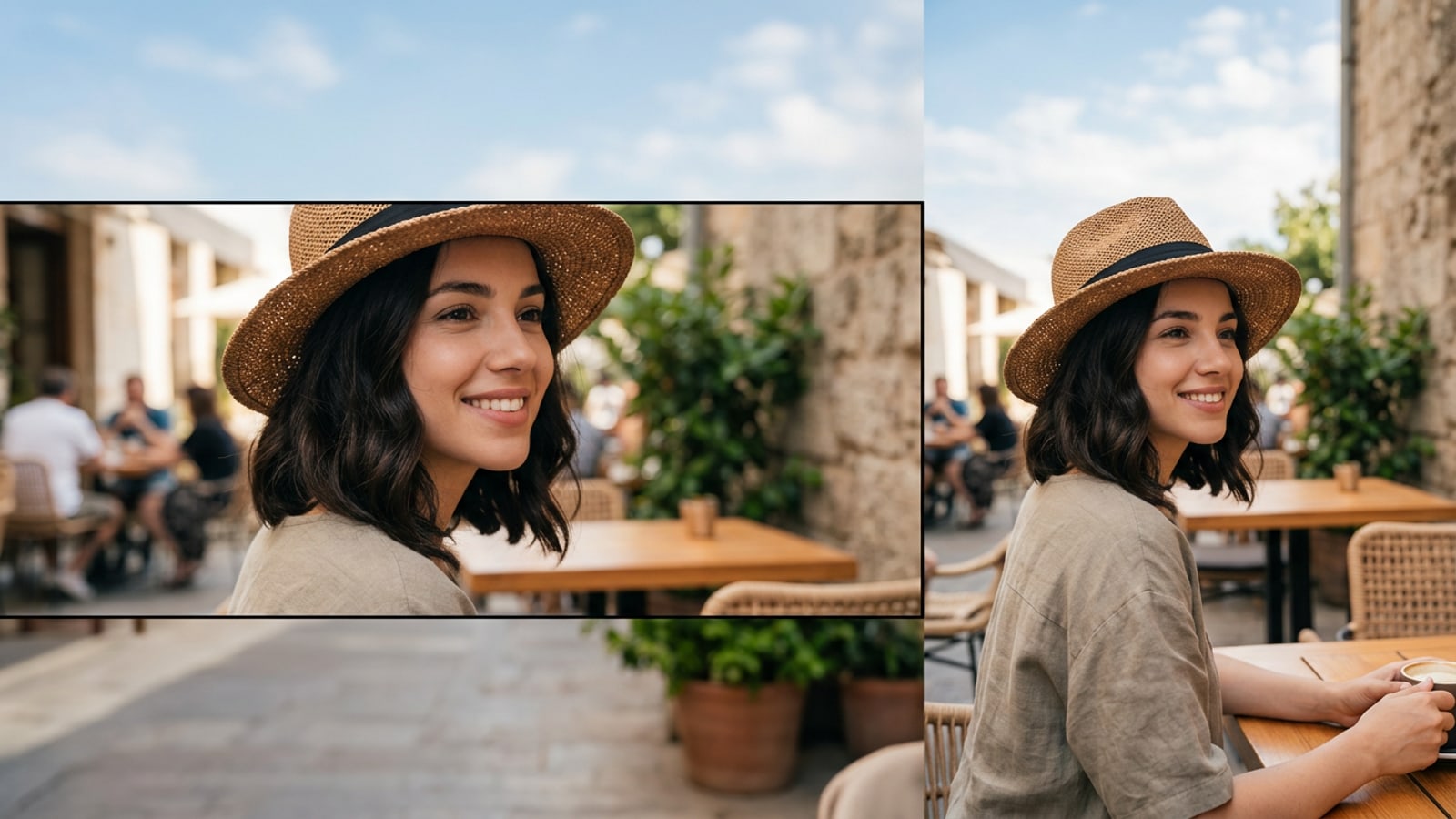
Khi bạn chụp một bức ảnh chân dung, phong cảnh hoặc ảnh vuông trên iPhone, tỷ lệ khung hình mặc định của nó (như 4:3, 3:2 hoặc 1:1) hiếm khi khớp với khung hình dọc toàn màn hình 9:16 cần thiết cho Tin Instagram. Việc tải lên các bức ảnh tiêu chuẩn này theo cách nguyên bản sẽ kích hoạt hành vi đóng khung mặc định của Instagram: hoặc ứng dụng sẽ tự động phóng to, cắt bỏ mũ, vai và phông nền rộng, hoặc nó thu nhỏ bức ảnh lại, đặt các thanh viền đen đậm dọc theo các cạnh trên và dưới.[1][2]
Hành động chụm và phóng to bên trong trình tạo tin Instagram giải quyết vấn đề lấp đầy khung hình, nhưng nó phá hủy tính toàn vẹn bố cục của bức ảnh bạn. Các tính năng quan trọng của chủ thể gần các mép khung hình bị cắt bỏ và các bức ảnh độ phân giải cao mất đi tác động trực quan do việc cắt xén kỹ thuật số mạnh mẽ. Việc thêm các lề bên được làm mờ giúp giữ nguyên khung hình gốc, nhưng các bài đăng có viền thường trông lộn xộn và ít đắm chìm hơn trên các nguồn cấp dữ liệu dọc.[1][2][4]
Generative AI outpainting thay đổi hoàn toàn động lực này bằng cách chuyển ra xa việc cắt xén mang tính hủy hoại. Thay vì cắt vào bức ảnh gốc để ép buộc vừa vặn theo chiều dọc, các thuật toán outpainting phân tích các điểm ảnh viền, hướng chiếu sáng và kết cấu cảnh của bức ảnh để ngoại suy không gian nền mới hướng ra ngoài. Điều này lấp đầy khung hình 9:16 gốc trong khi bảo toàn 100% khung hình chủ thể ban đầu của bạn.[2][3][4]
- Chụm-để-phóng to buộc mất mát nghiêm trọng các chi tiết chủ thể dọc theo lề trên, dưới và hai bên.[1][2]
- Lề viền đen giữ nguyên khung hình gốc nhưng dẫn đến các bài đăng tin không được trau chuốt, không tràn toàn màn hình.[2][3]
- Mở rộng khung hình tạo sinh kéo dài không gian âm xung quanh các chủ thể mà không làm thay đổi bố cục ban đầu.[3][4]
Hình học vùng an toàn Tin Instagram: Kích thước pixel cho bố cục sạch sẽ
Hiểu rõ lưới pixel chính xác và các vùng phủ của khung hình Tin Instagram giúp các điểm tập trung chính luôn hiển thị và không bị che khuất bởi các thành phần giao diện.
Độ phân giải hiển thị kỹ thuật số tiêu chuẩn cho một Tin Instagram trên các thiết bị iOS hiện đại là 1080 x 1920 pixel, tương ứng với tỷ lệ khung hình dọc 9:16. Tuy nhiên, việc tạo một hình ảnh tràn viền 9:16 không đảm bảo rằng toàn bộ khung hình của bạn sẽ hiển thị rõ ràng với người xem.[1][2]
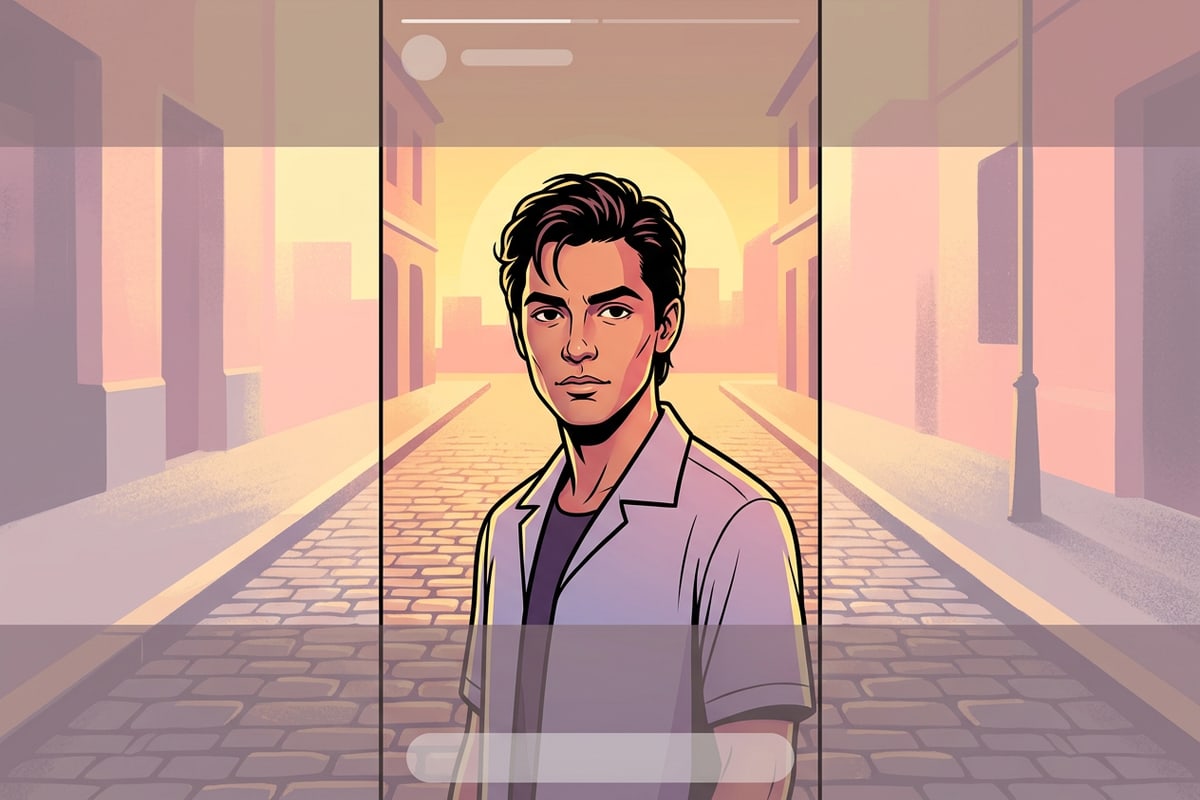
Instagram phủ các phần tử giao diện người dùng liên tục trên mọi bài đăng tin. Vùng phía trên, mở rộng khoảng 250 pixel xuống dưới, chứa ảnh đại diện tài khoản, tên người dùng, thời gian đăng và thanh tiến trình của tin. Vùng phía dưới, mở rộng khoảng 250 đến 340 pixel lên trên, bị che phủ bởi hộp nhập tin nhắn, các biểu tượng phản ứng nhanh và các nút gửi.[2]
Để giữ cho các yếu tố trực quan chính tránh bị che khuất bởi giao diện người dùng, chủ thể chính trong bức ảnh của bạn nên nằm trong vùng an toàn trung tâm 1080 x 1330 pixel. Khi mở rộng nền ảnh bằng AI outpainting, bối cảnh mới được tạo sẽ chiếm trực tiếp các vùng phủ trên và dưới này, giữ cho các kết cấu bận rộn tránh xa điểm tập trung chính của bạn.[1][2][3]
- Thông số toàn khung hình: 1080 x 1920 pixel theo tỷ lệ dọc 9:16.[1]
- Vùng tiêu đề giao diện người dùng phía trên: Khoảng ~250 pixel được dành riêng cho chi tiết tài khoản và thanh điều hướng.[2]
- Vùng trả lời giao diện người dùng phía dưới: Khoảng ~250 đến 340 pixel được dành riêng cho ô nhập phản hồi và nút phản ứng.[2]
- Vùng an toàn tiêu điểm chính: Dải trung tâm ~1080 x 1330 pixel nơi khuôn mặt, trang phục và chi tiết chủ thể chính hiển thị đầy đủ.[1][2]
Quy trình từng bước: Cách mở rộng ảnh trên iPhone với CARA Image Extender
Thực hiện theo quy trình iOS từng bước này bằng công cụ Image Extender của CARA để mở rộng các bức ảnh bị chật chội thành tài sản tin dọc cân đối.
Việc chuyển đổi các bức ảnh ngang hoặc vuông thành bài đăng tin tỷ lệ 9:16 cân đối trên iPhone của bạn đòi hỏi một quy trình outpainting rõ ràng. Sử dụng CARA phiên bản 1.4.6 trên iOS, bạn có thể mở rộng các viền ảnh hướng ra ngoài bằng cách tạo AI theo ngữ cảnh mà không yêu cầu các kỹ năng chỉnh sửa ảnh phức tạp.
Khả năng outpainting chuyên dụng của CARA tạo ra các phần mở rộng môi trường chân thực khớp với ánh sáng cảnh gốc, độ sâu trường ảnh và phổ màu. Mỗi lần chạy tạo tốn mức phí cố định là 30 điểm, cung cấp một cách nhanh chóng để điều chỉnh khung hình trước khi đăng lên mạng xã hội.[3]
Nếu khung hình mở rộng cuối cùng của bạn chứa các hiện tượng tạo tác viền nhỏ hoặc các đối tượng nền không mong muốn, bạn có thể tinh chỉnh kết quả bằng các công cụ bổ sung như Conversational Photo Editing trong CARA Agent, AI Eraser để xóa đối tượng hoặc AI Replace để hoán đổi các yếu tố mục tiêu.[3][4]
- Outpainting tạo ra các vùng xung quanh theo ngữ cảnh dựa trên ngoại suy điểm ảnh viền.[3]
- Image Extender của CARA yêu cầu mức phí cố định là 30 điểm cho mỗi lần tạo.
- Các tùy chọn chỉnh sửa bổ sung như AI Eraser và AI Replace xử lý việc chỉnh sửa nhanh sau khi tạo.[3][4]
- Mở CARA và điều hướng đến Image Extender
Khởi启动 ứng dụng CARA trên iPhone hoặc iPad của bạn. Từ thanh tab chính, điều hướng qua Home > AI Editing > Image Extender.
- Nhập bức ảnh chật chội của bạn
Chọn bức ảnh bạn muốn mở rộng từ cuộn camera iOS của mình. Hoạt động trên ảnh vuông (1:1), ảnh phong cảnh máy ảnh (3:2), chân dung tiêu chuẩn (4:3) hoặc các kiểu cắt tùy chỉnh.
- Tạo khung nền mở rộng
Nhấn để tạo. CARA xử lý hình ảnh (với 30 điểm cho mỗi lần tạo) và xuất ra một bức ảnh 9:16 tràn viền với các vùng xung quanh phù hợp theo ngữ cảnh.[3]
Tham số câu lệnh & Công thức chiếu sáng để mở rộng viền liền mạch
Nắm vững các tham số câu lệnh và căn chỉnh ánh sáng định hướng để đảm bảo các phần mở rộng nền mới được tạo khớp với phối cảnh máy ảnh gốc và độ mờ.
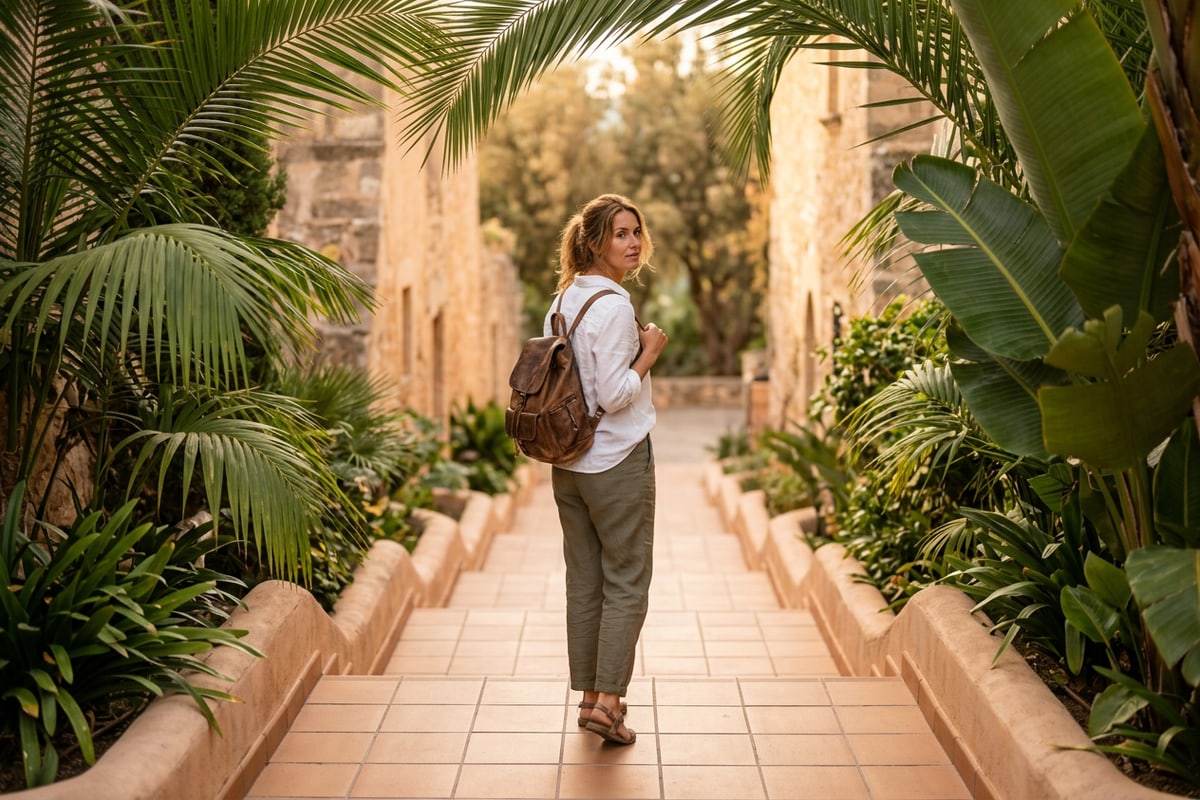
Việc đạt được các phần mở rộng liền mạch trong quá trình AI outpainting đòi hỏi việc duy trì tính nhất quán trực quan giữa các điểm ảnh ảnh gốc và các vùng viền được tạo. Khi các mô hình diffusion tạo ra vật liệu viền mới, chúng lấy mẫu các điểm ảnh viền để ước tính góc chiếu sáng, kết cấu bề mặt và độ sâu mờ của máy ảnh.[3][4]
Để đạt được các phần mở rộng thực tế trên nền phức tạp - chẳng hạn như lá cây ngoài trời, kiến trúc đô thị hoặc bokeh studio - bạn có thể hướng dẫn đầu vào tạo sinh bằng các mô tả tham số chính xác. Nếu bạn muốn tùy chỉnh tâm trạng chiếu sáng hoặc phong cảnh trong các chỉnh sửa trò chuyện, việc chỉ định hướng sáng và đặc điểm ống kính sẽ ngăn chặn các đường nối không tự nhiên.[3][4]
Nếu một lần chạy outpainting tạo ra một đối tượng hơi méo mó hoặc hiện tượng tạo tác không mong muốn gần mép ngoài khung hình, bạn không cần phải chạy lại toàn bộ quá trình mở rộng khung hình 30 điểm. Chỉ cần sử dụng AI Eraser để xóa các vết bẩn nhỏ hoặc AI Replace để hoán đổi các đối tượng bất thường bằng các kết cấu nền sạch sẽ.[3][4]
- Công thức ngoài trời giờ vàng: Chỉ định 'ánh sáng mặt trời góc thấp ấm áp, lóa ống kính định hướng, tán lá bokeh mềm mại, gradient bầu trời liền mạch'.[3][4]
- Công thức kiến trúc đô thị: Yêu cầu 'tiếp tục kết cấu tường gạch, phối cảnh vát lát đường nằm ngang, tính liên tục bóng mờ xung quanh mềm mại'.[3][4]
- Công thức chân dung Studio: Sử dụng 'phông nền gradient trung tính, ánh sáng chính tràn nhẹ, độ rơi vignette mượt mà'.[3][4]
- Chiến lược chỉnh sửa vi mô: Sử dụng AI Eraser hoặc AI Replace để chỉnh sửa lại các dị thường được tạo cục bộ thay vì lặp lại toàn bộ các phần mở rộng.[3][4]
Khắc phục sự cố trường hợp ngoại lệ: Giải quyết các mẫu viền phức tạp và chủ thể có độ tương phản cao
Tìm hiểu cách khắc phục các tình huống outpainting khó khăn, bao gồm lưới kiến trúc lặp lại, chủ thể viền có độ tương phản cao và sự dịch chuyển ánh sáng nền khắc nghiệt.
Khi outpainting các bức ảnh có các mẫu hình học phức tạp - chẳng hạn như sàn gạch, mặt tiền gạch hoặc quần áo sọc - các thuật toán diffusion đôi khi có thể gặp khó khăn với việc căn chỉnh chính xác qua các viền được tạo. Các chủ thể có độ tương phản cao nằm trực tiếp dọc theo mép của khung hình gốc cũng có thể tạo ra các chi bị trùng lặp hoặc gradient bóng bị thay đổi.[3][4]
Để giải quyết các lỗi mẫu lặp lại hoặc các bản sao viền kỳ quặc, hãy kết hợp outpainting với các công cụ xử lý hậu kỳ mục tiêu. Sử dụng AI Eraser trong CARA cho phép bạn xóa các dị thường viền nhỏ, trong khi AI Replace cho phép bạn hoán đổi các đường hình học bị lệch với các kết cấu đồng nhất như bề mặt tường trung tính hoặc tán lá hữu cơ.[3][4]
- Cô lập viền độ tương phản cao: Dịch chuyển nhẹ phần cắt ban đầu của bạn vào trong nếu tay hoặc tóc của chủ thể nằm trực tiếp trên viền ảnh.[3][4]
- Căn chỉnh mẫu hình học: Sử dụng AI Replace để làm mượt các lưới gạch bị lệch hoặc mẫu gạch được tạo dọc theo các lề mở rộng.[3][4]
- Làm mượt Gradient ánh sáng: Làm sạch các chuyển đổi ánh sáng khắc nghiệt bằng các chỉnh sửa trò chuyện cục bộ hoặc xóa các hiện tượng tạo tác viền bất ngờ.[3][4]