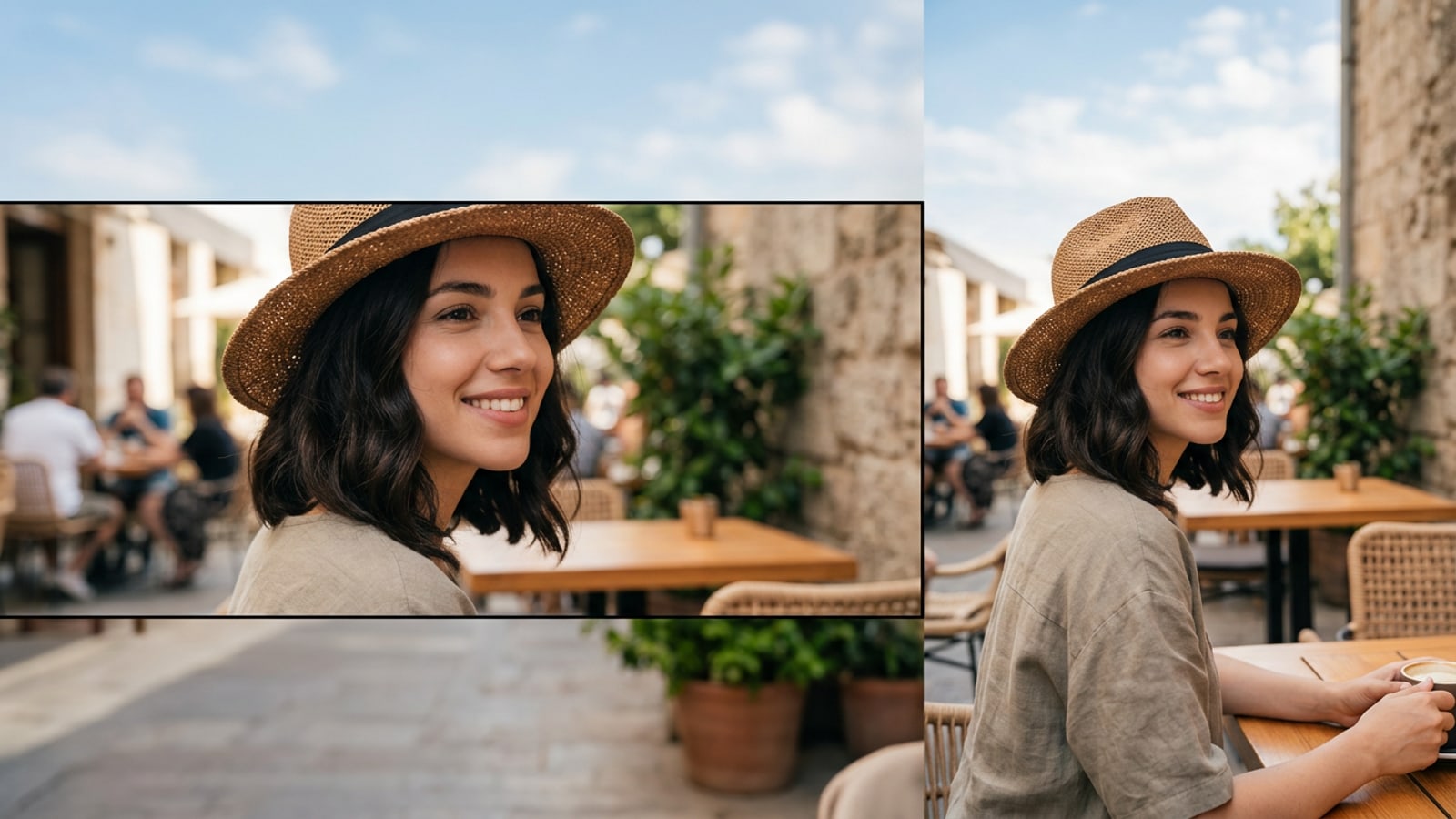
ความขัดแย้งของสัดส่วนภาพ Instagram Story: การใช้นิ้วซูม vs. การใส่ขอบดำ
การอัปโหลดภาพที่ไม่ใช่แนวตั้งไปยัง Instagram Stories บังคับให้ครีเอเตอร์ต้องเลือกระหว่างการตัดรายละเอียดตัวแบบออกหรือการใช้แถบด้านข้างที่ไม่น่ามอง AI Outpainting เป็นทางเลือกที่สามที่ไม่ทำลายภาพต้นฉบับ
เมื่อคุณถ่ายภาพแนวตั้ง แนวนอน หรือภาพสี่เหลี่ยมจัตุรัสบน iPhone สัดส่วนเริ่มต้นของภาพ (เช่น 4:3, 3:2 หรือ 1:1) มักจะไม่ตรงกับแคนวาสแนวตั้งขนาด 9:16 เต็มจอที่ Instagram Stories ต้องการ การอัปโหลดภาพมาตรฐานเหล่านี้ตามค่าเริ่มต้นจะกระตุ้นพฤติกรรมการจัดวางกรอบของ Instagram: ไม่ว่าแอปจะซูมเข้าโดยอัตโนมัติซึ่งตัดหมวก ไหล่ และฉากหลังกว้างๆ ออก หรือย่อภาพให้เล็กลงพร้อมกับใส่แถบขอบดำหนาๆ ที่ขอบด้านบนและด้านล่าง[1][2]
การใช้นิ้วซูมเข้าภายในเครื่องมือสร้างสตอรี่ของ Instagram ช่วยแก้ปัญหาการเติมเต็มแคนวาสได้ แต่มันทำลายความสมบูรณ์องค์ประกอบของภาพถ่ายของคุณ ฟีเจอร์สำคัญของตัวแบบใกล้ขอบเฟรมจะถูกตัดออก และภาพความละเอียดสูงจะสูญเสียผล 1 ดึงดูดทางสายตาจากการครอปดิจิทัลแบบรุนแรง การเพิ่มขอบด้านข้างเบลอช่วยรักษาเฟรมต้นฉบับไว้ได้ แต่โพสต์ที่มีขอบดำมักจะดูรกและดูไม่สมจริงบนฟีดแนวตั้ง[1][2][4]
Generative AI Outpainting เปลี่ยนแปลงสถานการณ์นี้อย่างสิ้นเชิงโดยเปลี่ยนจากการครอปแบบทำลายภาพ แทนที่จะตัดทอนภาพถ่ายต้นฉบับเพื่อบังคับให้พอดีกับแนวตั้ง อัลกอริทึม Outpainting จะวิเคราะห์พิกเซลขอบ ทิศทางแสง และพื้นผิวฉากของภาพเพื่อคาดการณ์พื้นที่ฉากหลังใหม่ให้ออกไปด้านนอก ซึ่งช่วยเติมเต็มแคนวาส 9:16 ดั้งเดิมในขณะที่รักษาเฟรมตัวแบบต้นฉบับไว้ครบ 100%[2][3][4]
เรขาคณิตโซนปลอดภัยของ Instagram Story: ขนาดพิกเซลเพื่อเลย์เอาต์ที่สะอาดตา
การทำความเข้าใจตารางพิกเซลที่แน่นอนและโซนส่วนติดต่อผู้ใช้ของแคนวาส Instagram Story ช่วยให้จุดโฟกัสหลักมองเห็นได้ชัดเจนและไม่ถูกบังด้วยองค์ประกอบอินเทอร์เฟซ
ความละเอียดในการแสดงผลดิจิทัลมาตรฐานสำหรับ Instagram Story บนอุปกรณ์ iOS สมัยใหม่คือ 1080 x 1920 พิกเซล ซึ่งสอดคล้องกับสัดส่วนภาพแนวตั้ง 9:16 อย่างไรก็ตาม การสร้างภาพแบบเต็มจอ 9:16 ไม่ได้เป็นการรับประกันว่าแคนวาสทั้งหมดของคุณจะมองเห็นได้อย่างชัดเจนโดยผู้รับชม[1][2]
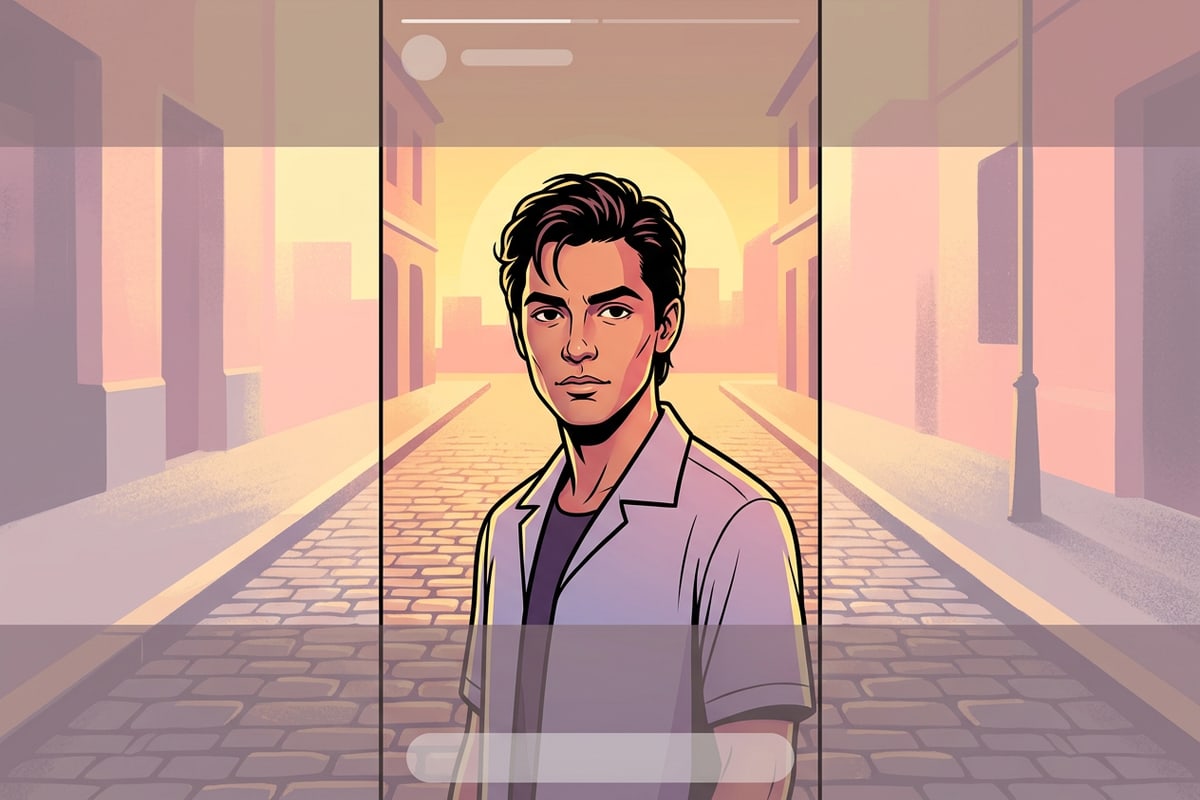
Instagram แสดงผลองค์ประกอบส่วนติดต่อผู้ใช้ถาวรทับบนทุกโพสต์สตอรี่ พื้นที่ด้านบนซึ่งยืดลงมาประมาณ 250 พิกเซลประกอบด้วยรูปโปรไฟล์บัญชี ชื่อผู้ใช้ เวลาที่เผยแพร่ และแถบความคืบหน้าของสตอรี่ พื้นที่ด้านล่างซึ่งยืดขึ้นไปประมาณ 250 ถึง 340 พิกเซลถูกบังด้วยช่องป้อนข้อความ ไอคอนปฏิกิริยาอย่างรวดเร็ว และปุ่มส่ง[2]
เพื่อให้องค์ประกอบภาพหลักพ้นจากการกีดขวางของ UI ตัวแบบหลักของภาพควรอยู่ในโซนปลอดภัยขนาดกลาง 1080 x 1330 พิกเซล เมื่อขยายพื้นหลังภาพโดยใช้ AI Outpainting บริบทที่สร้างขึ้นใหม่จะเข้าไปแทนที่โซนทับซ้อนด้านบนและด้านล่างโดยตรง ซึ่งช่วยกันไม่ให้พื้นผิวที่รกมาอยู่ใกล้จุดโฟกัสหลักของคุณ[1][2][3]
- สเปคแคนวาสเต็ม: 1080 x 1920 พิกเซล ในอัตราส่วนแนวตั้ง 9:16[1]
- โซนส่วนหัว UI ด้านบน: ประมาณ ~250 พิกเซล สงวนไว้สำหรับรายละเอียดบัญชีและแถบนำทาง[2]
- โซนตอบกลับ UI ด้านล่าง: ประมาณ ~250 ถึง 340 พิกเซล สงวนไว้สำหรับช่องป้อนข้อความตอบกลับและปุ่มกดแสดงความรู้สึก[2]
- โซนปลอดภัยจุดโฟกัสหลัก: แบนด์กลางขนาด ~1080 x 1330 พิกเซล ซึ่งใบหน้า ชุด และรายละเอียดตัวแบบหลักยังคงมองเห็นได้ชัดเจน[1][2]
ขั้นตอนการทำทีละขั้นตอน: วิธีขยายและยืดภาพบน iPhone ด้วย CARA
ทำตามเวิร์กโฟลว์บน iOS ทีละขั้นตอนโดยใช้เครื่องมือ Image Extender ของ CARA เพื่อขยายภาพที่อัดแน่นให้กลายเป็นสินทรัพย์สตอรี่แนวตั้งที่สมดุล
การแปลงภาพแนวนอนหรือภาพสี่เหลี่ยมให้เป็นโพสต์สตอรี่ 9:16 ที่สมดุลบน iPhone ของคุณต้องอาศัยขั้นตอนการทำ Outpainting ที่ชัดเจน ด้วย CARA เวอร์ชัน 1.4.6 บน iOS คุณสามารถขยายขอบภาพออกด้านนอกด้วยการสร้าง AI ตามบริบทโดยไม่ต้องอาศัยทักษะการแต่งภาพที่ซับซ้อน
ความสามารถในการทำ Outpainting เฉพาะของ CARA สร้างการขยายสภาพแวดล้อมที่สมจริงซึ่งตรงกับแสงของฉากเดิม ความชัดลึก และสเปกตรัมสี การรันการสร้างแต่ละครั้งมีค่าใช้จ่ายคงที่ 30 พอยต์ ซึ่งเป็นวิธีที่รวดเร็วในการปรับกรอบก่อนโพสต์ลงโซเชียลมีเดีย[3]
หากแคนวาสที่ขยายขั้นสุดท้ายของคุณมีสิ่งผิดปกติบริเวณขอบเล็กน้อยหรือวัตถุฉากหลังที่ไม่ต้องการ คุณสามารถปรับแต่งผลลัพธ์ได้ด้วยเครื่องมือเสริม เช่น Conversational Photo Editing ใน CARA Agent, AI Eraser สำหรับลบวัตถุ หรือ AI Replace สำหรับสลับองค์ประกอบที่ต้องการ[3][4]
- Outpainting สร้างสภาพแวดล้อมรอบข้างตามบริบทโดยอิงจากการคาดการณ์พิกเซลขอบ[3]
- Image Extender ของ CARA มีค่าใช้จ่ายคงที่ 30 พอยต์ต่อการสร้างหนึ่งครั้ง
- ตัวเลือกการแก้ไขเสริมอย่าง AI Eraser และ AI Replace จัดการกับการปรับแต่งหลังการสร้างอย่างรวดเร็ว[3][4]
- เปิด CARA และไปที่ Image Extender
เปิดแอป CARA บน iPhone หรือ iPad ของคุณ จากแท็บหลักด้านล่าง ไปที่ Home > AI Editing > Image Extender
- นำเข้ารูปภาพของคุณ
เลือกภาพที่คุณต้องการขยายจากคลังภาพ iOS ของคุณ รองรับภาพสี่เหลี่ยม (1:1), ภาพแนวนอนของกล้อง (3:2), แนวตั้งมาตรฐาน (4:3) หรือการครอบตัดแบบกำหนดเอง
- สร้างแคนวาสฉากหลังที่ขยายแล้ว
แตะเพื่อสร้าง CARA ประมวลผลภาพ (ที่ 30 พอยต์ต่อการสร้าง) และส่งออกภาพ 9:16 เต็มจอพร้อมสภาพแวดล้อมรอบข้างที่เข้ากันตามบริบท[3]
พารามิเตอร์พรอมต์และสูตรแสงสำหรับการขยายขอบอย่างไร้รอยต่อ
เชี่ยวชาญพารามิเตอร์พรอมต์และการจัดแสงตามทิศทางเพื่อให้แน่ใจว่าการขยายฉากหลังที่สร้างขึ้นใหม่ตรงกับมุมมองกล้องเดิมและความเบลอ
การบรรลุการขยายอย่างไร้รอยต่อระหว่างการทำ AI Outpainting ต้องรักษาความสอดคล้องทางภาพระหว่างพิกเซลภาพถ่ายต้นฉบับและพื้นที่ขอบที่สร้างขึ้น เมื่อโมเดล diffusion สร้างวัสดุขอบใหม่ พวกมันจะสุ่มตัวอย่างพิกเซลขอบเพื่อประมาณมุมแสง พื้นผิวพื้นผิว และความลึกความเบลอของกล้อง[3][4]
เพื่อให้บรรลุการขยายที่สมจริงบนพื้นหลังที่ซับซ้อน เช่น ใบไม้กลางแจ้ง สถาปัตยกรรมเมือง หรือโบเก้สตูดิโอ คุณสามารถแนะนำอินพุตเชิงสร้างสรรค์โดยใช้คำอธิบายพารามิเตอร์ที่แม่นยำ หากคุณต้องการปรับแต่งอารมณ์แสงหรือทิวทัศน์ระหว่างการแก้ไขแบบสนทนา การระบุทิศทางแสงและลักษณะของเลนส์จะช่วยป้องกันรอยต่อที่ไม่เป็นธรรมชาติ[3][4]
หากการรัน Outpainting สร้างวัตถุที่บิดเบี้ยวเล็กน้อยหรือสิ่งประดิษฐ์ที่ไม่ต้องการใกล้ขอบแคนวาสด้านนอก คุณไม่จำเป็นต้องรันการขยายแคนวาส 30 พอยต์ใหม่ทั้งหมด เพียงแค่ใช้ AI Eraser เพื่อล้างจุดบกพร่องเล็กๆ หรือ AI Replace เพื่อสลับวัตถุที่ผิดปกติด้วยพื้นผิวฉากหลังที่สะอาด[3][4]
- สูตรกลางแจ้งช่วงทอง (Golden Hour): ระบุ 'แสงแดดมุมต่ำอบอุ่น, เลนส์แฟลร์ทิศทาง, โบเก้ใบไม้นุ่มๆ, การไล่ระดับท้องฟ้าอย่างไร้รอยต่อ'[3][4]
- สูตรสถาปัตยกรรมเมือง: ขอ 'พื้นผิวผนังอิฐต่อเนื่อง, มุมมองทางเท้าแนวนอน, ความต่อเนื่องของเงาแวดล้อมที่นุ่มนวล'[3][4]
- สูตรภาพถ่ายสตูดิโอ: ใช้ 'ฉากหลังไล่ระดับสีที่เป็นกลาง, แสงหลักส่องผ่านอย่างนุ่มนวล, การลดลงของขอบภาพแบบเรียบเนียน'[3][4]
- กลยุทธ์การแก้ไขเล็กน้อย: ใช้ AI Eraser หรือ AI Replace เพื่อแต่งแต้มความผิดปกติที่สร้างขึ้นเฉพาะจุดแทนที่จะทำซ้ำการขยายทั้งหมด[3][4]
การแก้ไขปัญหาเคสขอบ: การแก้ไขลวดลายขอบที่ซับซ้อนและตัวแบบที่มีความคอนทราสต์สูง
เรียนรู้วิธีแก้ไขสถานการณ์ Outpainting ที่ยากลำบาก รวมถึงกริดสถาปัตยกรรมที่ซ้ำกัน ตัวแบบขอบที่มีความคอนทราสต์สูง และการเปลี่ยนแปลงแสงพื้นหลังที่รุนแรง
เมื่อทำ Outpainting ภาพที่มีลวดลายเรขาคณิตที่ซับซ้อน เช่น พื้นกระเบื้อง ด้านหน้าอาคารอิฐ หรือเสื้อผ้าลายทาง อัลกอริทึม diffusion อาจประสบปัญหาในการจัดวางตำแหน่งที่แม่นยำข้ามขอบที่สร้างขึ้นเป็นครั้งคราว ตัวแบบที่มีความคอนทราสต์สูงซึ่งอยู่บริเวณขอบของเฟรมดั้งเดิมโดยตรงอาจสร้างระยางค์ที่ซ้ำกันหรือการไล่ระดับเงาที่เปลี่ยนไปได้เช่นกัน[3][4]
เพื่อแก้ไขความผิดพลาดของลวดลายซ้ำหรือการทำซ้ำขอบที่อึดอัด ให้รวม Outpainting เข้ากับเครื่องมือประมวลผลภายหลังที่ตรงเป้าหมาย การใช้ AI Eraser ใน CARA ช่วยให้คุณล้างความผิดปกติของขอบขนาดเล็กได้ ในขณะที่ AI Replace ช่วยให้คุณสลับเส้นเรขาคณิตที่วางแนวผิดด้วยพื้นผิวที่เป็นระเบียบ เช่น พื้นผิวผนังที่เป็นกลางหรือใบไม้ธรรมชาติ[3][4]
- การแยกขอบความคอนทราสต์สูง: เลื่อนการครอบตัดเริ่มต้นของคุณเข้าด้านในเล็กน้อยหากมือหรือผมของตัวแบบอยู่บนขอบภาพโดยตรง[3][4]
- การจัดตำแหน่งลวดลายเรขาคณิต: ใช้ AI Replace เพื่อปรับตารางกระเบื้องหรือลายอิฐที่วางแนวไม่ตรงซึ่งสร้างขึ้นตามขอบที่ขยายออก[3][4]
- การทำให้การไล่ระดับแสงราบรื่น: ทำความสะอาดการเปลี่ยนผ่านของแสงที่รุนแรงโดยใช้การแก้ไขแบบสนทนาเฉพาะจุดหรือลบสิ่งประดิษฐ์ขอบที่ไม่คาดคิด[3][4]