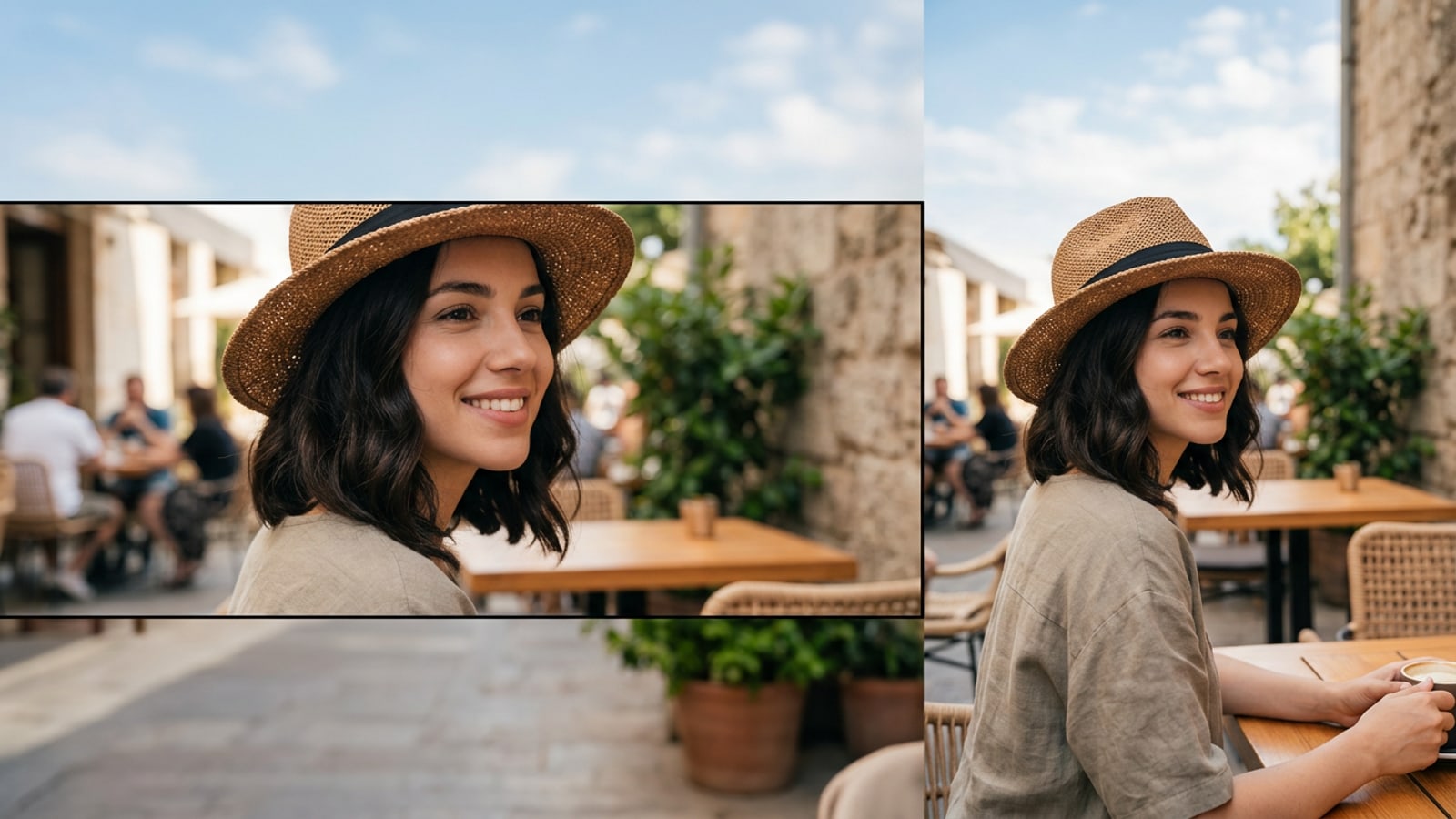
O Conflito de Proporção dos Stories do Instagram: Pinçar para Zoom vs. Tarjas Pretas
Enviar fotos não verticais para os Stories do Instagram força os criadores a escolherem entre cortar detalhes do assunto ou usar barras laterais pouco atraentes. O outpainting de IA oferece uma terceira alternativa não destrutiva.
Quando você captura uma foto em retrato, paisagem ou quadrada no seu iPhone, sua proporção padrão (como 4:3, 3:2 ou 1:1) raramente corresponde à tela vertical de 9:16 exigida para os Stories do Instagram. Enviar essas fotos padrão nativamente aciona o comportamento de enquadramento padrão do Instagram: ou o aplicativo aplica zoom automático, cortando chapéus, ombros e fundos amplos, ou encolhe a foto, colocando barras pretas pesadas nas bordas superior e inferior.[1][2]
Pinçar e dar zoom dentro do construtor de stories do Instagram resolve o problema de preenchimento da tela, mas destrói a integridade composicional da sua foto. Recursos críticos do assunto perto das bordas do quadro são cortados, e fotos de alta resolução perdem impacto visual devido ao corte digital agressivo. Adicionar margens laterais desfocadas mantém o quadro original intacto, mas posts com tarjas pretas costumam parecer poluídos e menos imersivos em feeds verticais.[1][2][4]
O outpainting de IA generativa muda essa dinâmica completamente, afastando-se do corte destrutivo. Em vez de cortar a fotografia original para forçar um encaixe vertical, os algoritmos de outpainting analisam os pixels da borda, a direção da luz e as texturas da cena da sua foto para extrapolar um novo espaço de fundo para fora. Isso preenche a tela nativa de 9:16 enquanto preserva 100% do enquadramento original do seu assunto.[2][3][4]
- Pinçar para dar zoom força uma perda severa de detalhes do assunto nas margens superior, inferior e laterais.[1][2]
- As margens com tarjas pretas preservam o quadro original, mas resultam em apresentações de story não polidas e sem preenchimento total.[2][3]
- O descorte generativo estende o espaço negativo ao redor dos assuntos sem alterar a composição original.[3][4]
Geometria da Zona Segura do Instagram Story: Dimensões de Pixels para Layouts Limpos
Compreender a grade de pixels exata e as regiões de sobreposição da tela do Instagram Story mantém os principais pontos focais visíveis e desobstruídos por elementos da interface.
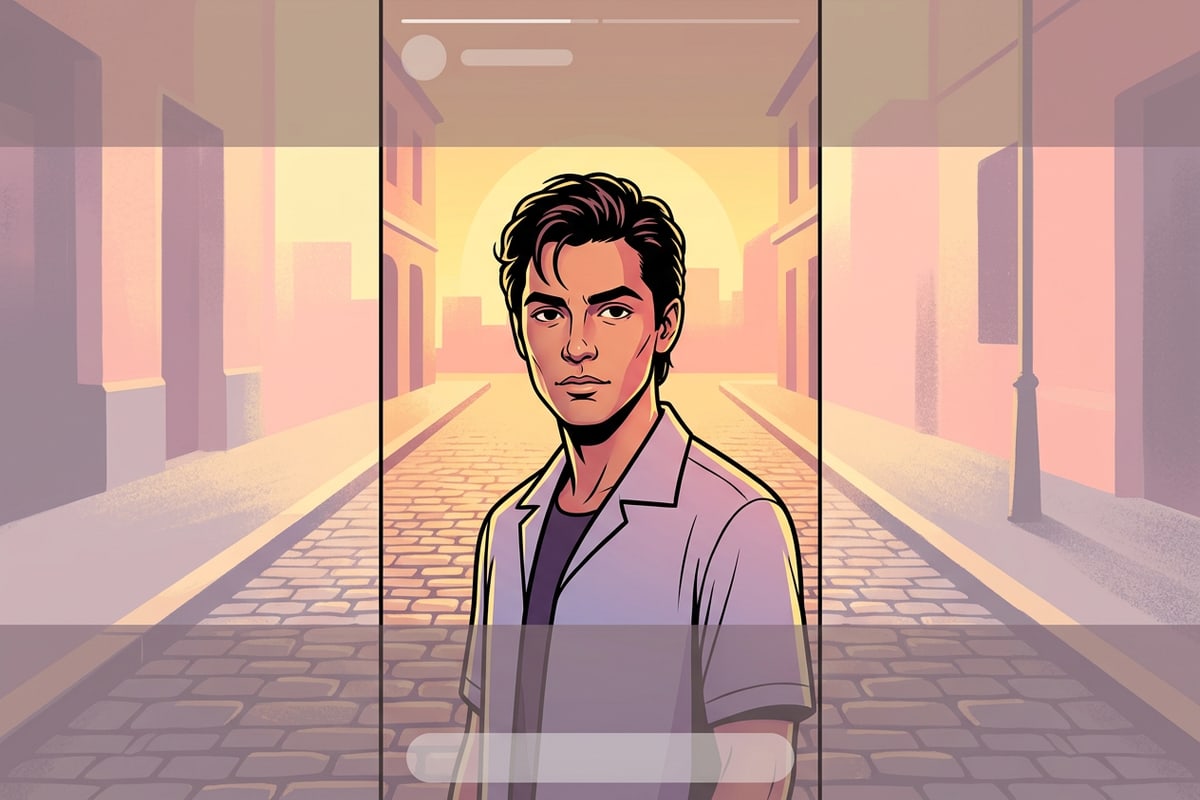
A resolução padrão de exibição digital para um Story do Instagram em dispositivos iOS modernos é de 1080 x 1920 pixels, o que corresponde a uma proporção vertical de 9:16. No entanto, criar uma imagem 9:16 de ponta a ponta não garante que toda a sua tela fique claramente visível para os espectadores.[1][2]
O Instagram sobrepõe elementos de interface de usuário persistentes em cada post de story. A região superior, estendendo-se por aproximadamente 250 pixels para baixo, contém o avatar da conta, o nome de usuário, a hora da publicação e as barras de progresso do story. A região inferior, estendendo-se por cerca de 250 a 340 pixels para cima, é coberta pela caixa de entrada de mensagens, ícones de reação rápida e botões de envio.[2]
Para manter elementos visuais fundamentais livres de obstruções da interface, o assunto principal da sua foto deve permanecer dentro da zona segura central de 1080 x 1330 pixels. Ao expandir o fundo de uma foto usando o outpainting de IA, o contexto gerado recentemente ocupa diretamente essas zonas de sobreposição superior e inferior, mantendo texturas complexas longe do seu ponto focal principal.[1][2][3]
- Especificações da Tela Completa: 1080 x 1920 pixels em uma proporção vertical de 9:16.[1]
- Zona de Cabeçalho da IU Superior: Aproximadamente ~250 pixels reservados para detalhes da conta e barras de navegação.[2]
- Zona de Resposta da IU Inferior: Aproximadamente ~250 a 340 pixels reservados para entradas de resposta e botões de reação.[2]
- Zona Segura Focal Principal: A faixa central de ~1080 x 1330 pixels onde rostos, roupas e detalhes fundamentais do assunto permanecem totalmente visíveis.[1][2]
Pipeline Passo a Passo: Como Descortar e Estender Fotos no iPhone com o CARA
Siga este fluxo de trabalho passo a passo no iOS usando a ferramenta Image Extender do CARA para expandir fotos apertadas em ativos de story verticais equilibrados.
Converter fotos horizontais ou quadradas em posts de story 9:16 equilibrados no seu iPhone exige um fluxo de trabalho de outpainting claro. Usando o CARA versão 1.4.6 no iOS, você pode estender as bordas das fotos para fora usando geração de IA contextual sem precisar de habilidades complexas de edição de fotos.
A capacidade dedicada de outpainting do CARA gera extensões de ambiente realistas que combinam com a iluminação original da cena, a profundidade de campo e os espectros de cores. Cada ciclo de geração custa uma cobrança fixa de 30 pontos, oferecendo uma maneira rápida de adaptar o enquadramento antes de postar nas redes sociais.[3]
Se a sua tela estendida final contiver pequenos artefatos nas bordas ou objetos de fundo indesejados, você pode refinar o resultado usando ferramentas complementares como Edição Conversacional de Fotos no CARA Agent, Borracha IA para remoção de objetos ou Substituição IA para trocas direcionadas de elementos.[3][4]
- O outpainting gera arredores contextuais com base na extrapolação de pixels da borda.[3]
- O Image Extender do CARA requer uma cobrança fixa de 30 pontos por geração.
- Opções de edição complementares como Borracha IA e Substituição IA lidam com retoques rápidos pós-geração.[3][4]
- Abra o CARA e Navegue até o Image Extender
Inicie o aplicativo CARA no seu iPhone ou iPad. Na barra de guias principal, navegue por Início > Edição IA > Image Extender.
- importe Sua Foto Apertada
Selecione a foto que deseja estender do rolo da câmera do seu iOS. Funciona em molduras quadradas (1:1), paisagem de câmera (3:2), retrato padrão (4:3) ou cortes personalizados.
- Gere a Tela de Fundo Estendida
Toque para gerar. O CARA processa a imagem (a 30 pontos por geração) e produz uma foto 9:16 de ponta a ponta com arredores combinados contextualmente.[3]
Parâmetros de Prompt e Fórmulas de Iluminação para Extensão Contínua de Bordas
Domine os parâmetros de prompt e o alinhamento de iluminação direcional para garantir que as extensões de fundo recém-geradas correspondam à perspectiva original da câmera e ao desfoque.
Alcançar extensões perfeitas durante o outpainting de IA exige manter a consistência visual entre os pixels originais da foto e as áreas de borda geradas. Quando os modelos de difusão geram novo material de borda, eles amostram pixels da borda para estimar ângulos de iluminação, texturas de superfície e profundidade de desfoque da câmera.[3][4]
Para obter extensões realistas em fundos complexos — como folhagens externas, arquitetura urbana ou bokeh de estúdio —, você pode orientar as entradas generativas usando descrições precisas de parâmetros. Se você deseja personalizar o humor da iluminação ou o cenário durante edições conversacionais, especificar a direção da luz e os traços da lente evita linhas de emenda não naturais.[3][4]
Se um ciclo de outpainting gerar um objeto ligeiramente distorcido ou artefato indesejado perto da borda externa da tela, você não precisa executar novamente uma extensão completa de tela de 30 pontos. Basta usar o Borracha IA para limpar pequenas imperfeições ou a Substituição IA para trocar objetos irregulares por texturas de fundo limpas.[3][4]
- Fórmula Externa de Golden Hour: Especifique 'luz solar quente de baixo ângulo, brilho de lente direcional, folhagem bokeh suave, gradiente de céu contínuo'.[3][4]
- Fórmula de Arquitetura Urbana: Solicite 'textura de parede de tijolo contínua, perspectiva de pavimento horizontal, continuidade de sombra ambiente suave'.[3][4]
- Fórmula de Retrato de Estúdio: Use 'pano de fundo com gradiente neutro, transbordamento de luz de preenchimento suave, queda de vinheta suave'.[3][4]
- Estratégia de Correção Micro: Use o Borracha IA ou a Substituição IA para retocar anomalias geradas localmente em vez de repetir extensões completas.[3][4]
Solução de Problemas Especiais: Resolvendo Padrões Complexos de Bordas e Assuntos de Alto Contraste
Aprenda a solucionar cenários difíceis de outpainting, incluindo grades arquitetônicas repetitivas, assuntos de alto contraste nas bordas e mudanças severas na iluminação de fundo.
Ao fazer outpainting em fotos que apresentam padrões geométricos complexos — como pisos de ladrilho, fachadas de tijolos ou roupas listradas —, os algoritmos de difusão podem ocasionalmente enfrentar dificuldades com o alinhamento exato nas bordas geradas. Assuntos de alto contraste localizados diretamente ao longo da borda do quadro original também podem produzir membros duplicados ou gradientes de sombra alterados.[3][4]
Para resolver falhas de padrão repetitivo ou duplicatas de borda incômodas, combine o outpainting com ferramentas de pós-processamento direcionadas. O uso do Borracha IA no CARA permite limpar pequenas anomalias nas bordas, enquanto o Substituição IA permite trocar linhas geométricas desalinhadas por texturas uniformes, como superfícies de paredes neutras ou folhagens orgânicas.[3][4]
- Isolamento de Bordas de Alto Contraste: Desloque seu corte inicial ligeiramente para dentro se as mãos ou o cabelo de um assunto estiverem diretamente na borda da foto.[3][4]
- Alinhamento de Padrão Geométrico: Use o Substituição IA para suavizar grades de ladrilhos desalinhadas ou padrões de tijolos gerados ao longo das margens estendidas.[3][4]
- Suavização de Gradiente de Iluminação: Limpe transições de luz severas usando edições conversacionais localizadas ou apagando artefatos inesperados nas bordas.[3][4]